
Групповые занятия в NaPriem
Обычная запись работает по принципу «одно время — один клиент». Но для йоги, танцев, мастер-классов, детских секций, экскурсий и вебинаров нужен другой сценарий: одно занятие проходит в определённое время, а записаться на него могут сразу несколько человек.
Для этого в NaPriem есть групповые занятия. Вы создаёте групповую услугу, указываете количество мест и добавляете занятия в расписание. После этого клиенты записываются в готовую группу самостоятельно или через администратора, пока свободные места не закончатся.
Ниже разберём весь процесс: от настройки услуги до работы со списком участников, прямыми ссылками, переносом занятий и мобильной записью.
Если вам нужен более короткий практический пример именно для фитнес-центра, посмотрите статью «Групповые занятия на примере фитнес-центра».
Видеообзор: групповые занятия
Кому подходят групповые занятия
Групповая запись нужна там, где клиент бронирует место в группе, а не всё время специалиста:
- фитнес и танцы — йога, пилатес, стретчинг, кроссфит;
- обучение — курсы, разговорные клубы, лекции, мастер-классы;
- детские секции и кружки — занятия по расписанию с ограниченным числом участников;
- экскурсии, дегустации, игры — любые мероприятия для группы в назначенное время;
- онлайн-встречи и вебинары — ссылку на трансляцию можно добавить в сообщение участникам.
Если клиент занимает специалиста целиком — например, записывается на стрижку, массаж или приём врача, — используйте обычную запись.
Как это работает в двух словах
Схема простая:
- У услуги включается «Групповая запись» и задаётся максимальное число участников.
- Организатор добавляет занятие в расписание на конкретную дату и время.
- Клиенты записываются в это занятие, а не занимают отдельный слот. В календаре отображается счётчик, например
3/12. - Когда все места заняты, новые записи автоматически закрываются.
Важно различать услугу и занятие. Услуга — это, например, «Йога для начинающих, 75 минут, 12 мест». Занятие — конкретное проведение этой услуги: «Йога для начинающих в четверг в 18:00». Одну услугу можно добавлять в расписание столько раз, сколько нужно.
Шаг 1. Настраиваем групповую услугу
Откройте Настройки → Услуги, выберите нужный календарь — специалиста, зал или другой ресурс — и добавьте услугу.
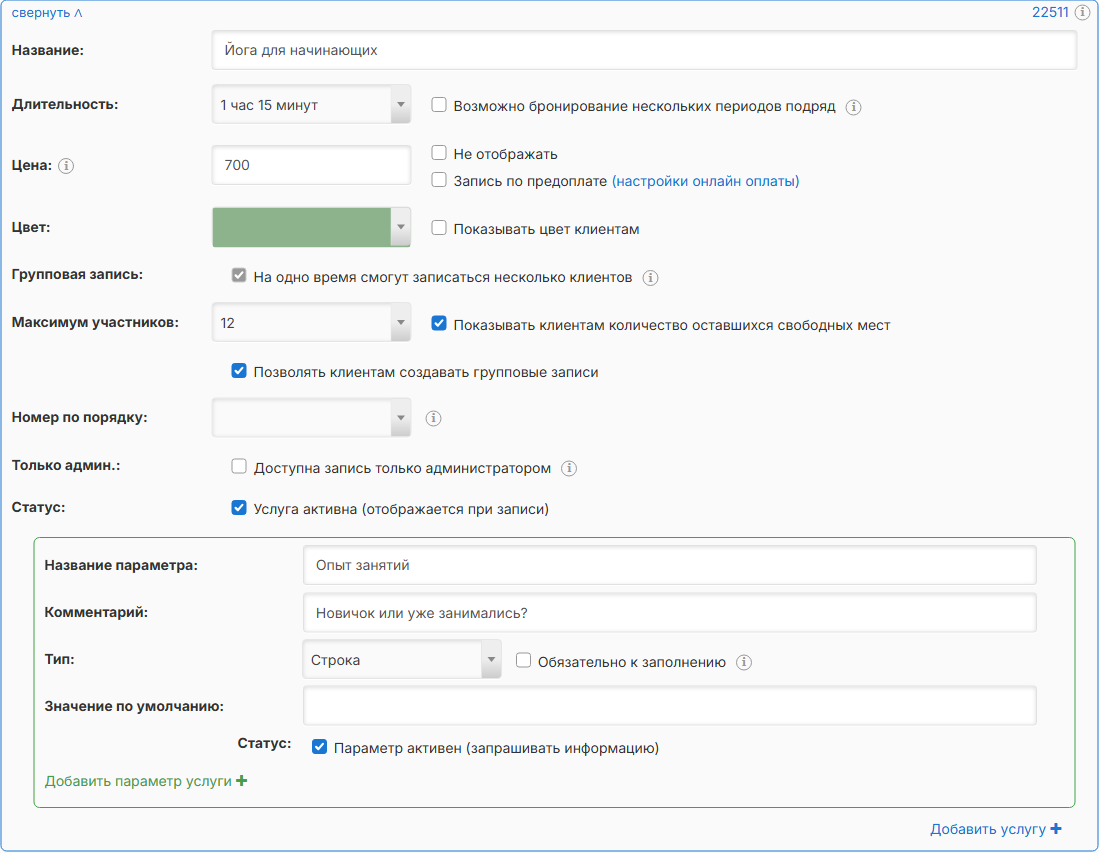
Основная настройка — «Групповая запись: на одно время смогут записаться несколько клиентов». После её включения появляются дополнительные параметры.
Максимум участников. Укажите, сколько человек может записаться в одну группу. Доступны значения от 2 до 50, а также 100 и 999.
Показывать клиентам количество оставшихся свободных мест. Если настройка включена, рядом с названием занятия клиент увидит, например, «Йога для начинающих (свободно: 9)».
Позволять клиентам создавать групповые записи. Эта настройка разрешает клиенту не только присоединиться к уже созданному занятию, но и самому создать новое на свободное время. Такой вариант подходит, например, для формата «собери свою группу»: первый участник выбирает время, а остальные затем присоединяются. Если занятия должен создавать только организатор, не включайте эту настройку.
Ниже, в блоке «Запрашивать дополнительную информацию», можно добавить вопросы к участнику: название параметра, пояснение, тип поля — строка, число или выбор из списка — и обязательность заполнения.
В примере используется поле «Опыт занятий» с подсказкой «Новичок или уже занимались?». Каждый участник отвечает на такой вопрос при своей записи, а организатор затем видит ответ в информации о записи и в отчётах.
Обратите внимание на два ограничения:
- после сохранения групповую услугу нельзя сделать обычной — если нужны оба варианта, лучше создать отдельные услуги;
- групповая запись не совмещается с режимом «в 4 руки», при котором одновременно бронируются два специалиста.
Также проверьте Настройки → Режим работы для выбранного календаря. Групповые занятия можно создавать только внутри его рабочего расписания.
Шаг 2. Ставим занятие в расписание
Откройте календарь компании и выберите календарь, в котором будет проходить занятие. Над расписанием появится переключатель Клиент / Бронь / Групповое. Режим «Групповое» доступен, если в этом календаре есть хотя бы одна групповая услуга.
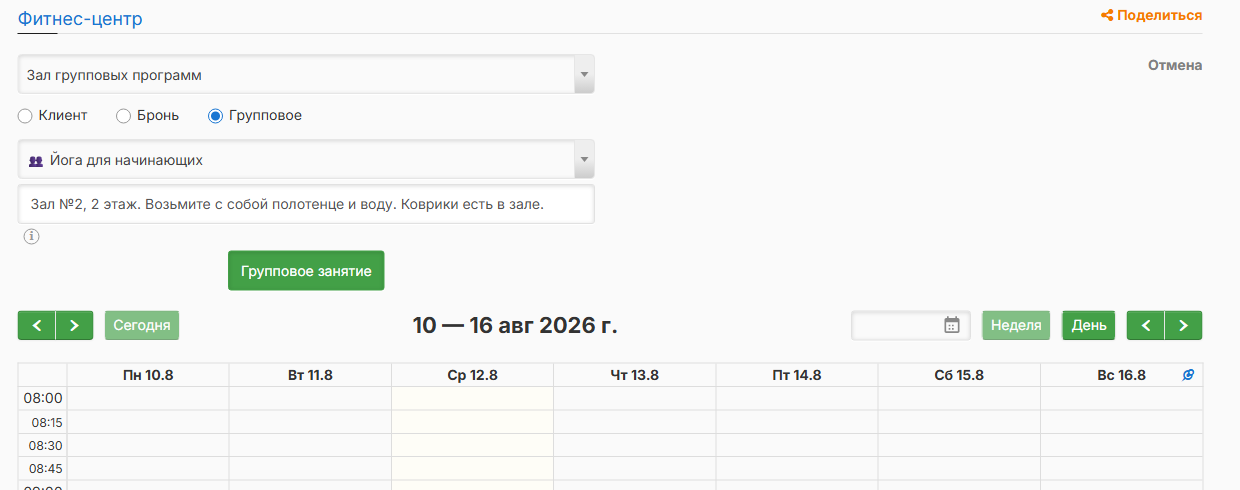
Порядок действий:
- Переключитесь на «Групповое».
- Выберите услугу — групповые услуги отмечены значком 👥.
- При необходимости добавьте сообщение участникам: номер зала, список того, что нужно взять с собой, ссылку на видеовстречу или другую полезную информацию. Участники увидят сообщение перед записью и в письме после неё.
- Нажмите «Групповое занятие».
- Выберите нужное время в календаре и подтвердите создание.
После этого занятие появится в расписании:
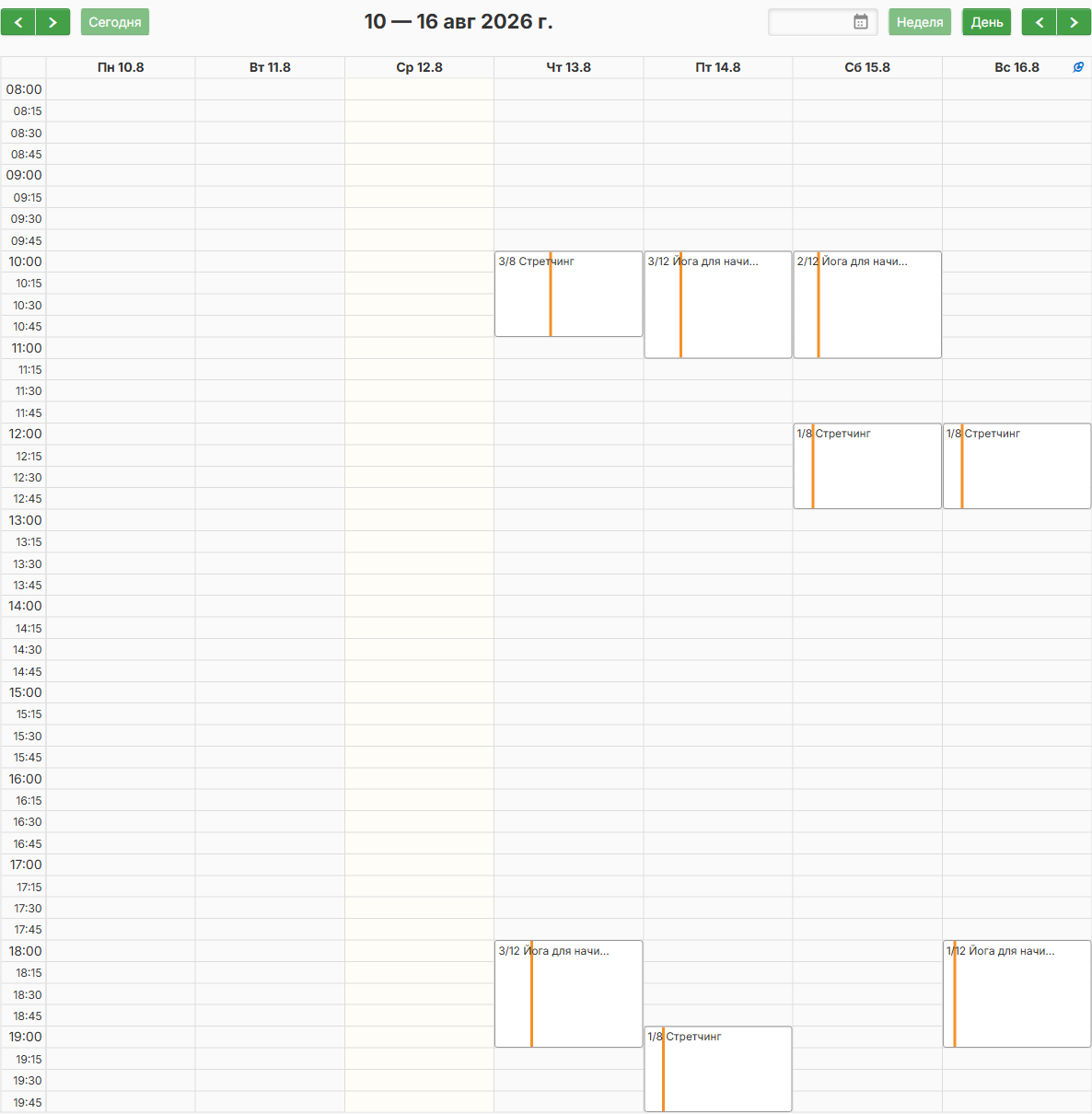
В начале названия отображается заполненность группы. Например, 3/12 означает, что из двенадцати мест заняты три.
Каждое занятие создаётся отдельно. Так можно собрать любое расписание: одна и та же услуга может проходить в разные дни и в разное время.
Шаг 3. Как позвать людей на занятие
Нажмите на занятие в календаре — откроется меню управления.
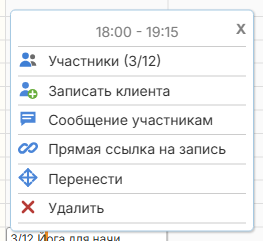
Для приглашения участников удобнее всего использовать «Прямую ссылку на запись».
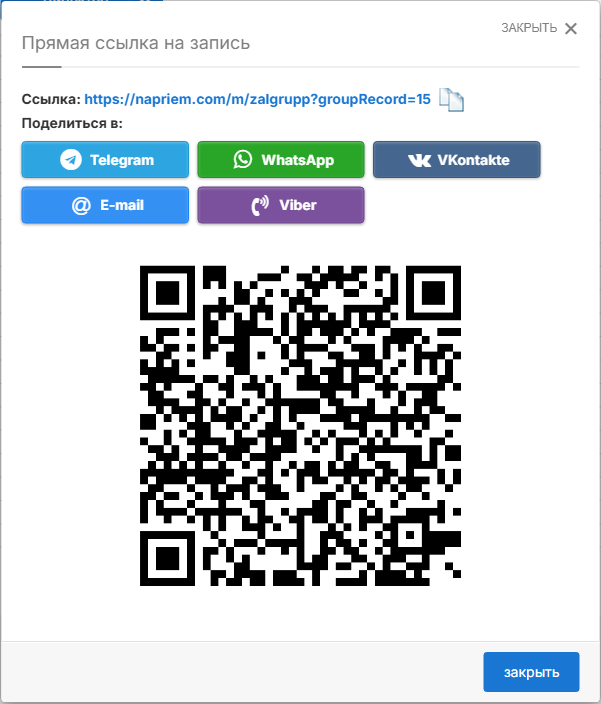
Окно содержит ссылку именно на выбранное занятие, QR-код и кнопки отправки через Telegram, WhatsApp, ВКонтакте, e-mail и Viber.
Такую ссылку удобно отправить в чат или разместить в социальной сети. QR-код можно распечатать, например для стойки администратора или афиши. Клиент сразу попадёт на нужное занятие — ему не придётся заново выбирать календарь, услугу и время.
Если нужно поделиться всем расписанием, используйте кнопку «Поделиться» в верхней части календаря. Она ведёт на публичную страницу календаря со всеми доступными занятиями.
Что делает организатор
Основные действия с занятием собраны в его меню.
Список участников
Пункт «Участники (3/12)» открывает список записавшихся.
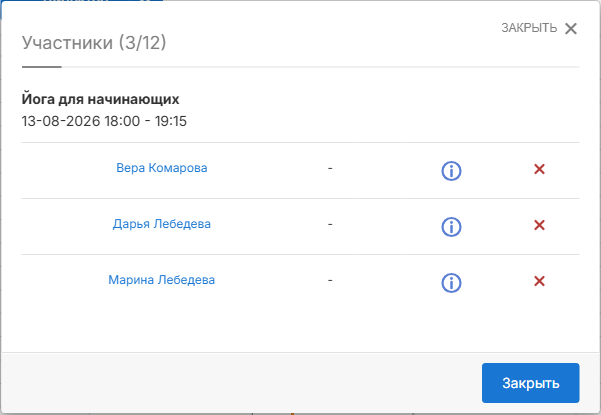
Имя участника ведёт в его карточку клиента. Значок i открывает информацию о записи: дату и время, телефон, услугу, ответы на дополнительные вопросы, стоимость, сведения о создании записи и комментарий администратора.
Красный крестик удаляет участника из группы. Перед удалением система запрашивает подтверждение.
Записать клиента вручную
Если клиент позвонил или записался через администратора, его можно добавить в группу вручную:
- В панели над календарём выберите режим «Клиент».
- Найдите человека по имени или телефону. Если его ещё нет в базе, создайте карточку кнопкой «Новый».
- Нажмите «Записать клиента».
- Выберите «👥 Добавить в групповое».
- Нажмите на нужное групповое занятие в расписании.
- Если у услуги есть дополнительные поля, заполните их за клиента.
После записи счётчик участников в календаре сразу изменится.
Сообщение участникам
Сообщение, указанное при создании занятия, можно изменить через пункт «Сообщение участникам». Это удобно, если поменялся зал, появилась ссылка на трансляцию или нужно сообщить участникам дополнительную информацию.
Перенос и отмена
При переносе группового занятия действует важное правило:
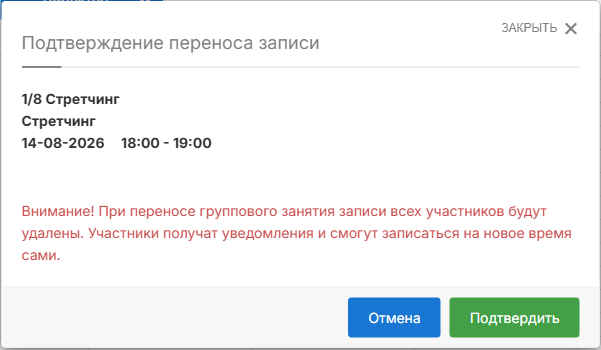
При переносе записи всех участников удаляются. Система предупреждает об этом перед подтверждением. Участники получают уведомления и затем могут самостоятельно записаться на новое время.
Поэтому перенос уже заполненной группы лучше планировать заранее. В некоторых случаях удобнее создать новое занятие и отправить участникам прямую ссылку на него.
Удалить занятие можно через пункт «Удалить». Перед удалением система запрашивает подтверждение и позволяет добавить комментарий администратора.
Что видит клиент на компьютере
Публичное расписание можно посмотреть без регистрации. Клиент открывает страницу календаря и видит недельное расписание, где групповые занятия подписаны названием и количеством свободных мест.

Прошедшее время в календаре затенено. Нажатие на доступное занятие открывает окно подтверждения:
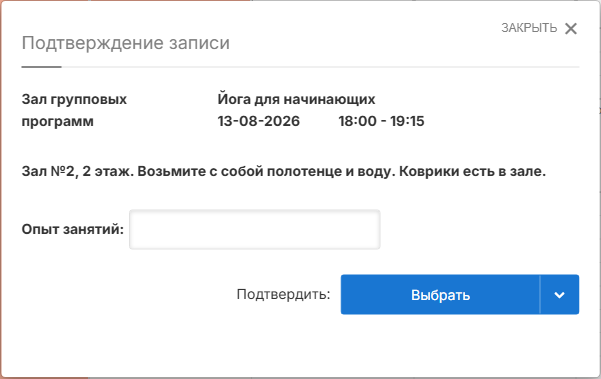
В нём отображаются календарь, услуга, дата и время, сообщение организатора и дополнительные поля услуги.
Если клиент не вошёл в NaPriem, ему нужно подтвердить запись по номеру телефона или кодом на электронную почту. Авторизованный пользователь может сразу создать запись.
После успешной записи сервис предлагает добавить занятие в личный календарь — Google / Android или Apple / Outlook — и при необходимости включить напоминания в браузере.
Все свои записи клиент может посмотреть в разделе «Мои записи»:

Кнопка «Удалить» отменяет запись, после чего освободившееся место снова становится доступно другим участникам.
Кнопка «Изменить» позволяет изменить ответы на дополнительные вопросы. Время группового занятия изменить таким способом нельзя, потому что оно общее для всей группы.
Когда мест не осталось
Если группа заполнена, занятие остаётся в расписании, но рядом отображается «свободно: 0».
При попытке записаться клиент получит сообщение:
К сожалению, все места на это занятие уже заняты.
Таким образом, через онлайн-запись превысить установленный лимит участников нельзя.
Как это выглядит на телефоне
Мобильная версия показывает тот же функционал в более компактном виде, без необходимости работать с большой недельной сеткой.
Клиент
Клиент выбирает календарь и групповую услугу, нажимает «Выбрать дату» и получает список ближайших занятий.
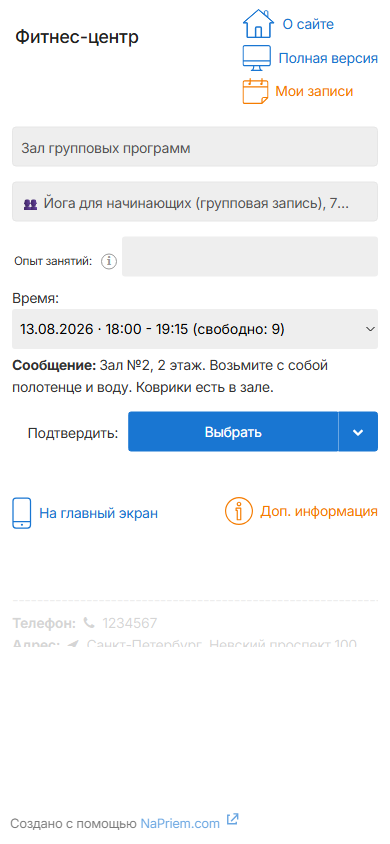
В списке сразу видны дата, время и количество свободных мест, например: «13.08.2026 · 18:00 – 19:15 (свободно: 9)».
Ниже отображается сообщение организатора, а затем кнопка подтверждения записи.
Если у услуги включено «Позволять клиентам создавать групповые записи», клиенту также доступен пункт «Создать своё занятие»:
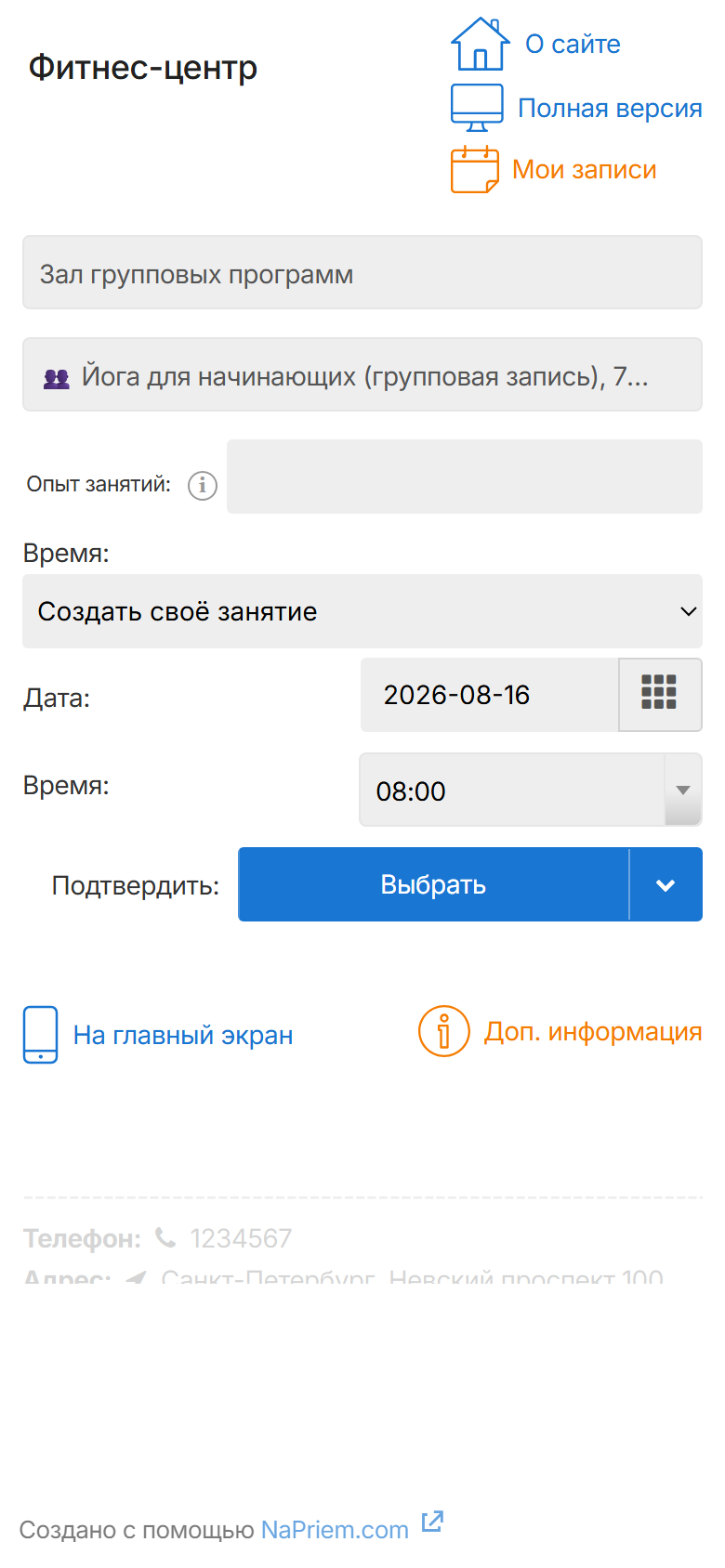
Клиент выбирает свободные дату и время, после чего новое занятие появляется в общем расписании. Другие пользователи смогут присоединиться к нему обычным способом.
Организатор
На телефоне организатору доступны те же режимы «Клиент / Бронь / Групповое», поиск клиентов и управление занятиями. Для небольшого экрана удобнее использовать режим «День».
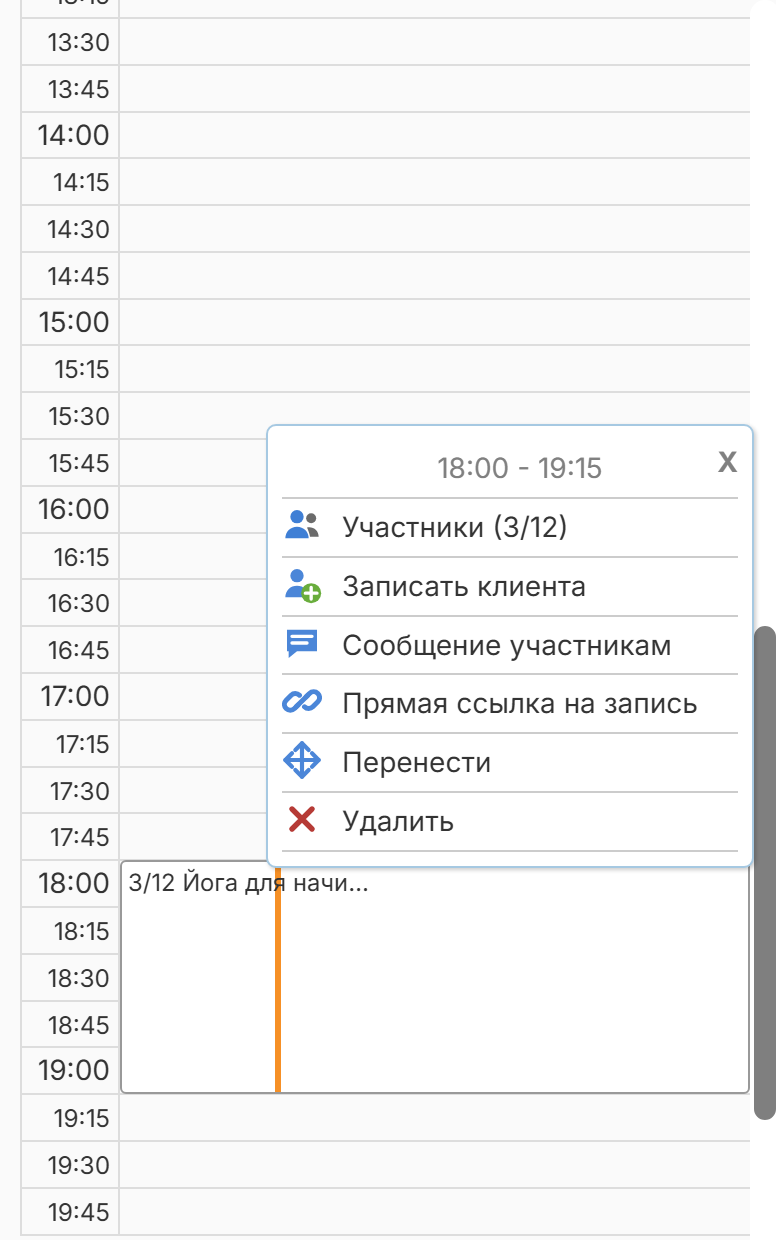
Нажатие на занятие открывает то же меню, что и на компьютере: «Участники», «Записать клиента», «Сообщение участникам», «Прямая ссылка на запись», «Перенести» и «Удалить».
Поэтому создать занятие, посмотреть состав группы или отправить ссылку можно прямо с телефона.
Что ещё пригодится
Отчёты. Групповые записи попадают в Отчёты → Полный журнал посещений. Каждый участник отображается отдельной строкой: с датой, календарём, услугой, ценой, данными клиента, ответами на дополнительные вопросы и признаком самозаписи. Групповые визиты также сохраняются в истории клиента.
«Только админ». У услуги можно включить «Доступна запись только администратором». Тогда клиент не увидит эту услугу при самозаписи, а добавить его сможет только администратор из календаря. Это подходит для закрытых и корпоративных групп.
Скрыть услугу, не удаляя. Если снять флажок «Услуга активна (отображается при записи)», услуга исчезнет из списка для клиентов, но её настройки и история сохранятся. Так удобно временно отключать сезонные занятия.
Общие услуги. Если в компании используются общие услуги, но в конкретном календаре они не нужны, включите «Не показывать общие услуги» в настройках этого календаря. Тогда клиентам будут предложены только подходящие для него услуги.
Короткий чек-лист
- Откройте Настройки → Услуги, выберите календарь и добавьте услугу.
- Включите «Групповая запись» и задайте максимум участников.
- Решите, нужно ли показывать количество свободных мест и разрешать клиентам создавать занятия самостоятельно.
- При необходимости добавьте дополнительные вопросы к записи.
- Проверьте Режим работы календаря.
- В календаре выберите «Групповое», укажите услугу и при необходимости сообщение участникам, затем поставьте занятие на нужное время.
- Возьмите прямую ссылку или QR-код и отправьте участникам.
- Следите за счётчиком
N/Mи списком участников; при необходимости добавляйте клиентов вручную. - Помните: при переносе группового занятия записи всех участников удаляются.
NaPriem сам следит за количеством свободных мест, закрывает запись в заполненную группу, показывает клиентам их занятия и освобождает место, если участник отменяет свою запись.