
Контроль пропусков занятий в NaPriem
Если клиент записался, но не пришёл и не предупредил, свободное время уже потеряно. Один такой случай может произойти с каждым, но повторяющиеся неявки начинают заметно влиять на расписание.
В NaPriem пропуски можно отмечать прямо в календаре. Система сохраняет эти отметки, собирает их в отдельном отчёте и при необходимости автоматически блокирует дальнейшую запись клиента после заданного количества пропусков.
Разберём, как это работает, на примере календаря «Ирина Белова — массаж» в демонстрационной компании «Фитнес-центр».
Что вообще считается пропуском
Пропуск в NaPriem — это не отменённая и не удалённая запись. Если клиент заранее отменил визит, запись освобождается и в статистику пропусков не попадает.
Пропуском считается запись, которая осталась в календаре, но клиент на приём не пришёл. Такую отметку ставит администратор вручную.
Отметить пропущенной можно только прошедшую запись. У будущих записей такого пункта в меню нет.
Шаг 1. Отметить, что клиент не пришёл
Откройте календарь, найдите прошедшую запись и нажмите на неё. В меню появится пункт «Отметить пропущенным».
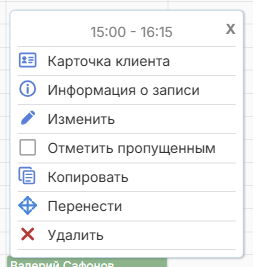
Отметка ставится сразу, без дополнительного подтверждения.
Пункт «Отметить пропущенным» доступен независимо от настройки «Позволить руководителю/администратору добавление/изменение прошедших записей» на вкладке «Ограничения». Эта настройка отвечает за создание и изменение записей задним числом, но не влияет на отметку пропуска.
Шаг 2. Как пропуск выглядит в расписании
Пропущенная запись остаётся в календаре, но поверх неё появляется косая штриховка. Поэтому неявки хорошо заметны прямо в расписании:
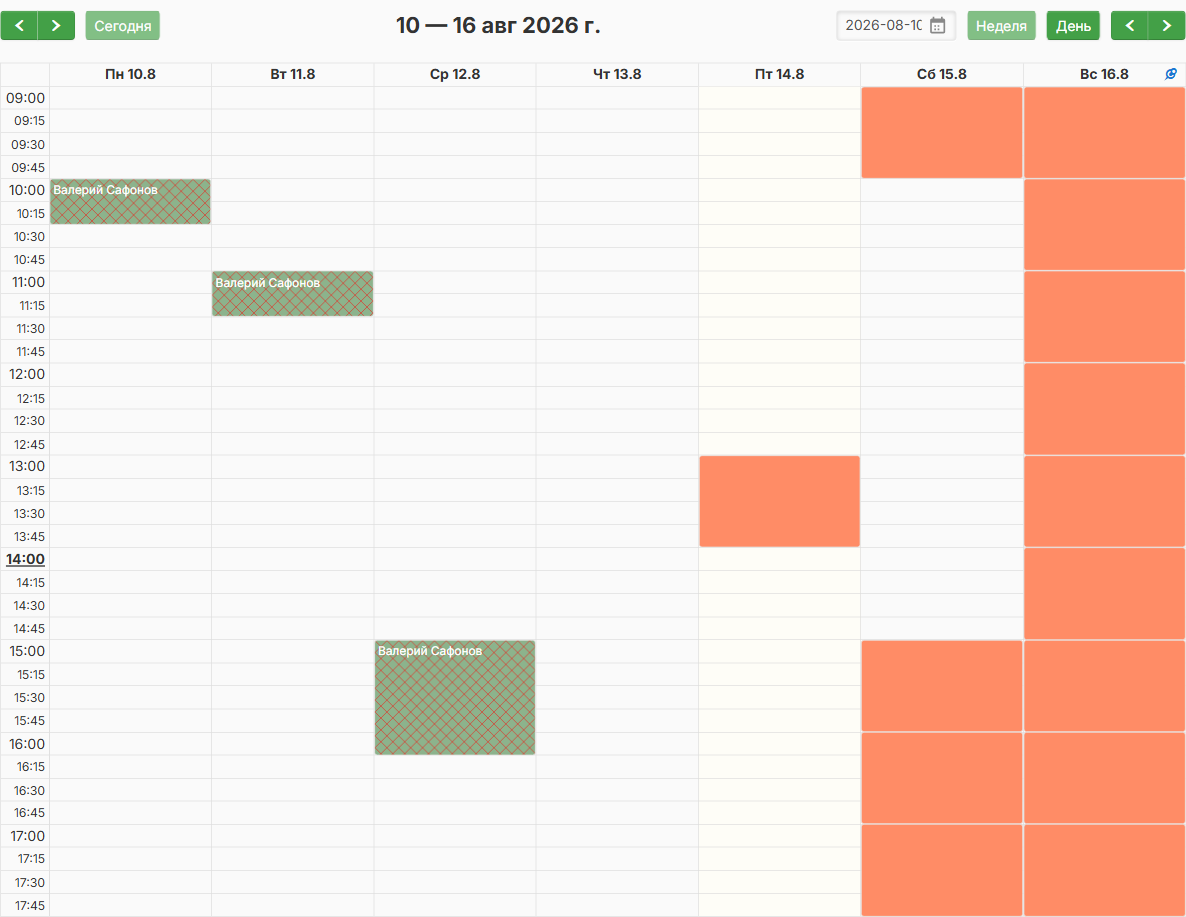
В примере у Валерия Сафонова отмечены три пропуска подряд — 10, 11 и 12 августа.
Если снова открыть такую запись, вместо пункта «Отметить пропущенным» будет показано «Пропущено» с установленной галочкой:
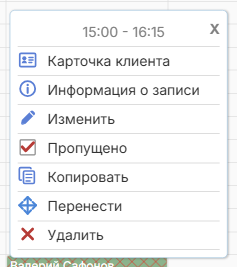
Повторное нажатие снимает отметку. Это удобно, если пропуск был отмечен по ошибке или выяснилось, что клиент всё-таки пришёл.
Шаг 3. Отчёт «Пропуски»
Для просмотра пропусков за более длинный период откройте Отчёты → Пропуски.
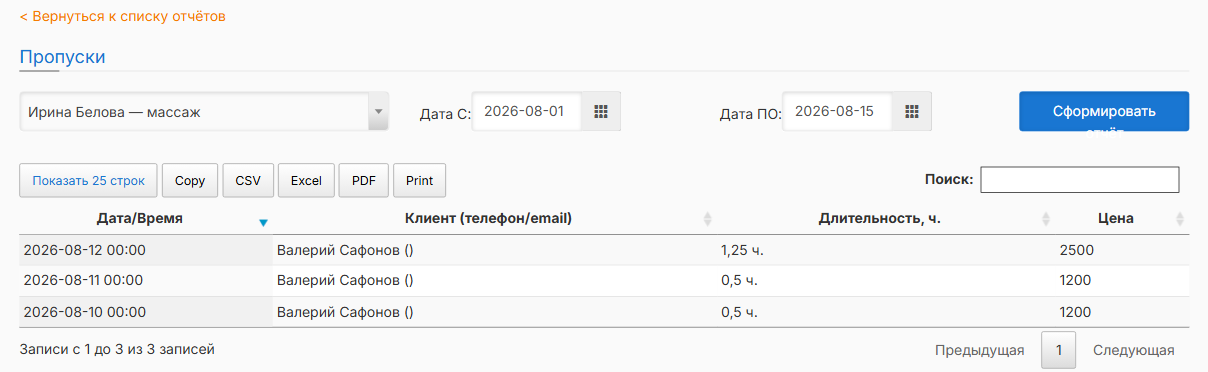
В верхней части отчёта выбираются календарь и период — «Дата С» и «Дата ПО». После нажатия «Сформировать отчёт» ниже появляется таблица с колонками:
- Дата/Время;
- Клиент (телефон/email);
- Длительность, ч.;
- Цена.
Колонка «Цена» помогает оценить стоимость пропущенных записей. В примере три неявки составляют 1200 + 1200 + 2500 рублей. Продолжительность выводится в часах: например, 75 минут отображаются как 1,25 ч.
Таблицу можно сортировать, искать в ней конкретного клиента и выгружать через Copy / CSV / Excel / PDF / Print.
У отчёта есть несколько особенностей:
- нужно обязательно выбрать календарь — общая сводка сразу по всей компании не формируется;
- в колонке «Дата/Время» время отображается как 00:00. Дата при этом указана верно, а точное время записи можно посмотреть в календаре.
Отметка о пропуске не выводится в других отчётах. В «Полном журнале посещений» и в истории клиента такая запись выглядит как обычная. Счётчик «Посещений» в списке клиентов также считает все записи, включая пропущенные. Поэтому для отдельной статистики по неявкам используется именно отчёт «Пропуски».
Шаг 4. Автоматическая блокировка после N пропусков
Если повторяющиеся неявки становятся проблемой, можно автоматически закрывать клиенту дальнейшую запись после заданного количества пропусков.
Настройка находится в Настройки → Клиенты, в блоке «Ограничения»:

Включите «Заблокировать клиента, если он пропустил N раз(а)», укажите допустимое количество пропусков и сохраните настройки. В примере установлен лимит 3.
Как только очередная отметка о пропуске доводит общее количество пропусков клиента до указанного значения, клиент блокируется сразу.
При этом уже накопленные пропуски не пересчитываются в момент включения настройки. Если лимит был настроен позже, блокировка сработает при следующей новой отметке о пропуске.
Что происходит с заблокированным клиентом
Со стороны компании заблокированный клиент исчезает из обычного списка «Клиенты». Чтобы увидеть его, включите «Показать заблокированных» — после этого появится колонка «Активен»:

У заблокированного клиента в колонке «Активен» отображается красный минус, а в комментарий автоматически добавляется пометка «/Заблокирован за пропуски».
Кроме того, такой клиент исчезает из поиска клиента в календаре. Пока блокировка не снята, администратор не сможет создать для него новую запись вручную.
Для самого клиента страница записи остаётся доступной: он может выбрать услугу и время, но при попытке создать запись получит сообщение об ограничении:
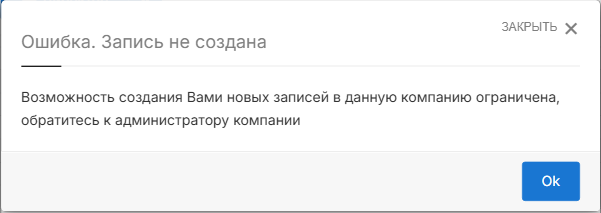
Возможность создания Вами новых записей в данную компанию ограничена, обратитесь к администратору компании
Причина блокировки и количество пропусков клиенту не показываются.
Блокировка действует на всю компанию, а не на отдельный календарь. Поэтому заблокированный клиент не сможет записаться к другому специалисту той же компании.
Как дать клиенту второй шанс
Разблокировать клиента можно вручную. В разделе «Клиенты» включите «Показать заблокированных», откройте его «Карточку» и снимите галочку «Клиент неактивен(заблокирован)»:
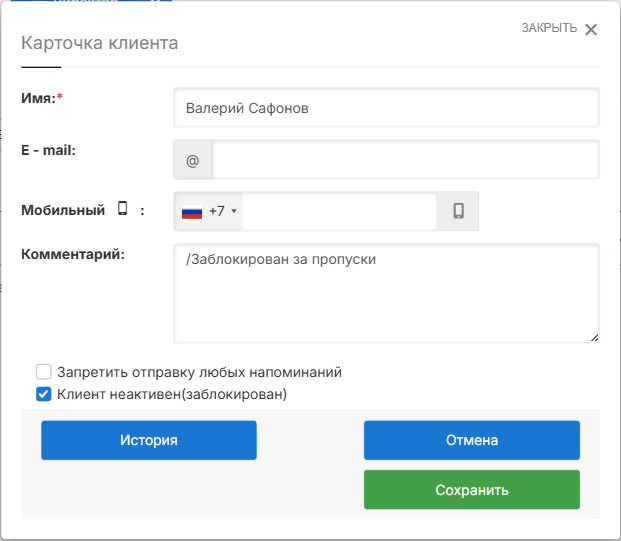
После сохранения клиент снова появится в общем списке и в поиске календаря, а также сможет самостоятельно создавать записи.
Автоматическая пометка «/Заблокирован за пропуски» из комментария при разблокировке не удаляется — при необходимости её нужно убрать вручную.
Важно учитывать ещё один момент: разблокировка не снимает старые отметки о пропусках. Если лимит уже достигнут, следующий новый пропуск снова приведёт к блокировке.
Поэтому возможны два варианта:
- дать ещё один шанс — просто разблокировать клиента; старые пропуски останутся в истории;
- начать счёт заново — разблокировать клиента и снять отметки «Пропущено» с прошлых записей в календаре.
Заблокировать вручную, без пропусков
Клиента можно заблокировать и без автоматического правила. Для этого откройте его карточку и включите «Клиент неактивен(заблокирован)».
После этого действует та же логика: клиент исчезает из обычного списка и из поиска календаря, а самостоятельная запись для него становится недоступной.
Такой способ можно использовать в любой ситуации, когда компании нужно полностью закрыть клиенту возможность новых записей.
Групповые занятия: пропуски не поддерживаются
Для участников групповых занятий отдельной отметки пропуска сейчас нет.
Меню прошедшего группового занятия выглядит так:
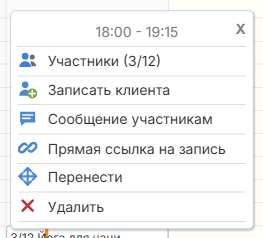
В нём доступны «Участники», «Записать клиента», «Сообщение участникам», «Прямая ссылка на запись», «Перенести» и «Удалить». Отметить занятие или отдельного участника как пропустившего нельзя.
Поэтому:
- пропуски можно отмечать только у обычных индивидуальных записей;
- неявки участников групповых занятий не попадают в отчёт «Пропуски»;
- автоматическая блокировка по количеству пропусков не учитывает групповые занятия.
При этом уже заблокированный клиент не сможет записаться и на групповое занятие, поскольку блокировка действует на всю компанию.
Если нужно учитывать неявки участников групп, такой учёт пока придётся вести отдельно от механизма пропусков NaPriem.
Короткий чек-лист
- Откройте прошедшую индивидуальную запись и нажмите «Отметить пропущенным».
- При необходимости снять отметку можно повторным нажатием на «Пропущено».
- Для просмотра статистики откройте Отчёты → Пропуски, выберите календарь и нужный период.
- Если нужно автоматически ограничивать повторные неявки, включите Настройки → Клиенты → Ограничения → «Заблокировать клиента, если он пропустил N раз(а)».
- Помните, что блокировка срабатывает при отметке очередного пропуска и действует на всю компанию.
- Заблокированных клиентов можно найти через «Показать заблокированных».
- При разблокировке решите, нужно ли сохранить старые пропуски или снять их и начать счёт заново.
Что стоит иметь в виду
- Отметка о пропуске ставится и снимается одним нажатием, без подтверждения.
- Отметить пропущенной можно только прошедшую запись.
- Блокировка срабатывает в момент отметки пропуска, а не при следующей попытке клиента записаться.
- Включение лимита не блокирует клиентов задним числом по уже накопленным пропускам. Для срабатывания правила нужна следующая отметка.
- Автоматическая блокировка включает «Клиент неактивен(заблокирован)» и добавляет комментарий. Настройка «Запретить отправку любых напоминаний» при этом не меняется.
- Разблокировка не удаляет старые пропуски и автоматическую пометку в комментарии.
- Отчёт «Пропуски» строится по одному календарю и показывает время в колонке «Дата/Время» как 00:00.
- В журнале посещений и истории клиента отдельная отметка о пропуске не отображается.