
Онлайн-запись клиентов с предоплатой
Онлайн-запись с предоплатой помогает защитить расписание от неявок и отмен в последний момент. Клиент выбирает удобное время, подтверждает бронирование оплатой, а компания заранее понимает, что запись действительно состоится.
В NaPriem предоплату можно включить только для тех услуг, где она действительно нужна — например, для длительных консультаций, процедур, тренировок и других записей, потеря которых особенно чувствительна для бизнеса.
После создания записи клиент переходит к онлайн-оплате. Если платёж поступил, запись остаётся в календаре. Если оплата не поступила в установленный срок и администратор не отметил запись оплаченной вручную, время автоматически освобождается для других клиентов.
Ниже разберём весь процесс: подключение онлайн-оплаты, настройку услуги, сценарий клиента на компьютере и телефоне, статусы в календаре администратора, работу с групповыми занятиями и поведение неоплаченных записей.
1. Что нужно до начала
Чтобы принимать предоплату при онлайн-записи, должны выполняться три условия:
- Платный тариф. На бесплатном тарифе настройка видна, но недоступна.
- У услуги указана цена. Без цены сервис не сможет сформировать платёж, поэтому галочка предоплаты будет неактивна.
- Подключена онлайн-оплата и выдано разрешение на управление платежами.
Для компаний, зарегистрированных в России, онлайн-оплата в NaPriem сейчас подключается через ЮKassa.
2. Подключение онлайн-оплаты
Откройте Интеграция → Приём платежей (/company/integration/payments). Здесь настраивается приём онлайн-оплаты для компании.
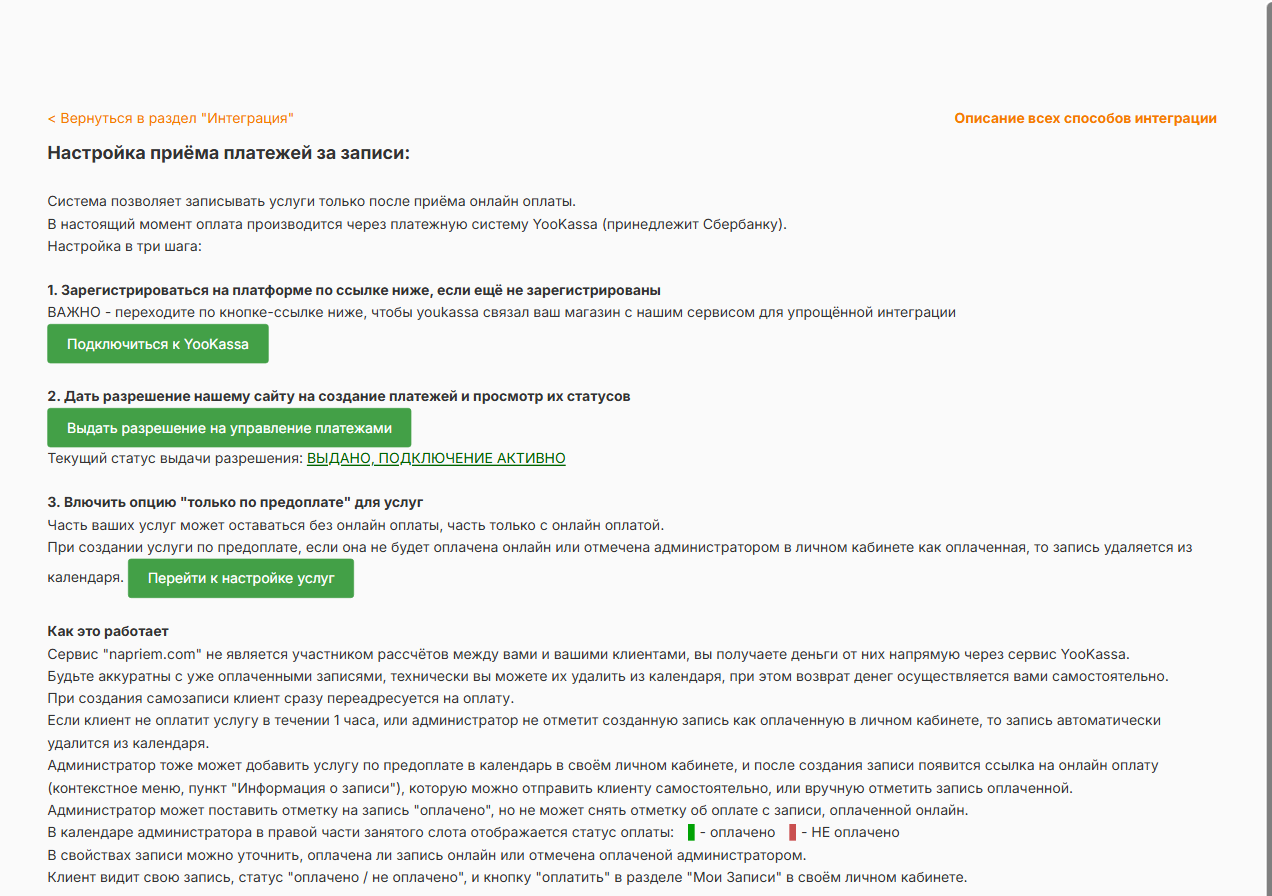
Шаг 1 — подключить платёжный сервис. Нажмите «Подключиться к YooKassa» и пройдите регистрацию магазина. Переход по этой кнопке связывает платёжный аккаунт с NaPriem.
Шаг 2 — выдать разрешение. Кнопка «Выдать разрешение на управление платежами» открывает страницу платёжного сервиса, где нужно разрешить NaPriem создавать платежи и получать их статусы.
После возврата обратите внимание на строку «Текущий статус выдачи разрешения»:
- «НЕ ВЫДАНО, ПОДКЛЮЧЕНИЕ НЕ АКТИВНО» — интеграция ещё не работает;
- «ВЫДАНО, ПОДКЛЮЧЕНИЕ АКТИВНО» — подключение завершено.
Этот статус удобно использовать как основную проверку того, что интеграция настроена правильно.
Шаг 3 — включить предоплату у нужных услуг. Подключение онлайн-оплаты само по себе не меняет расписание. Предоплата включается отдельно для каждой услуги.
Разрешение на работу с платежами выдаётся один раз для всей компании. После этого предоплату можно включать у услуг в любых календарях.
3. Включение предоплаты у услуги
Откройте Настройки → Услуги, выберите нужный календарь и найдите услугу. Справа от поля «Цена» находится настройка «Запись по предоплате». Рядом есть ссылка «настройки онлайн оплаты», которая возвращает в раздел подключения ЮKassa.
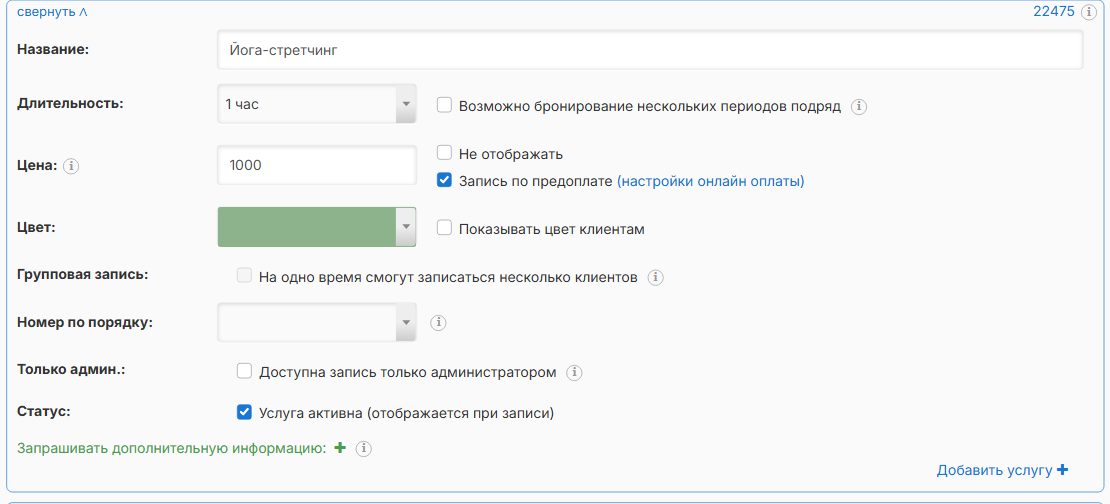
Включите «Запись по предоплате» — то есть требование предоплаты при онлайн-записи — и сохраните услугу.
Есть две связанные особенности:
- если удалить цену, включится «Не отображать», а предоплата отключится и станет недоступна;
- если включить «Не отображать», поле цены очистится и заблокируется, а предоплата также выключится.
Поэтому скрыть цену услуги и одновременно требовать предоплату нельзя — для услуги с предоплатой цена должна отображаться.
Предоплату необязательно включать для всех услуг. Например, её можно использовать только для длительных или дорогих записей, а остальные оставить без онлайн-оплаты.
4. Что видит клиент на компьютере
Для клиента выбор услуги с предоплатой выглядит почти так же, как обычная онлайн-запись. В списке клиент видит название, цену и длительность, например: «Йога-стретчинг, 1000, длительность: 1 час.»
Отдельного предупреждения о том, что после создания записи потребуется сразу перейти к оплате, в окне подтверждения нет:
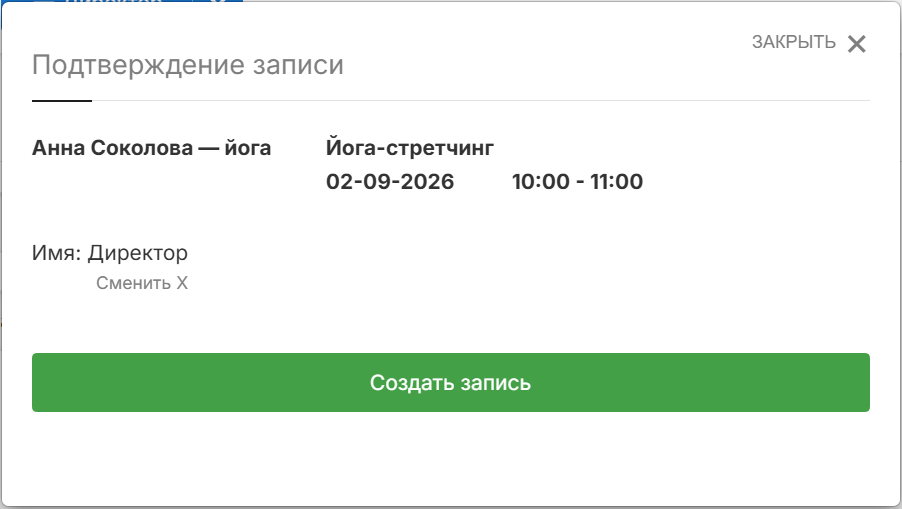
После нажатия «Создать запись» открывается защищённая страница оплаты. На ней отображаются название компании, сумма и назначение платежа:
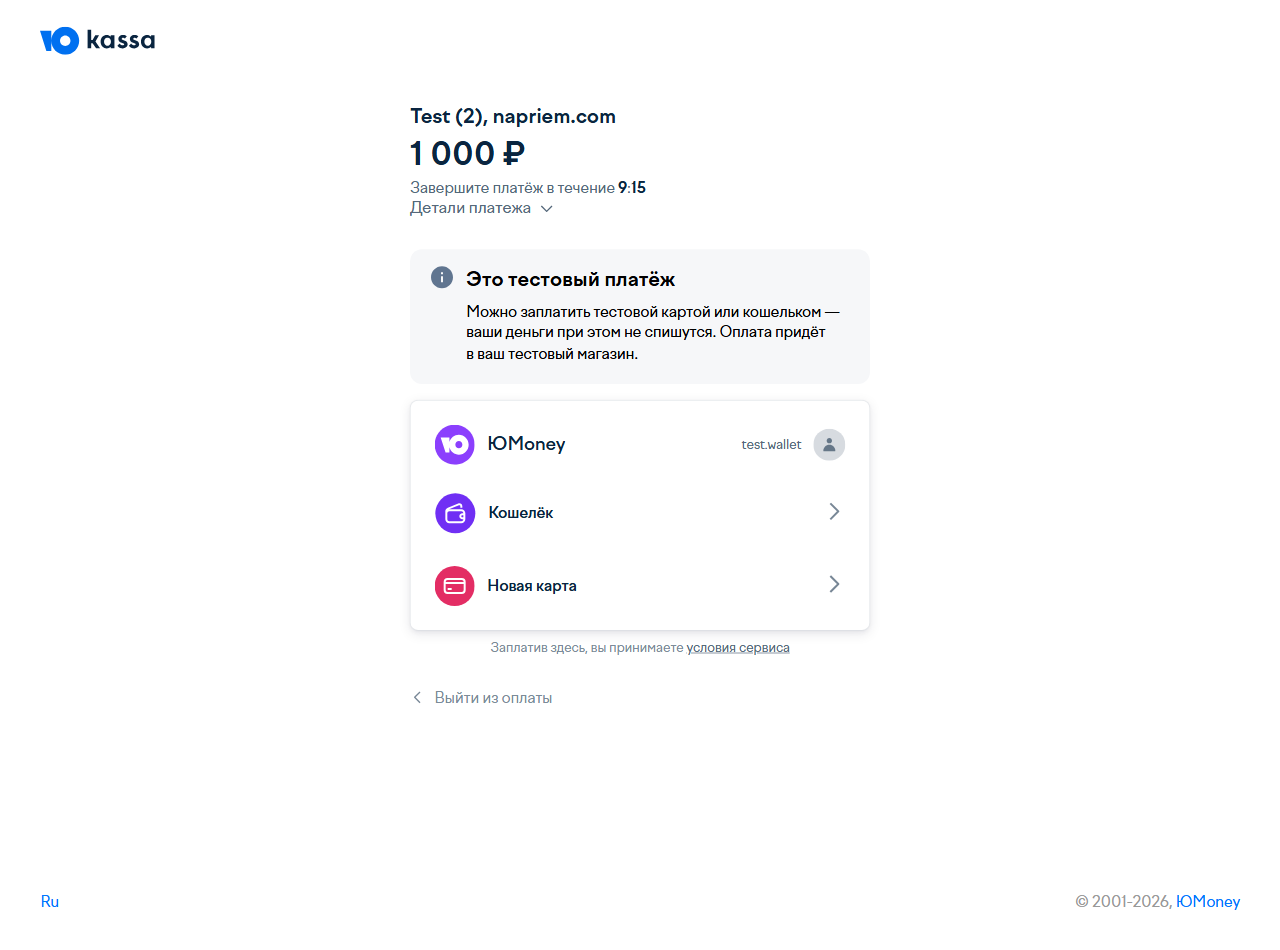
На странице оплаты есть собственный обратный отсчёт — например, «Завершите платёж в течение 9:56». Он не равен сроку жизни записи в NaPriem: ссылка может оставаться рабочей и после окончания отсчёта. Однако примерно через час неоплаченная запись удаляется, после чего оплатить её уже нельзя. Подробнее об этом — в разделе 8.
Клиент выбирает удобный способ и завершает платёж. После успешной оплаты появляется страница «Успешно» с суммой, названием компании и кодом платежа:
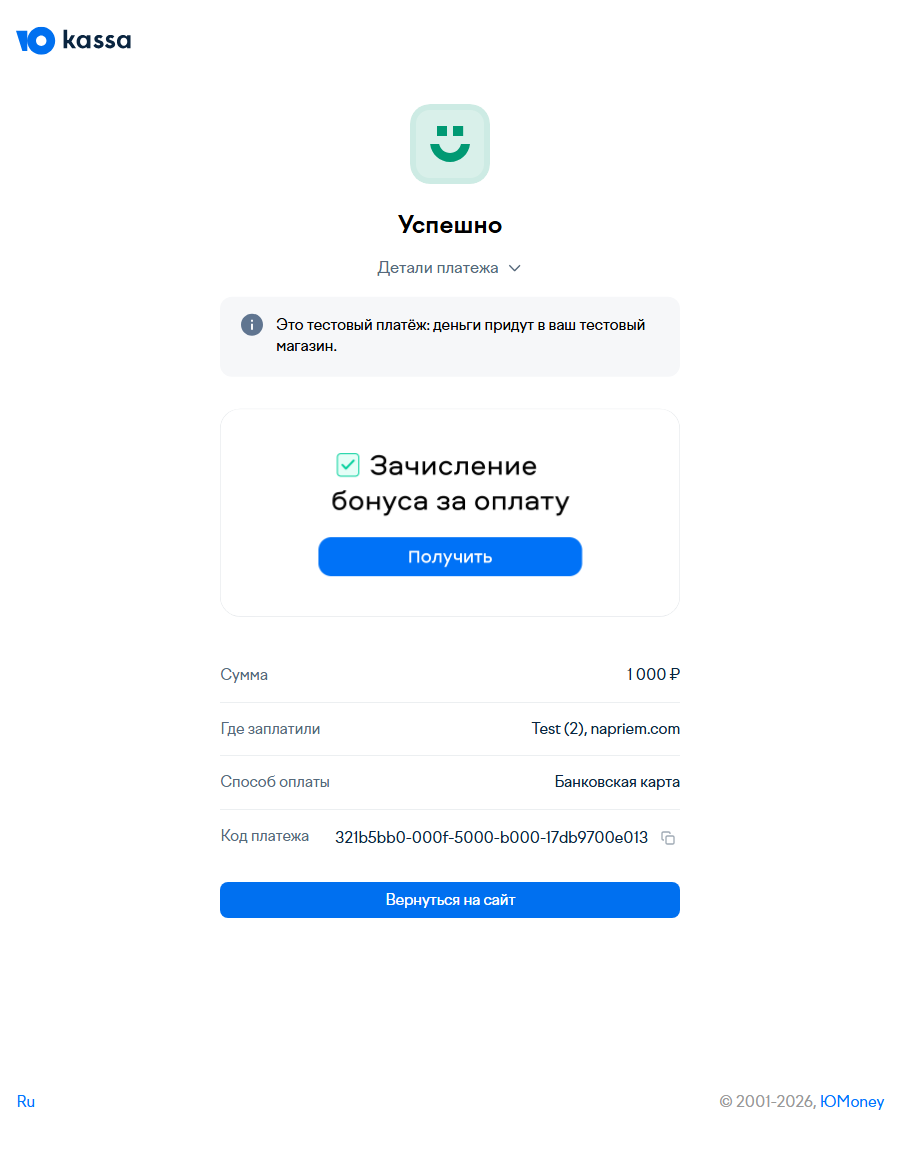
Внизу находится кнопка «Вернуться на сайт». Автоматического возврата в NaPriem нет — клиент должен нажать её самостоятельно.
После возврата открывается карточка записи со строкой «Оплачено: да»:
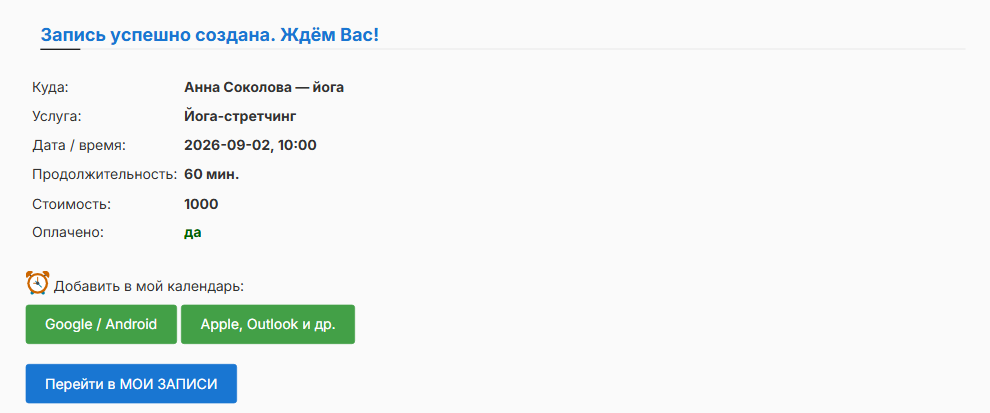
Если клиент после оплаты закроет платёжную страницу и не вернётся на сайт, платёж всё равно будет учтён. Подтверждение на сайте он не увидит, но запись останется доступна в разделе «Мои записи».
5. Кабинет клиента: «Мои записи»
В разделе «Мои записи» (/user/events) клиент видит свои записи и их статус оплаты.
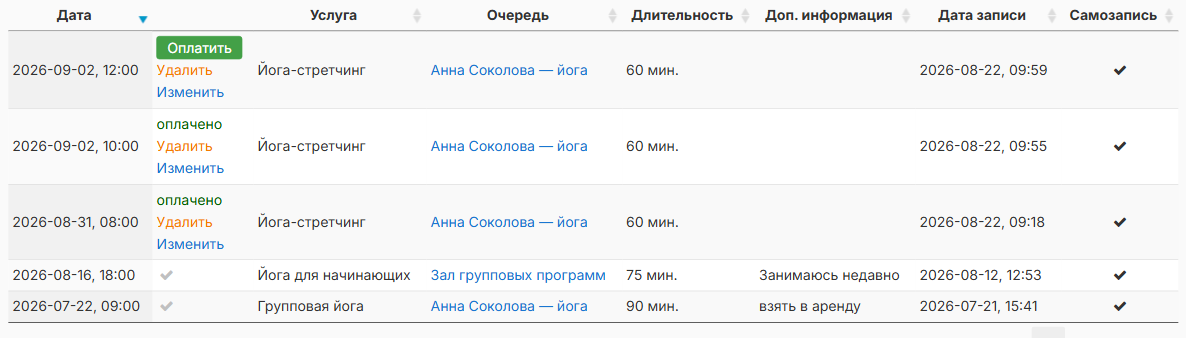
У оплаченной записи отображается зелёная надпись «оплачено».
У неоплаченной записи вместо статуса показана кнопка «Оплатить». Отдельной надписи «не оплачено» или «ожидает оплаты» здесь нет.
Кнопка «Оплатить» ведёт на ту же платёжную страницу, которая была создана при оформлении записи. Новая ссылка при этом не формируется.
6. Мобильная версия
На мобильной странице (/m/<календарь>) сценарий тот же. Клиент выбирает календарь, услугу, дату и время:
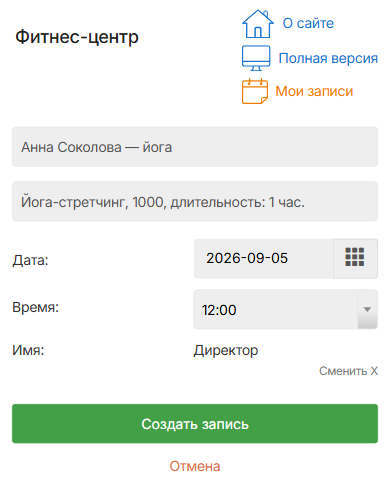
После нажатия «Создать запись» открывается мобильная страница оплаты:
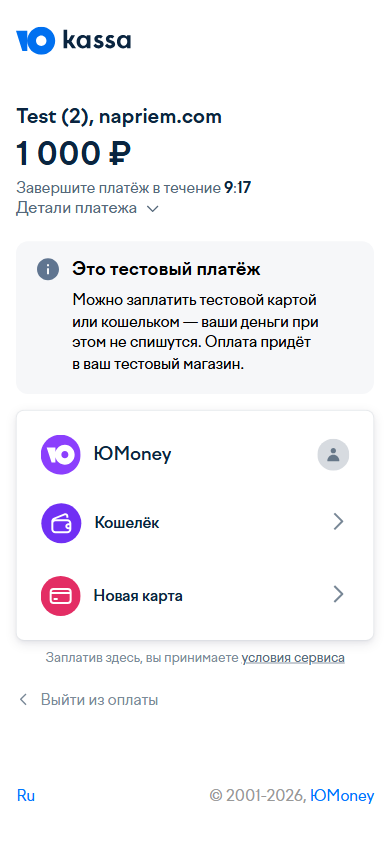
Раздел «Мои записи» на телефоне работает так же: оплаченные записи имеют соответствующий статус, а у неоплаченных доступна кнопка «Оплатить».
7. Что видит администратор в календаре
В календаре администратора статус оплаты обозначается узкой вертикальной полосой у правого края записи:
- зелёная — запись оплачена;
- красная — запись ещё не оплачена;
- если услуга не требует предоплаты, полосы нет.
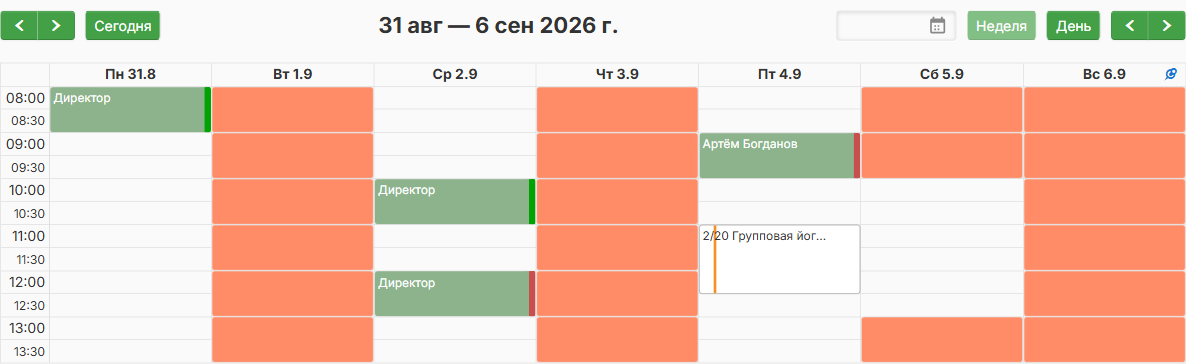
На примере видно сразу несколько состояний: оплаченные записи отмечены зелёным, неоплаченные — красным. Групповое занятие отдельной полосы не имеет, потому что у него статус оплаты хранится отдельно для каждого участника. Об этом — в разделе 9.
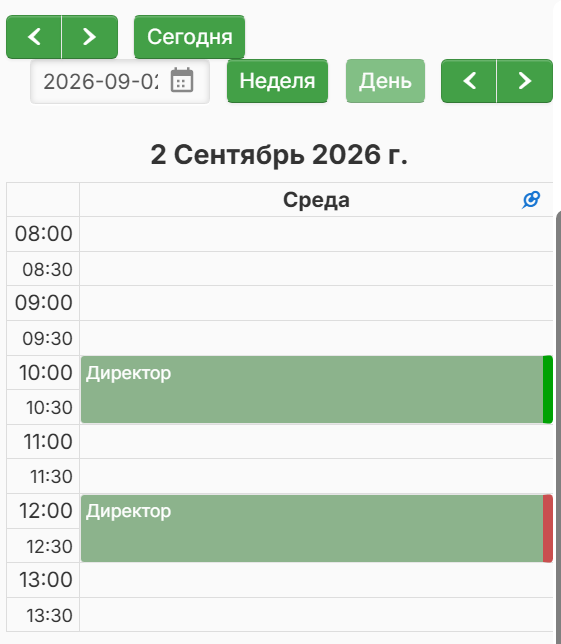
В мобильной версии календаря используется та же индикация:
Ссылка на оплату
Администратор может сам записать клиента на услугу по предоплате обычным способом через «Записать клиента».
Такая запись создаётся сразу и получает статус «не оплачено» — в календаре появляется красная полоса.
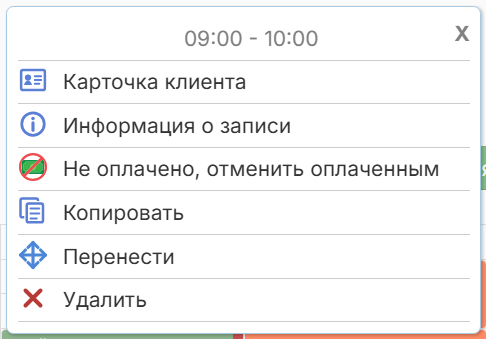
Ссылка на оплату создаётся одновременно с записью. Чтобы её найти, откройте контекстное меню и выберите «Информация о записи»:
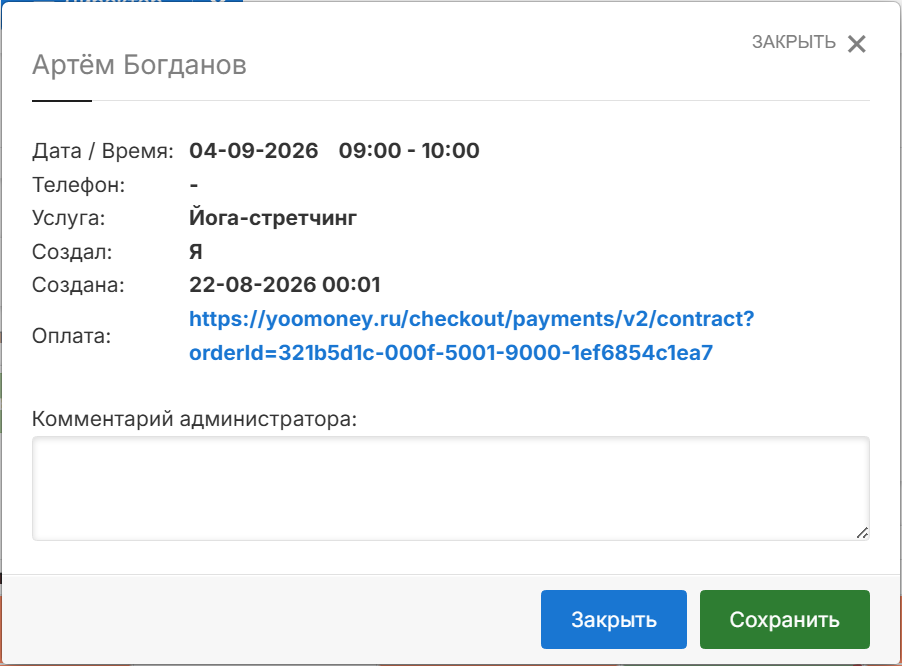
В строке «Оплата» находится персональная ссылка на оплату. Её можно скопировать и отправить клиенту в мессенджере, по почте или любым другим способом. Автоматически эта ссылка клиенту не отправляется.
Отметка «оплачено» вручную
Если клиент рассчитался наличными, переводом, по абонементу или другим способом вне ЮKassa, администратор может вручную отметить запись оплаченной.
У неоплаченной записи в меню есть пункт «Не оплачено, отменить оплаченным». В названии пункта есть опечатка: по смыслу это действие «отметить оплаченным».
После нажатия красная полоса становится зелёной. Пункт меню меняется на «Оплачено, отменить оплату», поэтому ручную отметку при необходимости можно снять.
Для записи, оплаченной онлайн, правило другое. В меню отображается «Оплачено через интернет», и снять такой статус нельзя:
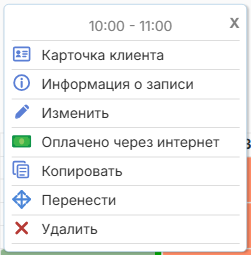
В самом календаре ручная и онлайн-оплата выглядят одинаково — обе отмечены зелёной полосой. Отличить их можно по пункту контекстного меню.
После оплаты строка «Оплата» и платёжная ссылка исчезают из окна «Информация о записи».
Перенос и копирование
Перенос и копирование записи работают по-разному:
- «Перенести» сохраняет статус оплаты. Оплаченная запись после переноса остаётся оплаченной.
- «Копировать» создаёт новую запись, для которой предоплата уже не требуется. У копии нет цветовой полосы, ссылки на оплату и пунктов меню, связанных со статусом оплаты.
Если вы используете копирование для повторяющихся визитов, учитывайте эту особенность: скопированная запись не будет ожидать предоплату и не удалится через час как неоплаченная.
8. Час на оплату
Неоплаченная запись хранится примерно один час. На странице настройки это описано так: если клиент не оплатит услугу в течение часа и администратор не отметит запись оплаченной вручную, запись автоматически удалится из календаря.
Это правило действует независимо от способа создания записи — при самозаписи, добавлении администратором и записи участника в группу.
Примеры времени автоматического удаления:
| Запись | Создана | Удалена |
|---|---|---|
| создана администратором из кабинета | 10:01 | 11:02 |
| участник группового занятия | 10:08 | 11:10 |
| самозапись клиента | 10:25 | 11:26 |
После удаления запись исчезает и из раздела «Мои записи» клиента. Отдельного уведомления о том, что она была удалена из-за отсутствия оплаты, там не остаётся.
В Отчёты → Лог работы системы появляется событие «Автоматически удалена не оплаченая запись». В нём не указываются клиент и время приёма, поэтому определить по одной этой строке, какая именно запись была удалена, нельзя.
Стоимость создания такой записи возвращается на баланс NaPriem. В приведённом примере 3 рубля, списанные при создании записи по тарифу компании, вернулись после автоматического удаления.
Поэтому, если запись создаёт администратор, ссылку на оплату лучше отправить клиенту сразу. Если клиент будет рассчитываться позже или на месте, запись можно заранее отметить оплаченной вручную, чтобы она не была удалена автоматически.
Отдельных уведомлений о неоплаченной или автоматически удалённой записи нет. В разделе Настройки → Оповещения для этого не предусмотрено ни напоминание клиенту, ни уведомление администратору. До удаления неоплаченную запись можно заметить по красной полосе в календаре.
9. Групповые занятия
Предоплата работает и для групповых услуг. При этом статус оплаты относится не ко всему занятию, а к каждому участнику отдельно.
Само занятие остаётся одним блоком со счётчиком занято/мест, а статус участников можно посмотреть через меню занятия → «Участники»:
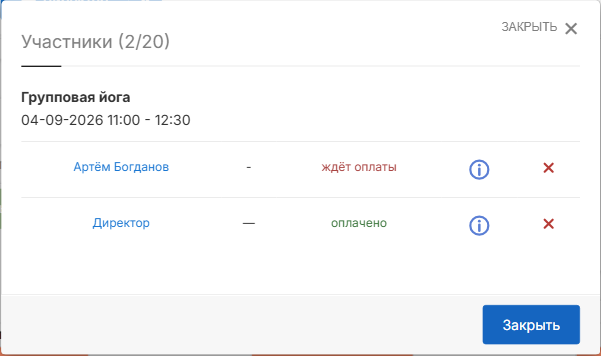
В списке рядом с каждым участником отображается «ждёт оплаты» красным или «оплачено» зелёным.
Через значок «Информация о записи» можно открыть карточку конкретного участника и получить его индивидуальную ссылку на оплату. Эту ссылку администратор может отправить клиенту вручную.
При самостоятельной записи участник проходит обычный сценарий предоплаты: выбирает групповое занятие, создаёт запись и сразу переходит к оплате.
Есть важное ограничение: участника группового занятия нельзя отметить оплаченным вручную из списка участников. В этом окне доступны просмотр информации и удаление, но отдельной команды для ручной отметки оплаты нет.
Правило одного часа действует и здесь. Если участник не оплачивает запись, примерно через час он автоматически удаляется из группы, а место снова становится свободным.
10. Где компания видит платежи
Деньги за записи поступают напрямую в платёжный аккаунт компании. Поэтому основной учёт платежей и возвратов ведётся в кабинете подключённого платёжного сервиса.
В NaPriem информация о действиях с оплатой сохраняется в Отчёты → Лог работы системы:
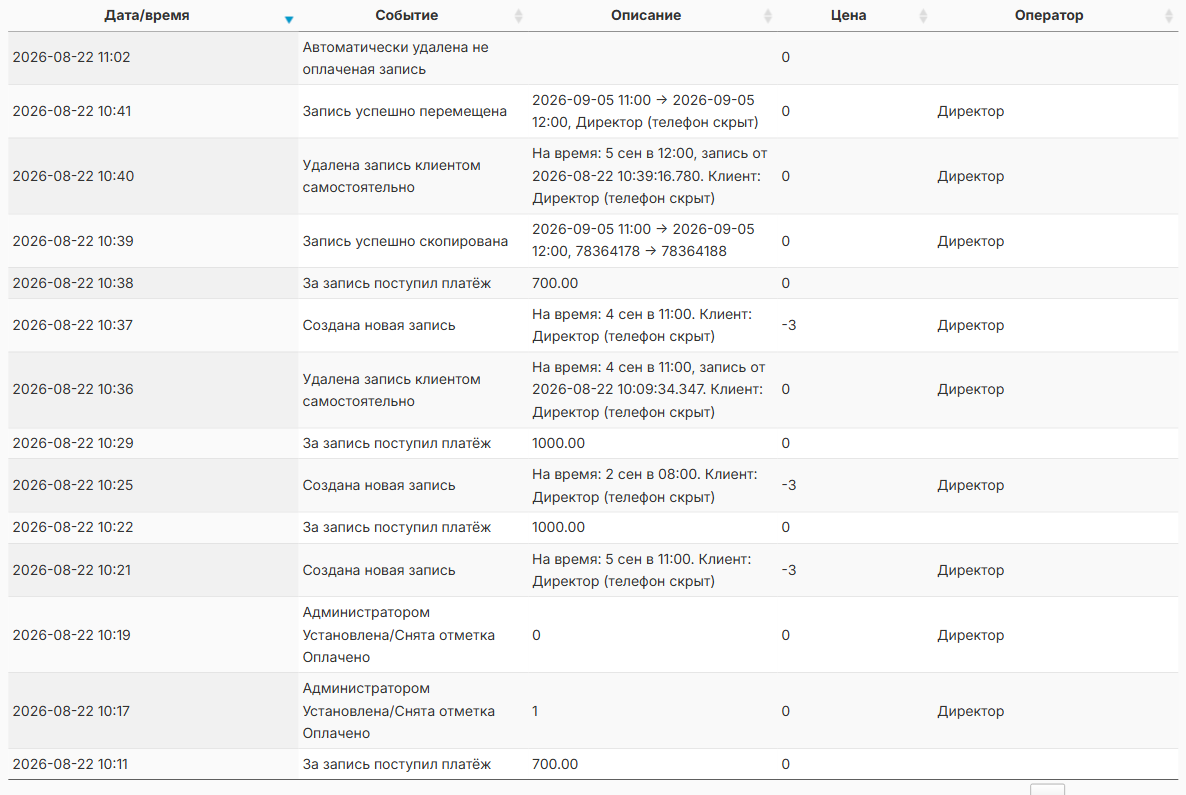
В логе можно встретить следующие события:
- «За запись поступил платёж» — в колонке «Описание» указывается сумма, например 700.00 или 1000.00;
- «Администратором Установлена/Снята отметка Оплачено» — значение
1означает, что отметка установлена,0— снята; - «Автоматически удалена не оплаченая запись» — запись удалена из-за отсутствия оплаты.
В «Полном журнале посещений» отдельного признака оплаты нет: там отображается цена услуги, но нет колонки со статусом платежа.
Настройка → на что влияет → что увидит клиент
| Настройка | На что влияет | Что увидит клиент |
|---|---|---|
| «Выдать разрешение на управление платежами» (Интеграция → Приём платежей) | Разрешает сервису создавать платежи в вашем магазине. Настраивается один раз для всей компании | Ничего напрямую; без подключения предоплата не будет работать |
| Цена услуги | Определяет сумму платежа. Без цены предоплату включить нельзя | Цену услуги в списке |
| «Не отображать» | Очищает цену и выключает предоплату | Услугу без отображаемой цены |
| «Запись по предоплате» | Требует оплату при онлайн-записи и создаёт запись со статусом «не оплачено» до поступления платежа | Страницу оплаты после нажатия «Создать запись» |
| Ручная отметка «оплачено» | Помечает запись оплаченной без онлайн-платежа | Статус «оплачено» вместо кнопки «Оплатить» в «Моих записях» |
| Автоматическое удаление | Удаляет неоплаченную запись примерно через час | Запись исчезает из «Моих записей» |
Короткий чек-лист
- Убедитесь, что используется платный тариф и у услуги указана цена.
- Откройте Интеграция → Приём платежей и подключите онлайн-оплату.
- Нажмите «Выдать разрешение на управление платежами» и убедитесь, что появился статус «ВЫДАНО, ПОДКЛЮЧЕНИЕ АКТИВНО».
- Откройте Настройки → Услуги и включите «Запись по предоплате» для нужных услуг.
- Сделайте пробную запись с клиентской страницы и пройдите полный сценарий оплаты.
- Если запись создаёт администратор, сразу отправляйте клиенту ссылку из «Информации о записи» или отмечайте запись оплаченной вручную, если оплата будет получена другим способом.
- Следите за красными полосами в календаре — они показывают записи, которые ещё ожидают оплаты.
Что стоит иметь в виду
Клиент заранее не видит отдельного предупреждения о предоплате. В списке услуг и в окне подтверждения нет сообщения о том, что после создания записи откроется страница оплаты. Если это важно для ваших клиентов, можно добавить слово «предоплата» в название услуги или предупредить об этом в описании компании.
После оплаты клиент возвращается на сайт по кнопке «Вернуться на сайт». Если он закроет платёжную страницу сразу после успешной оплаты, платёж всё равно засчитается, но подтверждение в NaPriem он не увидит.
На оплату отводится примерно час, без дополнительных напоминаний. Если за это время платёж не поступит и администратор не отметит запись оплаченной, она будет удалена. Отдельного предупреждения клиенту или администратору перед удалением нет.
Новую ссылку на оплату создать нельзя. Кнопка «Оплатить» в кабинете клиента и строка «Оплата» у администратора ведут на одну и ту же платёжную страницу, созданную вместе с записью. Когда срок записи истекает, повторно выпустить ссылку для неё нельзя.
Статус онлайн-оплаты снять нельзя. Ручную отметку администратор может поставить и убрать, но запись, оплаченную через интернет, нельзя перевести обратно в статус «не оплачено».
Оплаченную запись можно удалить. NaPriem не блокирует удаление записи после получения денег. Если требуется возврат клиенту, его нужно оформить самостоятельно через платёжный сервис.
Копирование не сохраняет требование предоплаты. Скопированная запись создаётся без статуса оплаты и не ожидает платёж. При переносе, наоборот, статус оплаты сохраняется.
У участников групповых занятий нет ручной отметки оплаты. Если участник рассчитывается другим способом, отметить его оплаченный статус из списка участников нельзя. При отсутствии онлайн-оплаты примерно через час он будет удалён из группы.
«Не отображать» и предоплата несовместимы. Если скрыть цену, предоплата отключится; если цена понадобится снова, её придётся ввести заново.
В названии одного пункта меню есть опечатка. У неоплаченной записи отображается «Не оплачено, отменить оплаченным». Это действие ставит отметку оплаты, несмотря на неудачную формулировку.
Встроенные отчёты содержат минимум данных об оплате. События платежей видны в «Логе работы системы», но в «Полном журнале посещений» отдельного статуса оплаты нет. Для полноценной сверки используется кабинет платёжного сервиса.