
Как настроить график работы и доступное время для записи в NaPriem
Почему клиент видит одни варианты времени, а другие — нет? В NaPriem доступное время формируется из нескольких настроек, которые работают вместе: графика работы, шага расписания и продолжительности услуги.
Разберём их на примере календаря «Ирина Белова — массаж» в демонстрационной компании «Фитнес-центр». Настроим рабочие часы, выходные, ограничения, бронь и паузу после услуги, а затем посмотрим на расписание глазами администратора и клиента.
Видеообзор: настройка графика работы
1. Что определяет доступное время
Свободное время для записи складывается из трёх основных настроек:
| Слой | Что определяет | Где настраивается |
|---|---|---|
| График работы | В какие дни и часы календарь вообще открыт | Настройки → Режим работы → График |
| Разбивка (шаг сетки) | С каким шагом нарезано расписание: 15, 30, 60 минут | Настройки → Режим работы → «Разбивка графика работы» |
| Продолжительность услуги | Сколько подряд идущих ячеек займёт одна запись | Настройки → Услуги → «Длительность» |
Например, шаг сетки — 15 минут, а услуга длится 60 минут. Такая запись занимает четыре ячейки подряд. Клиент может выбрать начало в 10:00, 10:15, 10:30 и т. д., но только если все четыре ячейки свободны и запись полностью помещается в рабочее время.
График задаётся отдельно для каждого календаря. У массажиста может быть один режим работы, у зала — другой.
2. Как задать обычный график работы
Откройте Настройки → Режим работы, выберите нужный календарь и перейдите на вкладку «График».
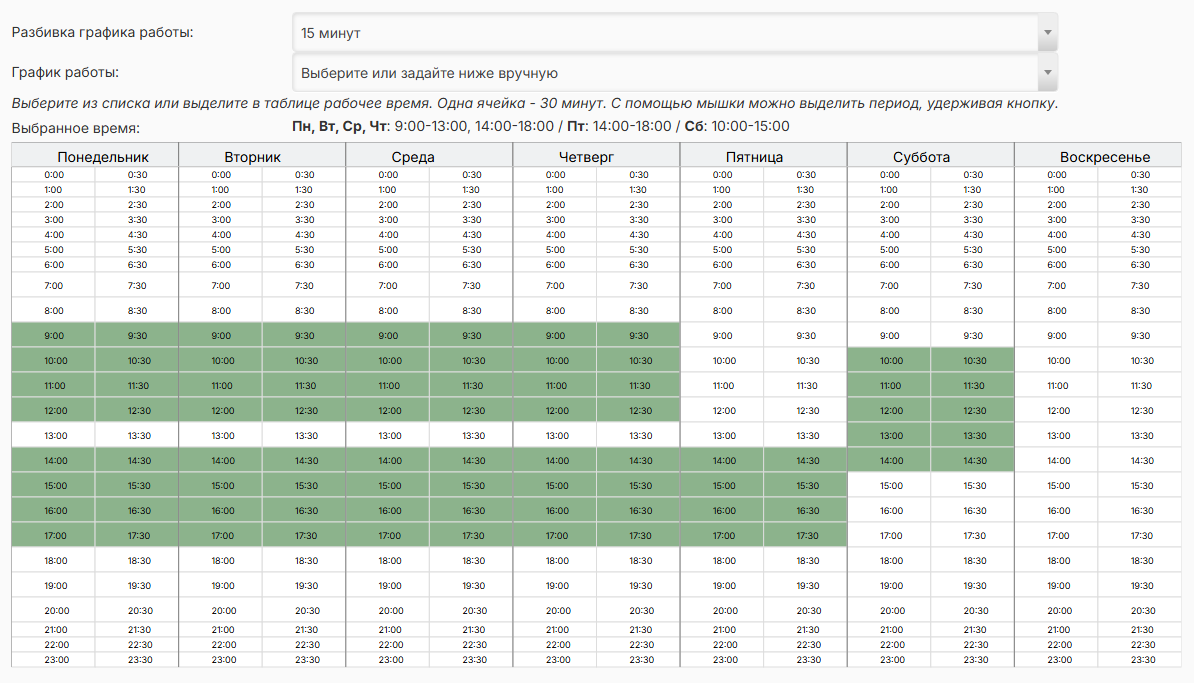
Здесь настраиваются три вещи.
Разбивка графика работы — шаг сетки. Можно выбрать «Автоматически, по продолжительности услуг» или задать фиксированный шаг: 1, 5, 10, 15, 20, 30 минут либо 1 час. В нашем примере выбран шаг 15 минут.
График работы — готовые шаблоны: будни с 9:00 до 18:00, график с обедом, работа без выходных, круглосуточный режим и другие варианты. Шаблон заполняет таблицу, после чего расписание можно изменить вручную.
Таблица рабочего времени задаёт рабочие часы по дням недели. Зелёные ячейки — рабочее время. Каждый день расположен в отдельном столбце, а одна ячейка таблицы соответствует 30 минутам. Это не зависит от выбранного шага сетки календаря.
Строка «Выбранное время» над таблицей показывает итоговый график в удобном виде. В нашем примере:
Пн, Вт, Ср, Чт: 9:00-13:00, 14:00-18:00 / Пт: 14:00-18:00 / Сб: 10:00-15:00
Так можно задать разные часы для разных дней, сделать перерыв внутри дня и полностью закрыть воскресенье. Регулярный выходной задаётся пустым столбцом соответствующего дня.
После изменений нажмите «Сохранить и сформировать». Настройки сохранятся, а расписание на будущие даты будет перестроено.
Горизонт записи
На вкладке «Правила» задаётся, насколько далеко вперёд открыта запись.
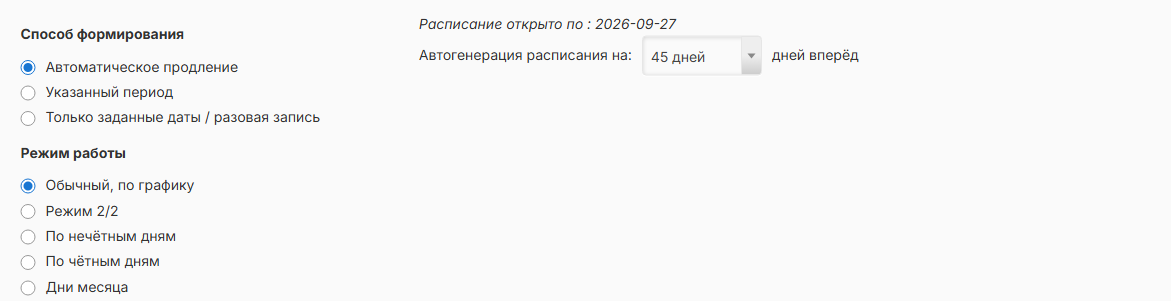
- Способ формирования: «Автоматическое продление», «Указанный период», «Только заданные даты / разовая запись».
- Режим работы: «Обычный, по графику», «Режим 2/2», «По нечётным дням», «По чётным дням», «Дни месяца».
- Автогенерация расписания на N дней вперёд (7, 14, 20, 30, 45, 90) и подпись «Расписание открыто по: <дата>».
В нашем примере расписание открыто на 45 дней вперёд. После сохранения система сразу показывает последнюю доступную дату. Дальше неё клиент записаться не сможет, даже если по недельному графику этот день рабочий.
3. Как открыть для записи только определённые часы
Если в какой-то день нужно принимать, например, только с 14:00 до 18:00, отдельная настройка не требуется. Достаточно оставить рабочими только эти часы в обычном графике.
В нашем примере пятница короткая: ячейки с 9:00 до 13:00 сняты, а с 14:00 до 18:00 оставлены рабочими.
В календаре администратора время до 14:00 закрашено оранжевым:
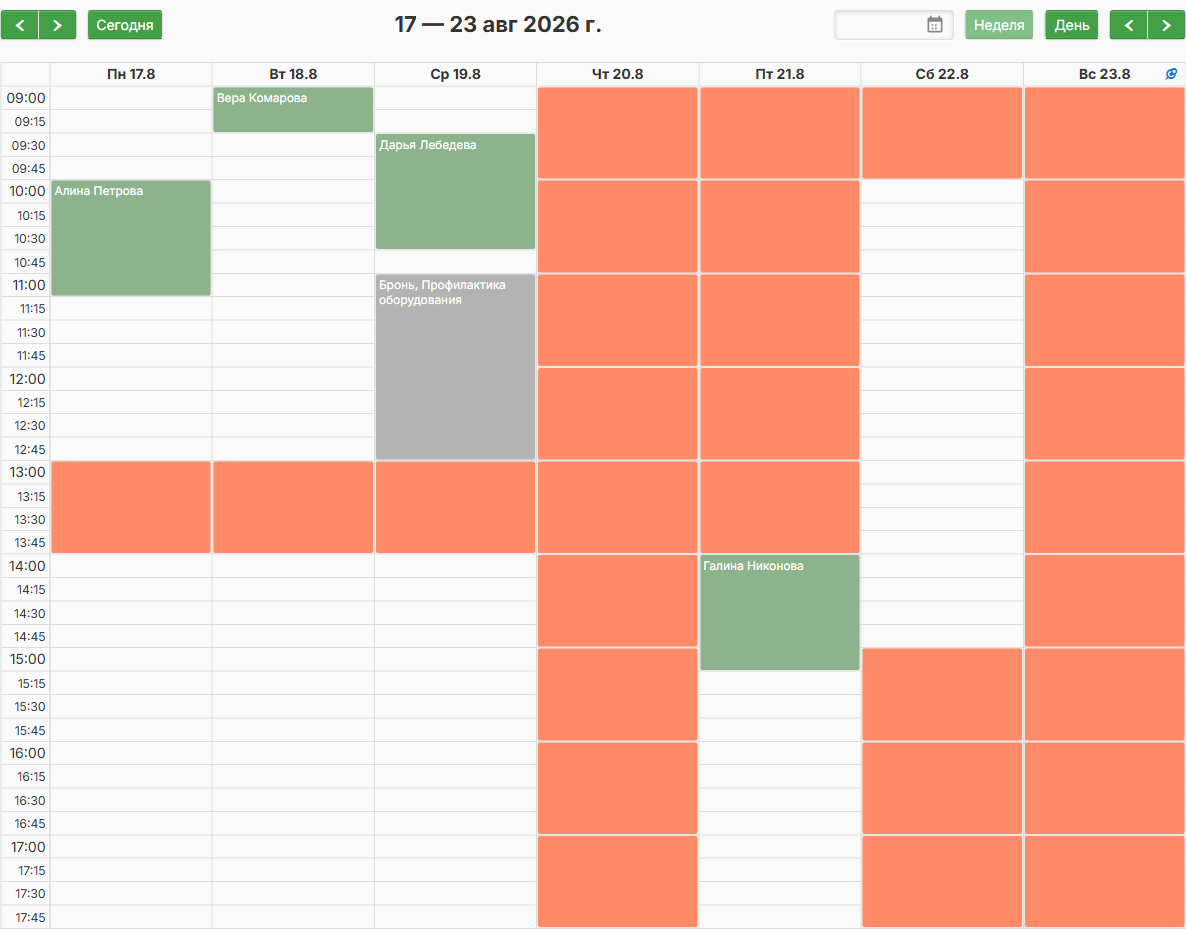
Цвета календаря читаются так: зелёный — записи клиентов, серый — бронь, оранжевый — нерабочее время, белый — свободное время.
На странице онлайн-записи клиент видит тот же график. Оранжевое время выбрать нельзя:
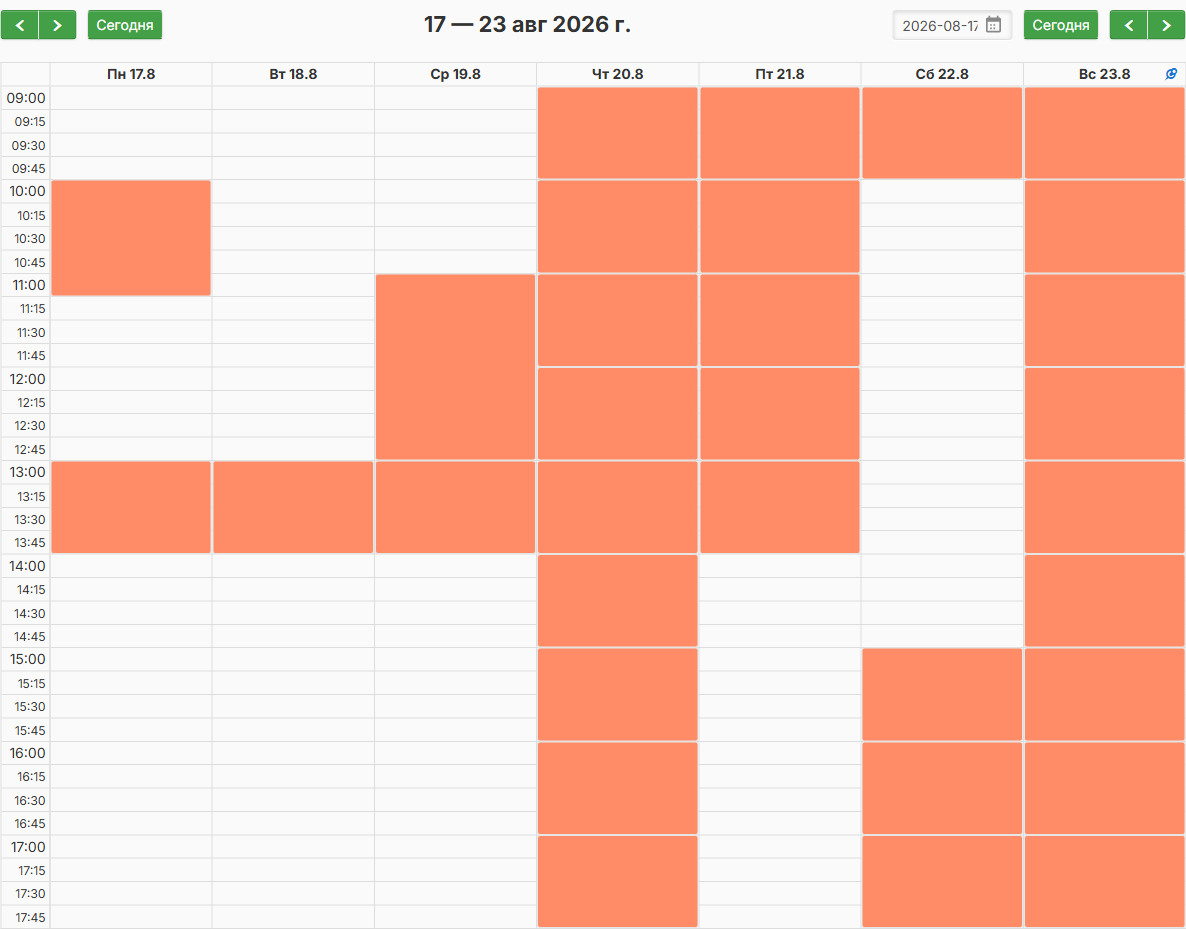
На этом экране хорошо видна вся неделя: занятое время в понедельник, бронь в среду, полностью закрытый четверг, короткая пятница, суббота с 10:00 до 15:00 и выходное воскресенье.
В одном дне можно оставить несколько рабочих интервалов. Например, график 9:00–13:00 и 14:00–18:00 создаёт обеденный перерыв с 13:00 до 14:00. Таких разрывов может быть несколько.
4. Как настроить выходные
Здесь есть два разных случая.
Регулярный выходной — например, каждое воскресенье. Оставьте столбец этого дня пустым в таблице графика.
Разовый выходной — конкретная дата. Он задаётся на вкладке «Ограничения» в поле «Выходные дни».
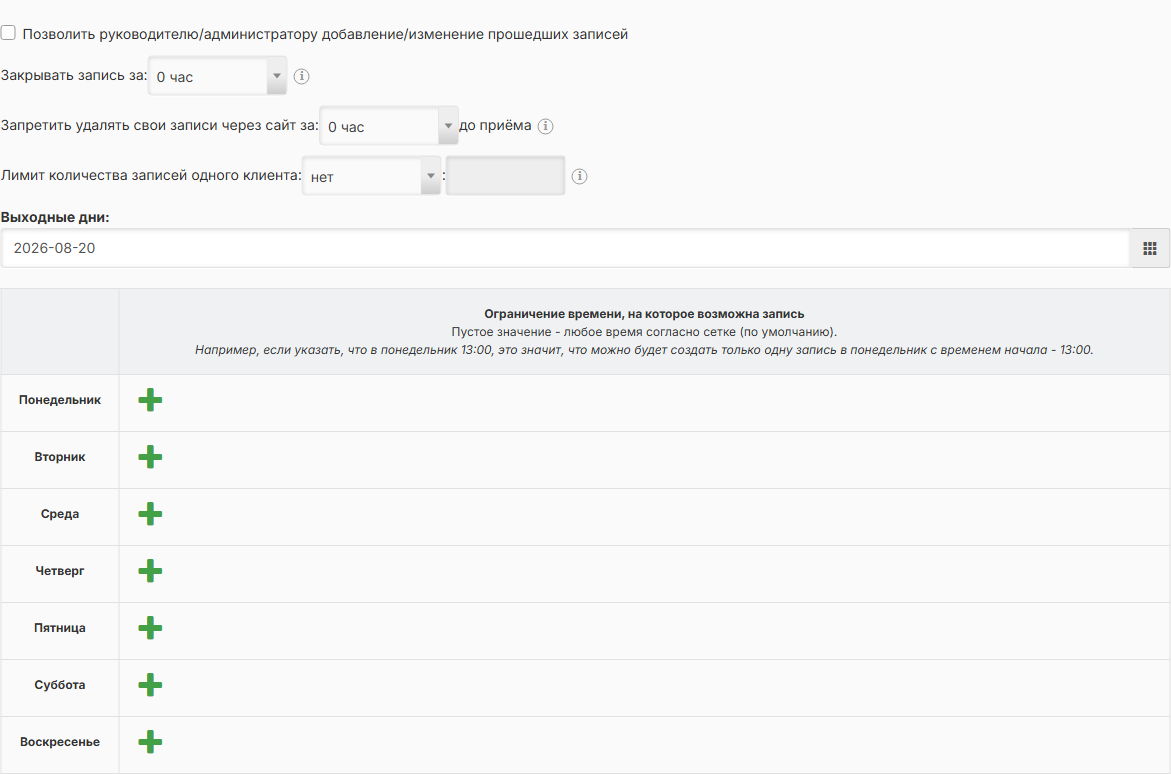
Нажмите на поле, выберите одну или несколько дат и затем нажмите «Сохранить и сформировать». В нашем примере мы отметили 20 августа: этот четверг стал недоступен для записи, хотя по обычному недельному графику он рабочий.
Поле «Выходные дни» хранит конкретные даты, а не повторяющиеся правила. Поэтому задать здесь, например, «каждую последнюю пятницу месяца» нельзя — такие даты нужно отмечать вручную.
Есть важная особенность уже созданных записей. Например, если на четверг 27 августа уже есть запись с 10:00 до 11:15, а затем эту дату добавить в «Выходные дни», возникает важная особенность.
Система сохраняет выходной без предупреждения, но существующую запись не удаляет. Вокруг неё при этом может остаться небольшой рабочий интервал. В рассматриваемом примере рабочим осталось время с 10:00 до 12:00: 10:00–11:15 занято существующей записью, а 11:15–12:00 остаётся свободным. Поэтому мобильная версия продолжает предлагать клиентам начало в 11:15 и 11:30.
Поэтому перед тем как закрыть уже используемую дату, проверьте календарь и при необходимости перенесите или удалите записи вручную.
На этой же вкладке есть ещё несколько полезных ограничений:
- «Закрывать запись за N часов» — не позволяет клиенту записаться слишком близко ко времени приёма.
- «Запретить удалять свои записи через сайт за N часов до приёма».
- «Лимит количества записей одного клиента»: нет / всего / за 24 часа / в неделю / за 30 дней.
Следующая настройка нужна, когда клиентам следует показывать только заранее определённые часы.
5. Запись только на строго определённое время
Иногда специалист работает весь день, но клиентам нужно предлагать только конкретные часы: например, групповое занятие в 10:00 и консультацию в 15:00. В таком случае открывать всю сетку не нужно.
Для этого на вкладке «Ограничения» есть таблица «Ограничение времени, на которое возможна запись». Пустое значение означает, что запись разрешена в любое подходящее время согласно сетке.
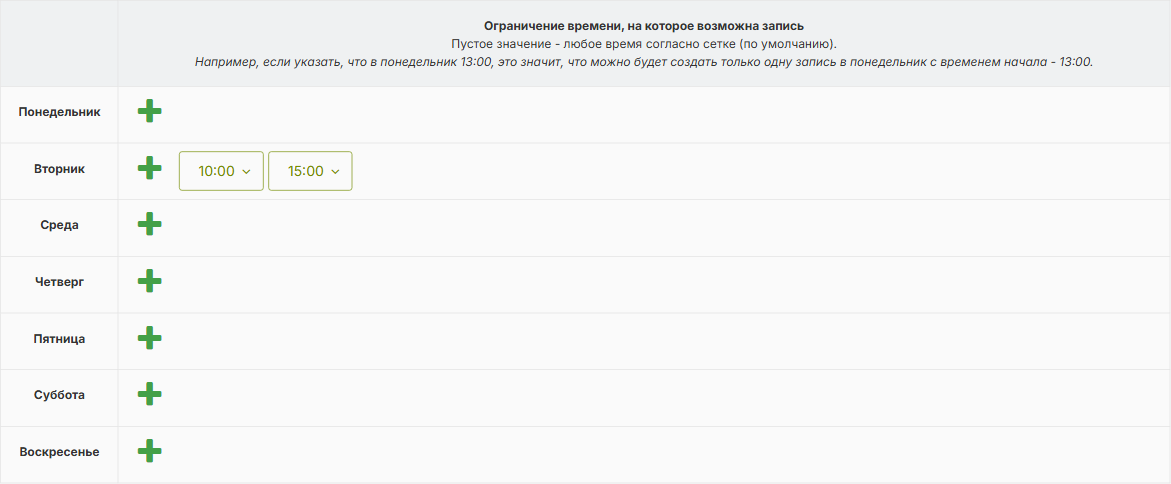
Ограничение задаётся отдельно по дням недели. Нажмите зелёный плюс напротив нужного дня, выберите часы и минуты и нажмите «Добавить». В одной строке можно указать несколько вариантов. В нашем примере для вторника заданы 10:00 и 15:00.
После «Сохранить и сформировать» изменения сразу видны в расписании.
В календаре администратора разрешённые для самозаписи часы подсвечиваются светло-зелёным:
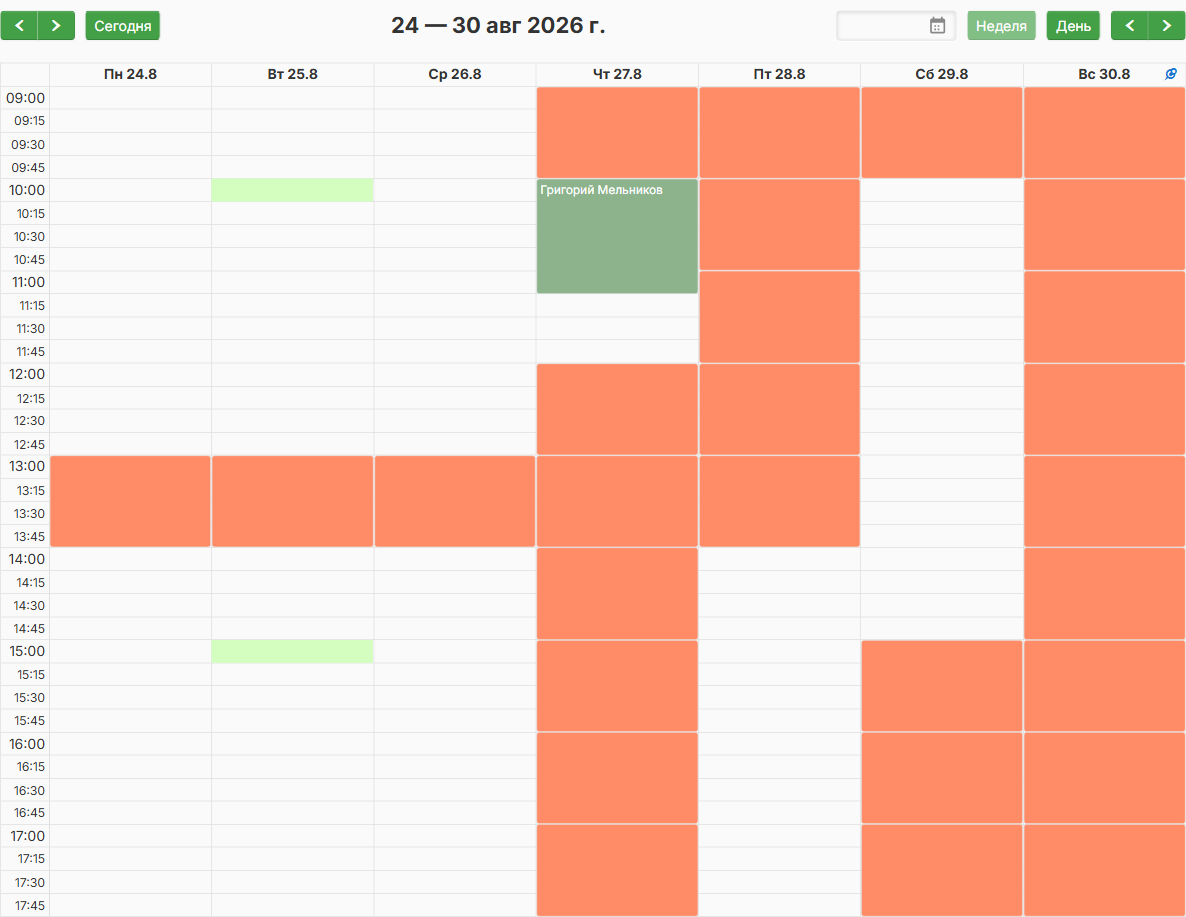
Во вторник 25 августа подсвечены ровно 10:00 и 15:00. Остальной рабочий день остаётся белым, потому что это ограничение действует только на самозапись клиентов. Администратор по-прежнему может вручную записать клиента, например на 11:00. То есть настройка ограничивает только то время, которое предлагается клиенту.
На компьютере при выборе другого времени клиент получает сообщение с перечислением разрешённых часов:
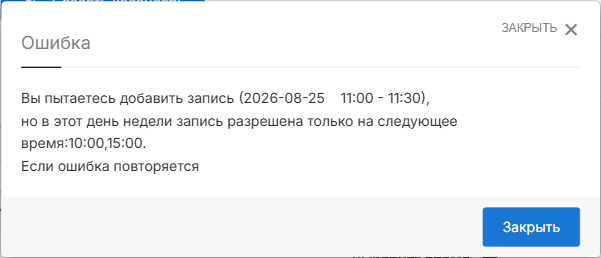
Вы пытаетесь добавить запись (2026-08-25 11:00 - 11:30), но в этот день недели запись разрешена только на следующее время: 10:00, 15:00.
На телефоне лишние варианты вообще не показываются. Для вторника в списке остаются только 10:00 и 15:00:
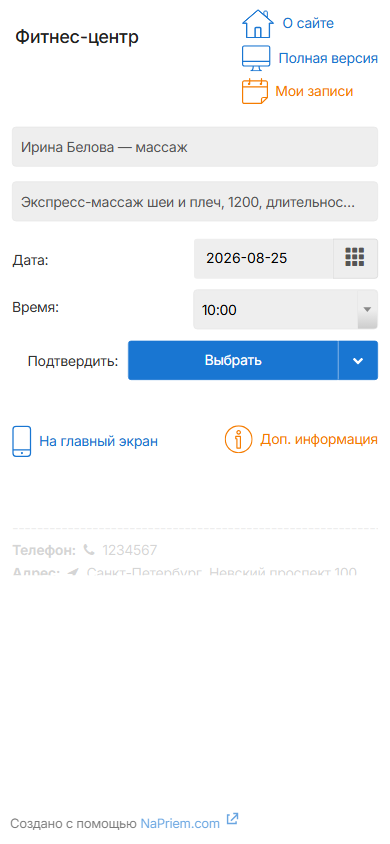
Для сравнения: в соседнюю среду, где такого ограничения нет, мобильная версия предложила около тридцати вариантов — с 09:00 до 17:30.
Чтобы снять ограничение, нажмите на плашку со временем и выберите «Удалить». Пустая строка дня снова означает, что клиенту доступно любое подходящее время согласно сетке.
6. Как разово закрыть время: бронь
График задаёт обычный режим работы, но иногда нужно закрыть только один конкретный промежуток: например, на ремонт, обучение, встречу или обслуживание оборудования. Для этого в календаре есть режим «Бронь».
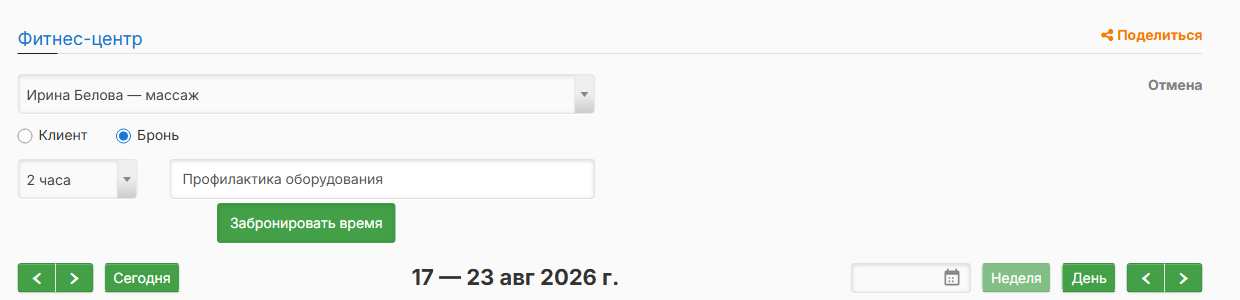
Порядок действий:
- В календаре переключитесь с «Клиент» на «Бронь».
- Выберите длительность — от 15 минут до 23 часов.
- Укажите комментарий к брони. Он виден администратору в календаре.
- Нажмите «Забронировать время», выберите нужный интервал и подтвердите.
В календаре появится серый блок. В нашем примере это «Бронь, Профилактика оборудования» в среду с 11:00 до 13:00. Для клиента этот интервал просто недоступен: на странице записи он отображается как нерабочее время, без причины брони.
7. Чем шаг сетки отличается от продолжительности услуги
Это две независимые настройки.
Шаг сетки определяет, с какой частотой могут начинаться записи. На графике 9:00–18:00 разные варианты разбивки выглядят так:
| Разбивка | Что стало с сеткой |
|---|---|
| 15 минут | 36 строк: 09:00, 09:15, 09:30, … 17:45 |
| 1 час | 9 строк: 09:00, 10:00, … 17:00 |
| Автоматически, по продолжительности услуг | Шаг стал 30-минутным — по самой короткой услуге в календаре (у нас это «Экспресс-массаж шеи и плеч», 30 минут) |
Продолжительность услуги задаётся в карточке услуги и определяет, сколько ячеек подряд займёт конкретная запись.
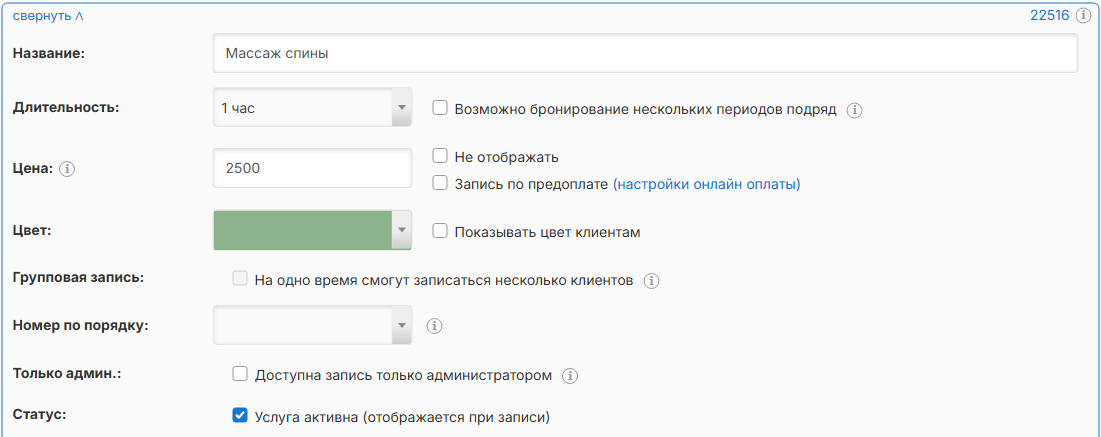
При шаге 15 минут «Массаж спины» длительностью 1 час занимает четыре ячейки, а 30-минутный «Экспресс-массаж» — две.
Чем меньше шаг, тем больше вариантов начала записи. Например, при шаге 15 минут клиент сможет выбрать 10:15. Это даёт больше гибкости, но иногда оставляет короткие свободные промежутки. Более крупный шаг делает расписание ровнее, но уменьшает число возможных вариантов.
8. Услуга с выбираемой продолжительностью: несколько периодов подряд
Это не то же самое, что занятие нескольких ячеек обычной услугой. Здесь сам клиент выбирает, сколько одинаковых периодов услуги забронировать подряд.
Для этого в карточке услуги включите «Возможно бронирование нескольких периодов подряд». Например, эта настройка подходит для почасовой аренды кабинета или сауны.
Например, для услуги «Аренда массажного кабинета» длительностью 1 час после включения этой настройки на странице записи появляется список «Количество часов» со значениями от 1 до 30. Если клиент выбирает 2 часа и начало в 15:00, система создаёт одну запись на 15:00–17:00.
Без этой настройки клиент может забронировать только одну стандартную длительность услуги.
9. Как параметры услуги изменяют продолжительность
В карточке услуги есть блок «Запрашивать дополнительную информацию». Здесь создаются дополнительные поля, которые заполняются при записи. У параметра есть название, комментарий, тип — «Строка», «Число» или «Выбор из списка» — и настройка «Обязательно к заполнению».
Добавлять время к записи может только параметр типа «Выбор из списка». Для его значений появляется таблица с колонками Название | По умолч. | + к цене | + к времени | Активен.
В поле «+ к времени» можно выбрать: нет, 10, 15, 20, 30, 45 минут, 1 час, 1 час 15 минут, 1 час 30 минут, 2 часа и далее — до 5 часов.
10. Как добавить паузу после услуги
Если после приёма нужно оставить время на обработку кабинета, подготовку оборудования или просто перерыв перед следующим клиентом, это время можно добавить к продолжительности записи через параметр услуги.
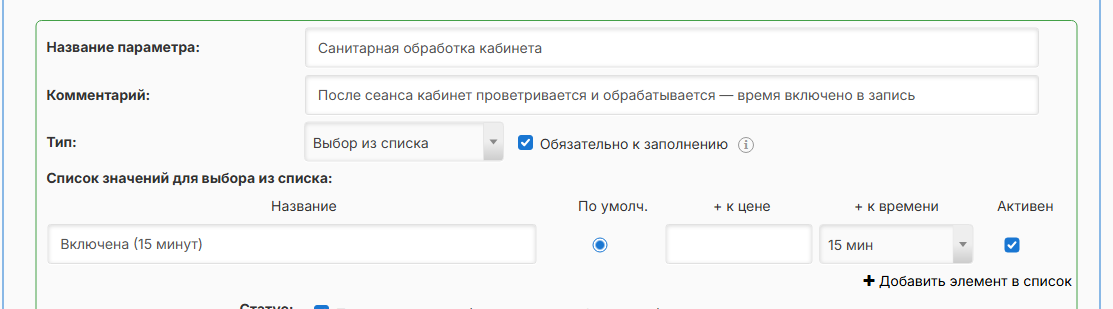
В нашем примере «Массаж спины» длится 1 час, а после сеанса требуется ещё 15 минут на проветривание и обработку кабинета. Значит, следующий клиент должен иметь возможность записаться не раньше чем через 1 час 15 минут.
Настройка выглядит так:
- Услуга «Массаж спины», длительность — 1 час, цена 2500.
- Параметр «Санитарная обработка кабинета» с комментарием «После сеанса кабинет проветривается и обрабатывается — время включено в запись».
- Тип параметра — «Выбор из списка», включено «Обязательно к заполнению».
- В списке оставлено одно активное значение: «Включена (15 минут)», выбранное по умолчанию, с надбавкой «+ к времени: 15 мин».
Администратор видит этот параметр прямо в панели записи вместе с подсказкой «время +15 мин.»:
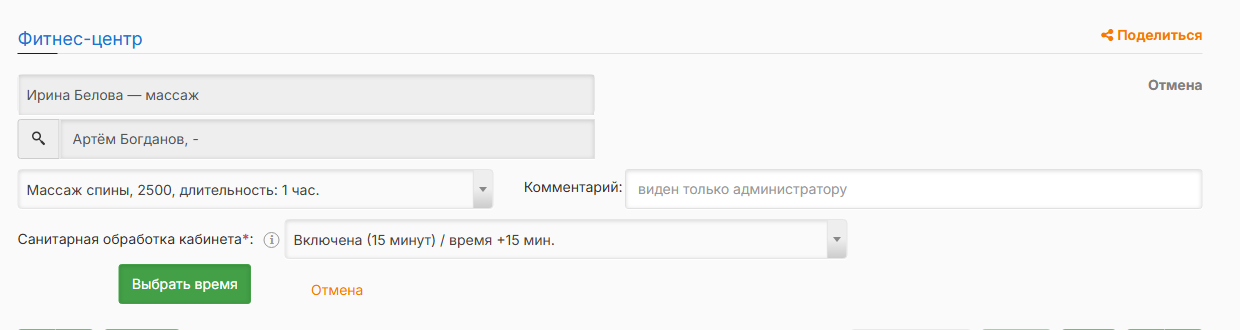
Если выбрать начало в 10:00, итоговый интервал будет 10:00–11:15: 60 минут массажа плюс 15 минут дополнительного времени. При шаге 15 минут такая запись занимает пять ячеек.
Выбранный параметр и добавленное время можно проверить в пункте «Информация о записи»:
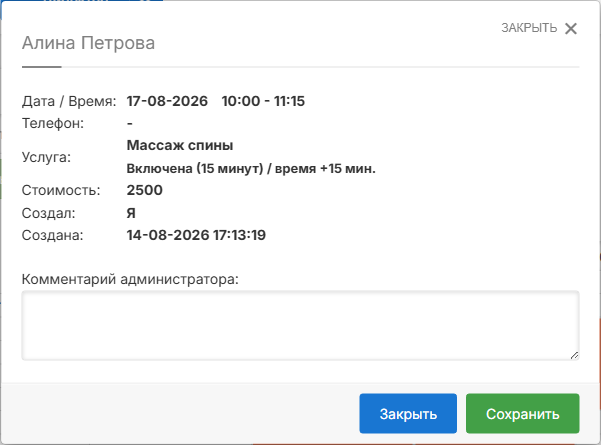
Следующий клиент сможет записаться с 11:15.
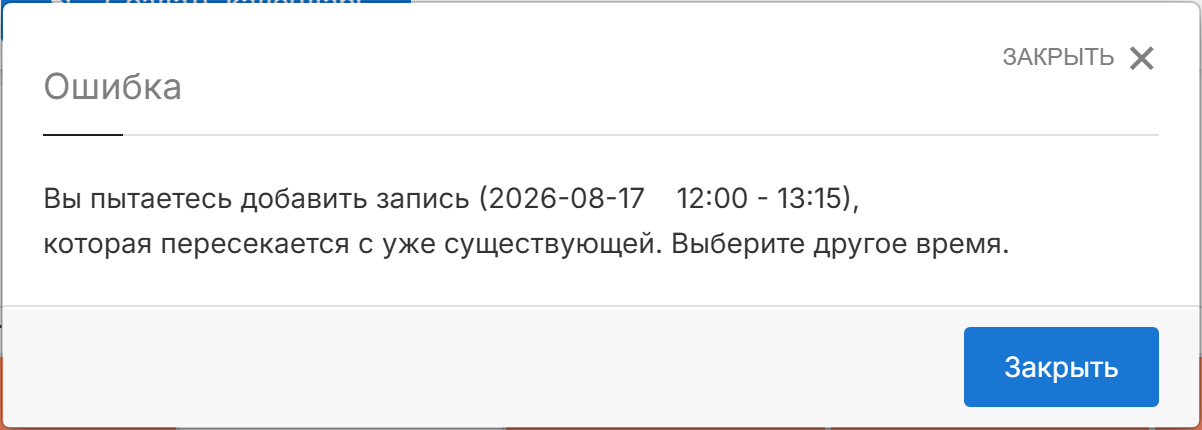
Система учитывает полную продолжительность записи. Например, запись с 12:00 до 13:15 пересекает обеденный перерыв, поэтому создать её не получится:
Если пауза должна добавляться всегда
Дополнительное время добавляется вместе с выбранным значением параметра. Если в списке есть второй активный вариант — например, «Не требуется» без надбавки, — клиент сможет выбрать его, и запись останется обычной часовой: например, с 09:00 до 10:00, без дополнительных 15 минут.
Поэтому, если пауза нужна после каждой записи, оставьте одно активное значение с надбавкой и сделайте параметр обязательным. Если активных вариантов несколько, клиент сможет выбрать между ними.
Уже сохранённое значение списка удалить нельзя — его можно только сделать неактивным. После этого оно перестанет показываться клиентам.
В общем прайс-листе на странице записи по-прежнему отображается базовая длительность услуги — например, «Массаж спины, 2500, длительность: 1 час». Итоговая продолжительность с надбавкой появляется после выбора параметра и отображается при подтверждении записи.
11. Что в итоге видит клиент
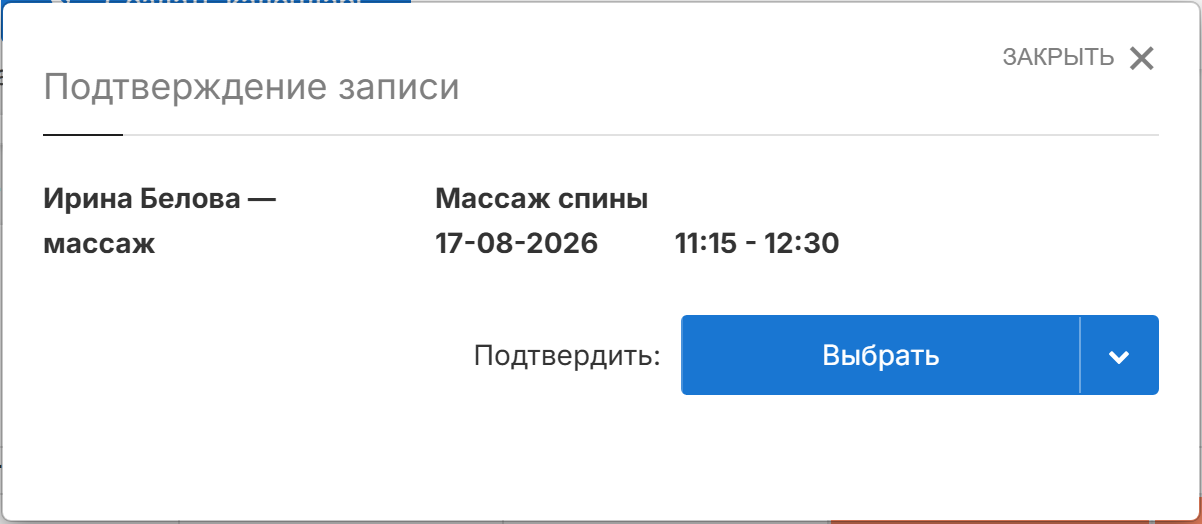
На компьютере клиент выбирает календарь и услугу, заполняет параметры, нажимает «Выбрать время» и выбирает свободную ячейку. Оранжевое время недоступно. В окне подтверждения уже показывается итоговый интервал с учётом надбавки:
На телефоне после выбора услуги и параметров клиент нажимает «Выбрать дату», а затем получает готовый список доступного времени.
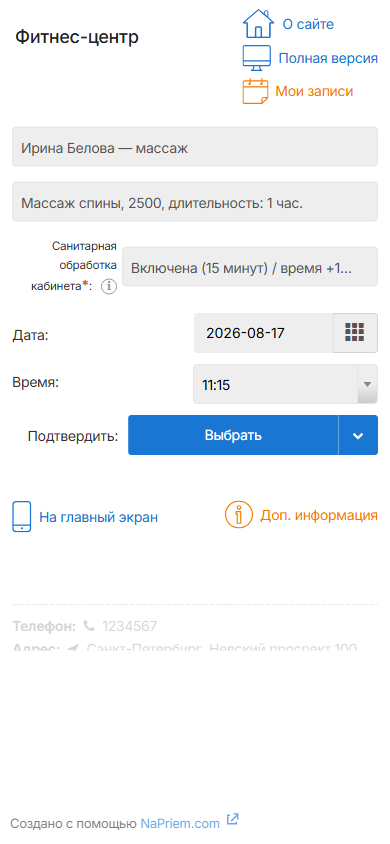
На этом примере хорошо видно, как работают все настройки вместе. Для «Массажа спины» длительностью 60 минут с дополнительными 15 минутами мобильная версия на 17 августа предложила: 11:15, 11:30, 11:45, затем 14:00 … 16:45.
Почему именно так:
- до 11:15 время занято предыдущей записью;
- 11:45 — последний возможный старт перед обедом: 11:45 + 75 минут = 13:00;
- с 13:00 до 14:00 — перерыв;
- 16:45 — последний возможный старт до конца рабочего дня: 16:45 + 75 минут = 18:00.
Для 30-минутного «Экспресс-массажа» в субботу с графиком 10:00–15:00 последним доступным временем оказалось 14:30.
Есть небольшая разница между компьютерной и мобильной версиями. На телефоне неподходящие варианты начала записи просто не показываются. На компьютере белая ячейка может оставаться доступной для выбора, но перед созданием записи система проверяет её полную продолжительность. Если запись пересекает обед, бронь или конец рабочего дня, она будет отклонена. Оранжевые ячейки выбрать нельзя вообще.
12. Настройка → на что влияет → что увидит клиент
| Настройка | На что влияет | Что увидит клиент |
|---|---|---|
| График работы (таблица по дням) | Границы рабочего дня каждого календаря | Нерабочие часы закрашены оранжевым и не нажимаются |
| Пустой столбец дня недели | Регулярный выходной | День полностью закрыт |
| «Выходные дни» (Ограничения) | Разовый выходной на конкретную дату | Дата полностью закрыта, хотя день недели рабочий |
| «Ограничение времени, на которое возможна запись» | Разрешает самозапись только на указанные часы этого дня недели | На компьютере — отказ с перечнем разрешённых часов; на телефоне в списке остаются только они |
| Разбивка графика работы | Шаг сетки: с какой частотой начинаются записи | Частота предлагаемых вариантов старта |
| Длительность услуги | Сколько ячеек занимает запись | Сколько времени останется свободным после его записи |
| «Возможно бронирование нескольких периодов подряд» | Разрешает кратную длительность | Список «Количество часов» на странице записи |
| Параметр «Выбор из списка» с «+ к времени» | Добавляет минуты к записи | Подпись «время +15 мин.» и увеличенный интервал в подтверждении |
| Бронь | Разово закрывает время без клиента | Время недоступно, причина не показывается |
| Автогенерация на N дней | Горизонт записи | Дальше указанной даты записаться нельзя |
| «Закрывать запись за N часов» | Запрет записи впритык | Ближайшее время становится недоступным |
13. Короткий чек-лист настройки
- Настройки → Режим работы, выберите календарь.
- На вкладке «График» задайте разбивку (шаг сетки) — от неё зависит гибкость записи.
- Возьмите подходящий шаблон и доправьте таблицу вручную: разные часы по дням, обед — разрывом внутри дня, регулярный выходной — пустым столбцом.
- Сверьтесь со строкой «Выбранное время» — она показывает итог словами.
- На вкладке «Правила» задайте горизонт записи и проверьте дату в надписи «Расписание открыто по».
- На вкладке «Ограничения» отметьте разовые выходные и, если нужно, запрет записи впритык.
- Там же, если принимаете строго в назначенные часы, заполните «Ограничение времени, на которое возможна запись» по дням недели.
- Нажмите «Сохранить и сформировать».
- В Настройках → Услуги проверьте длительность каждой услуги и при необходимости включите бронирование нескольких периодов.
- Если после услуги нужен дополнительный перерыв, добавьте параметр типа «Выбор из списка» с одним активным значением и надбавкой «+ к времени».
- Откройте свою страницу записи глазами клиента и проверьте, что предлагаемое время совпадает с ожиданиями.
Что стоит иметь в виду
- «Сохранить и сформировать» перестраивает расписание. Уже созданные записи и брони при этом сохраняются.
- Разовый выходной не отменяет существующую запись и не показывает предупреждение. Вокруг такой записи может остаться доступный рабочий интервал, поэтому перед закрытием даты лучше проверить календарь вручную.
- Регулярные и разовые выходные настраиваются в разных местах: регулярные — в таблице графика, разовые — в поле «Выходные дни». Правило вида «каждая последняя пятница» не поддерживается.
- «Ограничение времени, на которое возможна запись» действует только на самозапись. Администратор может вручную записать клиента на другое рабочее время этого дня.
- Ячейка таблицы графика — всегда 30 минут, даже если шаг сетки календаря составляет 15 минут. Таблица задаёт границы рабочего времени, а разбивка — частоту возможного начала записей внутри этих границ.
- Надбавка «+ к времени» доступна только для типа «Выбор из списка». У параметров «Строка» и «Число» такой настройки нет.
- Сохранённое значение списка нельзя удалить, только деактивировать.
- В прайс-листе клиент видит базовую длительность услуги. Итоговое время с надбавкой показывается при подтверждении записи.
- Новый календарь создаётся не пустым. У нового календаря сразу задан график «Пн–Пт 9:00-13:00, 14:00-18:00», поэтому перед началом работы его обязательно стоит проверить и при необходимости изменить.