
Синхронизация с внешними календарями: Google Calendar, Яндекс Календарь, Apple Calendar
Клиент перенёс урок, а вы смотрите расписание в телефоне. С синхронизацией новое время появится там автоматически. Открывать кабинет NaPriem только для проверки расписания не придётся.
Начните с того календаря, которым уже пользуетесь: Google Calendar, Яндекс Календаря, Apple Calendar или другого сервиса с CalDAV. Если хотите ещё и закрывать время для записи на время личных встреч, выберите режим «Полная».
Покажем настройку на примере репетитора английского Марии Лебедевой. У неё есть индивидуальные уроки и разговорный клуб. Для Яндекс Календаря пройдём все шаги, а особенности Apple и Google разберём отдельно.
Коротко, с чего начать:
- Google Calendar — раздел 11, Яндекс Календарь — раздел 4, Apple Calendar (iCloud) — раздел 10. Другой сервис с CalDAV подключается той же формой, что и Яндекс, с адресом своего сервера.
- Нужно просто видеть записи в телефоне — режим «Только экспорт».
- Нужно, чтобы личные дела из внешнего календаря закрывали время для записи, — режим «Полная» (раздел 8).
Видеоинструкция
1. Что даёт синхронизация
- Записи в привычном календаре. Новая запись клиента появляется в вашем календаре — Google, Яндекс или Apple — на компьютере, телефоне и в часах — там, где вы обычно смотрите расписание.
- Изменения без ручного переноса. Перенос и отмена записи, новые участники группового занятия попадают во внешний календарь сами.
- Подробности под рукой. В событии — услуга, имя и телефон клиента, ответы на вопросы услуги, внутренний комментарий и ссылка на календарь NaPriem.
- Личные дела закрывают время для записи. В режиме полной синхронизации событие из внешнего календаря («Встреча», «Конференция») становится бронью в NaPriem.
Синхронизация с внешними календарями доступна на платных тарифах «Мини» и «Базовый». Подробнее о тарифах — в статье «Какой тариф выбрать».
2. Где настраивать календарь и подключение
CalDAV — открытый стандартный протокол для обмена событиями календаря (RFC 4791). Его поддерживают Яндекс Календарь, iCloud (Apple Calendar), Nextcloud и многие другие сервисы. NaPriem подключается к CalDAV как обычное календарное приложение: по адресу сервера, логину и паролю приложения. Пошагово в статье разобран Яндекс Календарь; у других сервисов свои адреса серверов и правила входа.
| Что | Где настраивается | Кто отвечает |
|---|---|---|
| Отдельный календарь для записей, его цвет, напоминания, доступ для коллег | во внешнем сервисе (Яндекс, iCloud, Google) | внешний сервис |
| Пароль приложения для подключения | в аккаунте внешнего сервиса (Яндекс ID, Apple Account) | внешний сервис |
| Какой календарь NaPriem выгружать, режим синхронизации | NaPriem: «Интеграция» → «С другими календарями» | NaPriem |
| Текст события, время, обновление и восстановление событий | автоматически | NaPriem |
| Показ событий на телефоне, в часах, в других приложениях | настройки телефона и внешнего сервиса | внешний сервис |
Google Calendar NaPriem подключает не по CalDAV, а через официальный Google Calendar API: вместо пароля вы входите в аккаунт Google и разрешаете доступ к календарю.
3. Режимы синхронизации
| Режим | Что происходит | Когда выбрать |
|---|---|---|
| «Только экспорт: NaPriem → Внешний календарь» | записи и брони NaPriem выгружаются во внешний календарь | нужно просто видеть записи в телефоне |
| «Полная: NaPriem ↔ Внешний календарь» | плюс события внешнего календаря появляются в NaPriem как брони | личные дела ведёте во внешнем календаре и не хотите, чтобы на это время записывались клиенты |
Режим можно сменить в любой момент в настройках подключения. При переходе с «Полной» на «Только экспорт» уже импортированные брони остаются в NaPriem и больше не обновляются. Как их убрать — в разделе 9.
4. Подключение по шагам на примере Яндекс Календаря
Шаги ниже — для Яндекс Календаря. Apple Calendar и другие сервисы с CalDAV подключаются так же, меняются только адрес сервера и место, где создаётся пароль приложения (раздел 10). Google Calendar ещё проще — без пароля приложения (раздел 11).
Шаг 1. Заведите в Яндексе отдельный календарь для записей
Откройте calendar.yandex.ru, в левой колонке рядом с «Мои календари» нажмите «Добавить». Укажите название, например «Записи клиентов NaPriem», выберите цвет и нажмите «Создать».
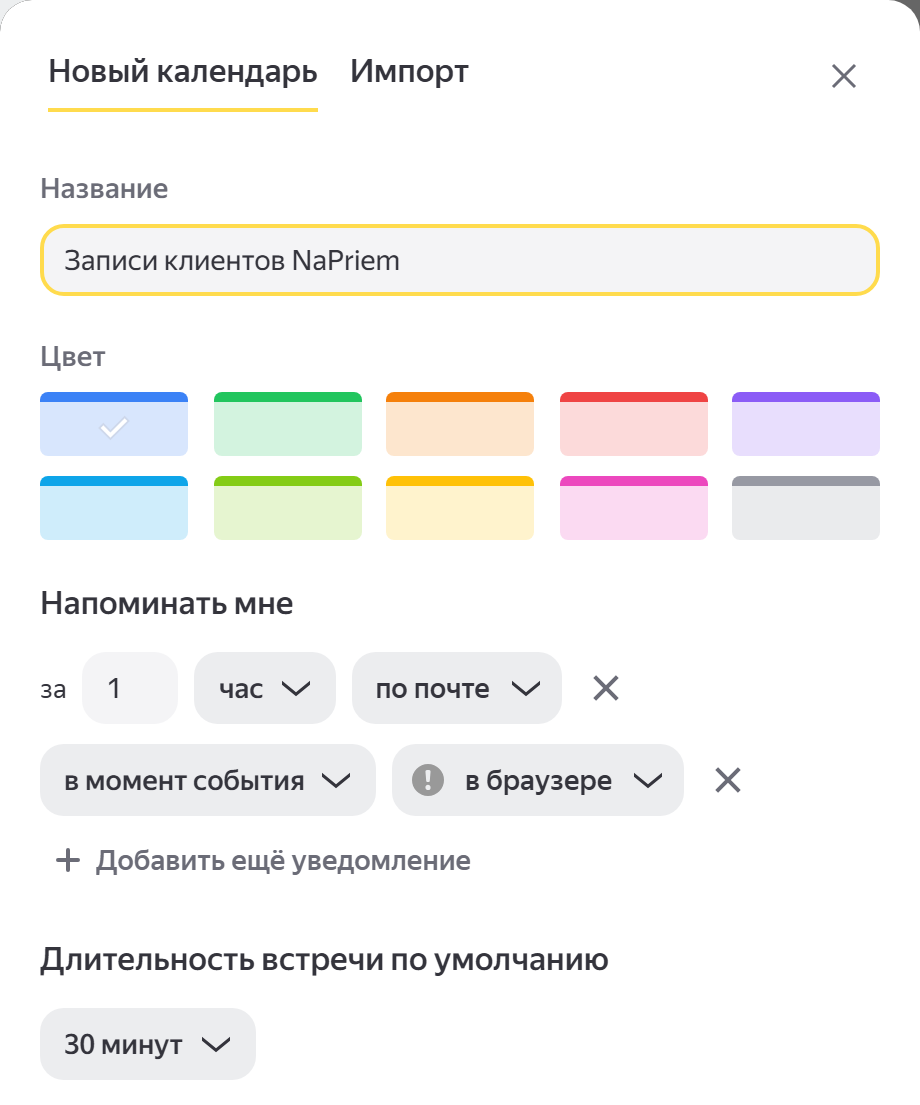
Отдельный календарь удобен: записи клиентов выделены своим цветом, их можно скрыть одной галочкой, а личные события не перемешиваются с выгрузкой. В этом же окне настраиваются напоминания Яндекса для событий календаря. Дайте календарю название, которого нет у других календарей аккаунта, — по нему NaPriem находит календарь.
Если планируете полную синхронизацию, учтите: каждое событие, которое вы сами добавите в этот календарь, закроет время для записи в NaPriem.
В шаге 5 этот календарь нужно будет выбрать в форме NaPriem.
Шаг 2. Создайте пароль приложения
Обычный пароль от Яндекса для подключения не используется. Нужен отдельный пароль приложения, который даёт доступ только к календарю.
Откройте id.yandex.ru → «Безопасность» → «Пароли приложений». В блоке «Создать пароль приложения» нажмите «+» в строке «Календарь» (CalDAV).
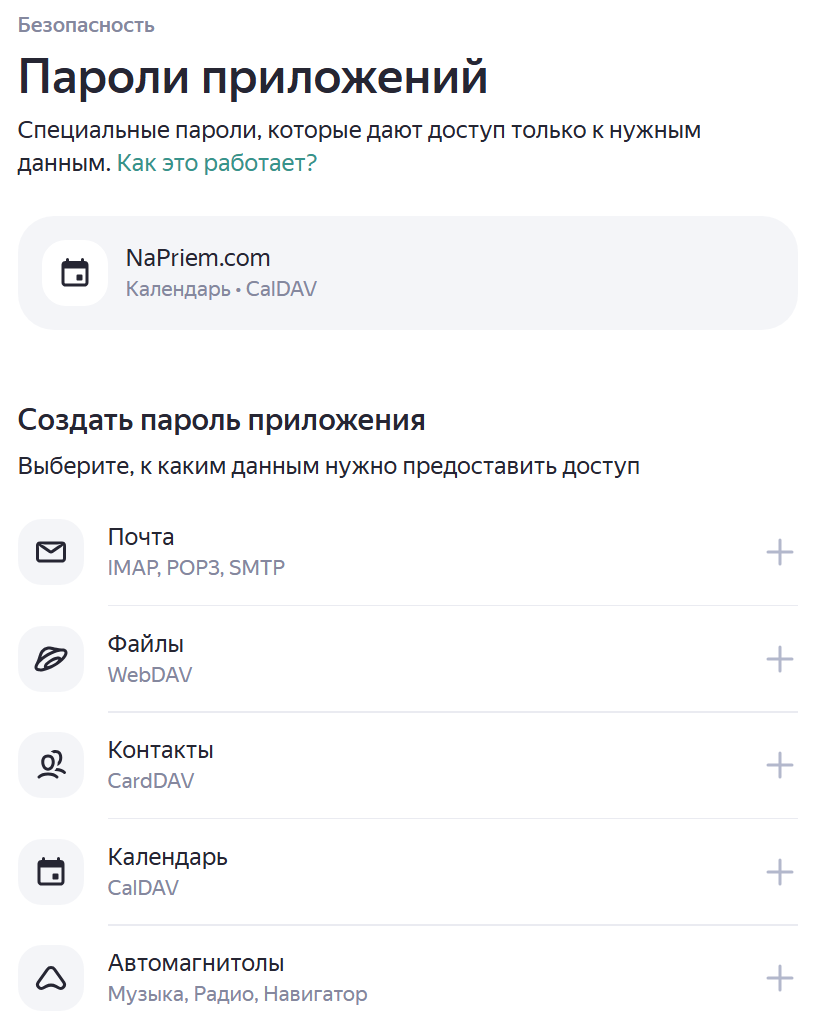
Придумайте имя пароля, например «NaPriem», и нажмите «Далее». Яндекс покажет пароль один раз — скопируйте его. Если пароль понадобится снова, проще создать новый, а старый удалить.
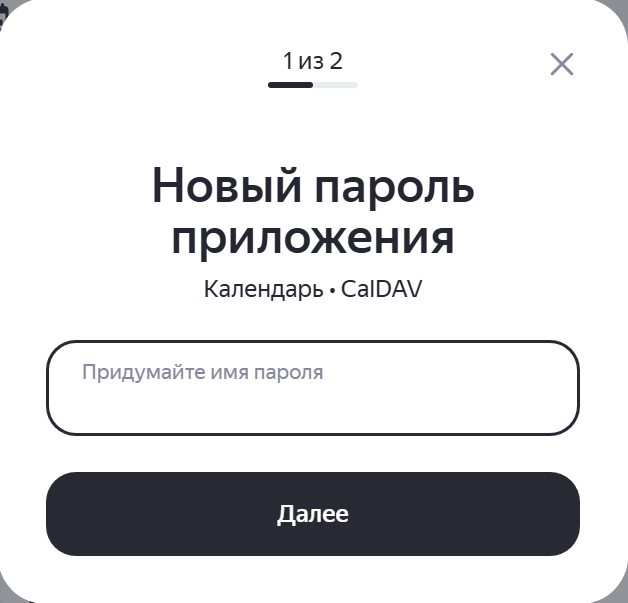
По справке Яндекса новый пароль может начать работать не сразу — иногда через 2–3 часа. Если NaPriem при сохранении сообщает об ошибке входа, а логин и пароль введены верно, подождите и повторите.
Пароль приложения открывает доступ ко всем календарям аккаунта, а не к одному «Записи клиентов NaPriem». Для телефона и для NaPriem удобнее завести разные пароли: тогда любой из них можно отозвать отдельно.
Шаг 3. Найдите логин
Логин — адрес вашей почты на Яндексе целиком, вместе с @yandex.ru (например, ivan@yandex.ru). Если не уверены, какой адрес у аккаунта, его видно в адресе CalDAV в настройках календаря: наведите курсор на календарь → «⋮» → «Открыть настройки» → вкладка «Экспорт».
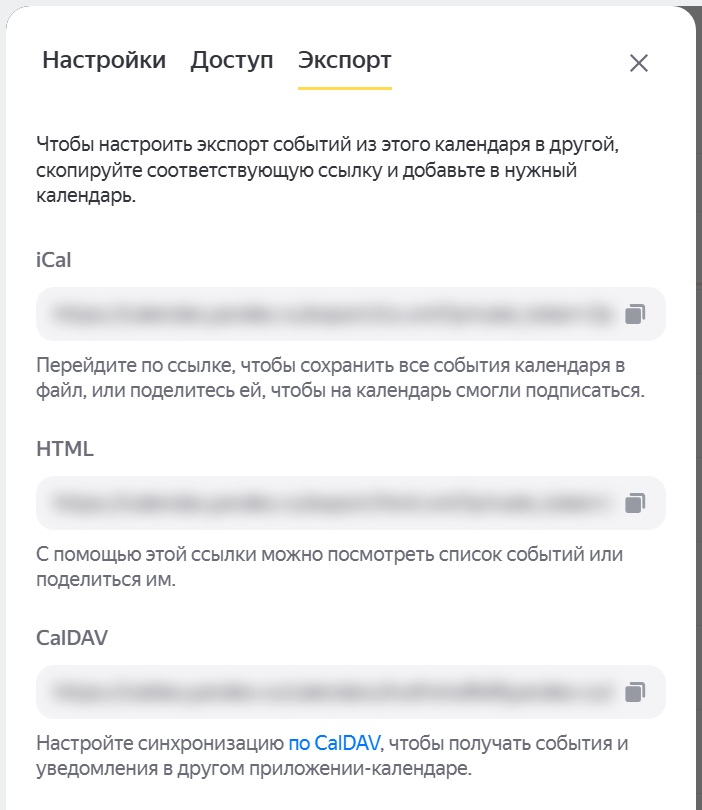
Сам этот адрес в NaPriem вводить не нужно: система находит календари аккаунта сама.
Шаг 4. Откройте раздел «Интеграция» в NaPriem
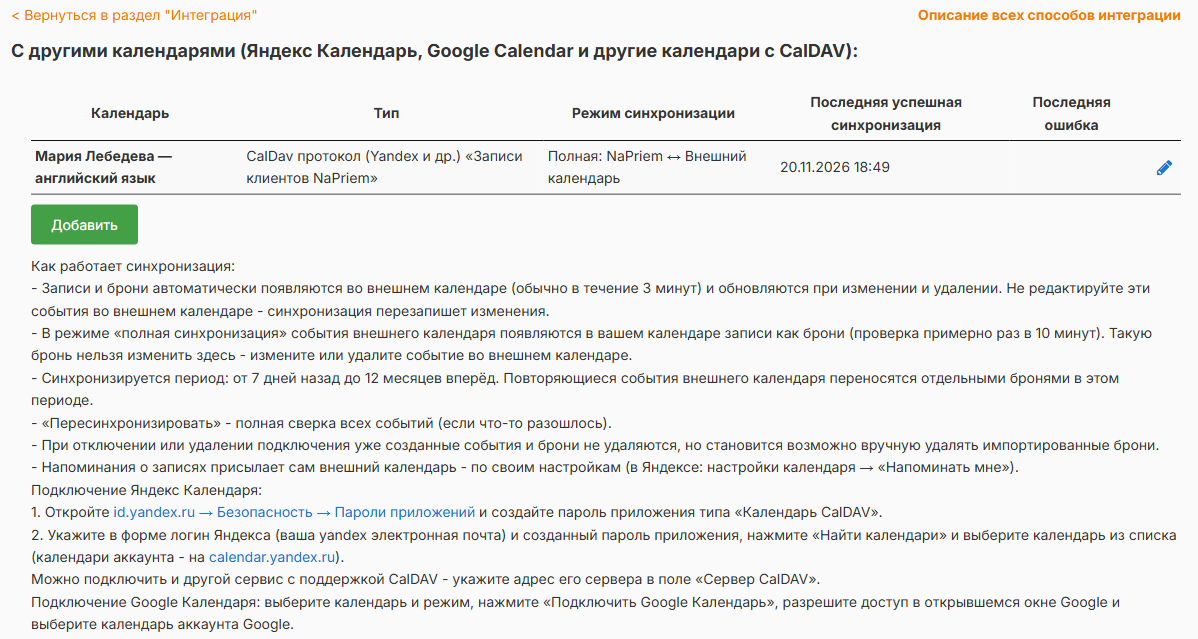
В кабинете NaPriem откройте «Интеграция» → «С другими календарями» и нажмите «Добавить». Под кнопкой — краткая памятка о работе синхронизации и о подключении Яндекс Календаря.
Шаг 5. Заполните форму подключения
| Поле | Что указать |
|---|---|
| «Протокол» | «CalDav протокол (Yandex и др.)» |
| «Календарь» | календарь NaPriem, записи которого выгружать |
| «Режим синхронизации» | «Только экспорт» или «Полная» |
| «Сервер CalDAV» | https://caldav.yandex.ru (подставлен по умолчанию) |
| «Имя пользователя» | логин — почта на Яндексе |
| «Пароль» | пароль приложения из шага 2 |
| «Название календаря» | нажмите «Найти календари» и выберите календарь из списка, например «Записи клиентов NaPriem» |
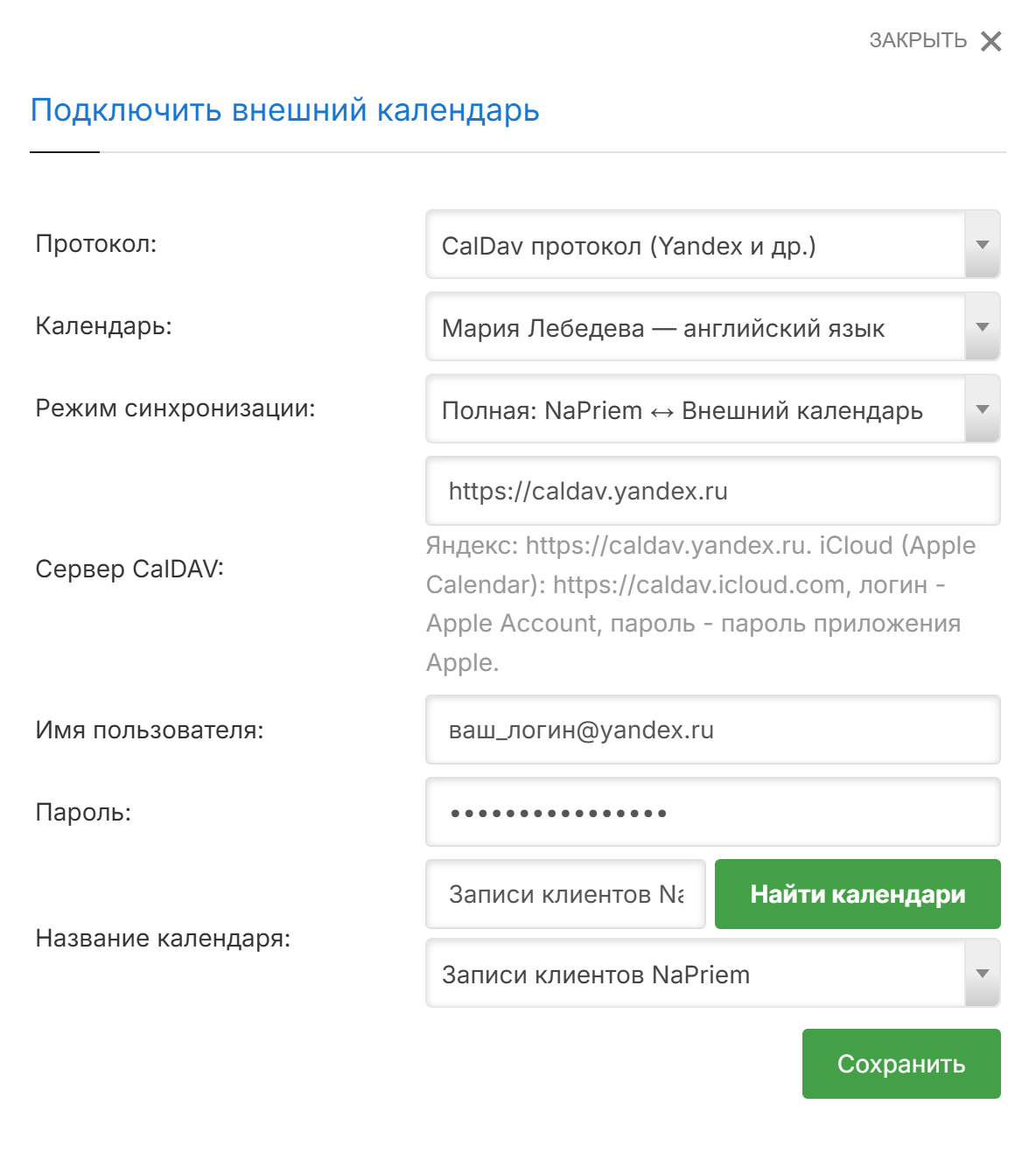
«Найти календари» подключается к Яндексу с указанными логином и паролем и показывает все календари аккаунта — название не нужно набирать вручную. Название можно и ввести самому, точно как в Яндексе; регистр букв значения не имеет. Если в аккаунте несколько календарей, а поле осталось пустым, NaPriem при сохранении попросит указать название и перечислит доступные календари. В поле «Сервер CalDAV» оставьте адрес сервера, а не ссылку на календарь из вкладки «Экспорт».
Шаг 6. Сохраните подключение
Нажмите «Сохранить». NaPriem сразу подключается к Яндексу и ищет календарь. Если что-то не так, подключение не создаётся, а над таблицей появляется сообщение. Например, при неверном названии — список календарей, которые есть в аккаунте:
CalDAV: календарь с таким именем не найден. Доступные календари: Записи клиентов NaPriem
После успешного сохранения в таблице появляется строка подключения: календарь, тип, режим и время «Последняя успешная синхронизация».

Шаг 7. Проверьте события в Яндексе
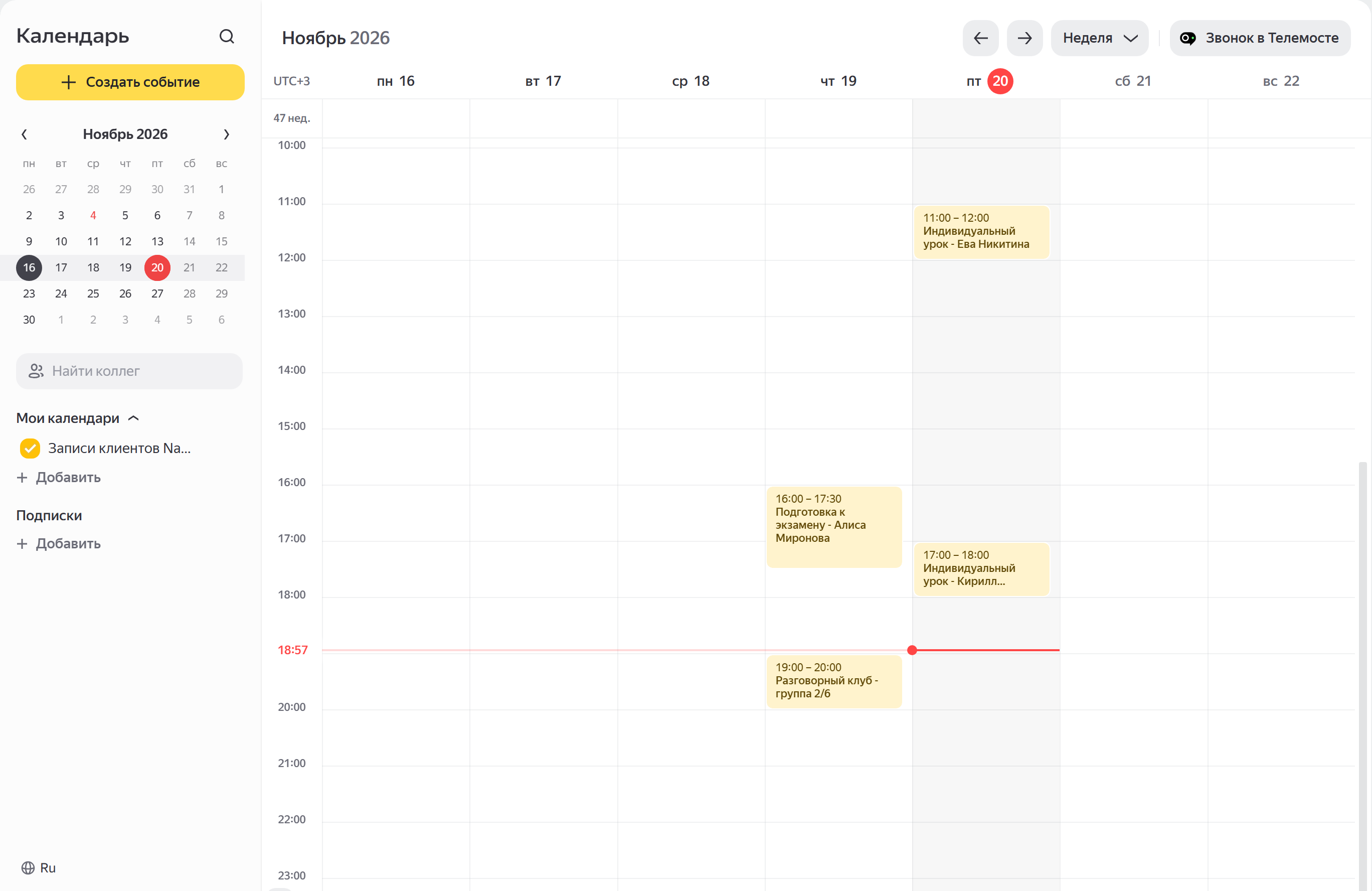
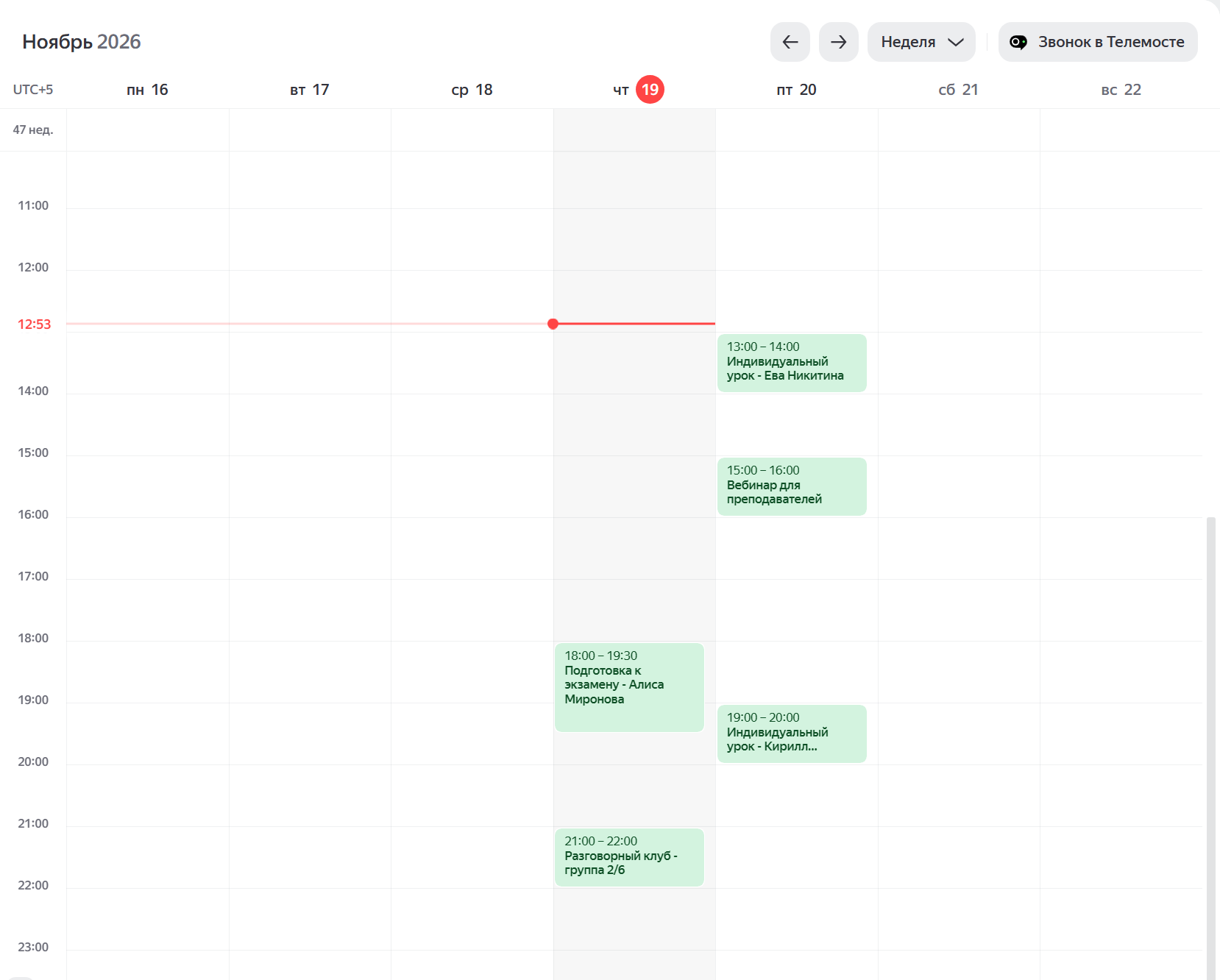
Первая выгрузка начинается сразу после сохранения. Через минуту-две в Яндекс Календаре появятся записи и брони за период от 7 дней назад до 12 месяцев вперёд (в примере — меньше чем через минуту).
Шаг 8. Включите календарь на телефоне
Чтобы записи были в телефоне, добавьте аккаунт Яндекса в календарь телефона или установите приложение Яндекс Календаря. Настройки на телефоне от NaPriem не зависят — это обычная синхронизация вашего календаря Яндекса. Про iPhone — в разделе 12.
5. Что попадает в событие
| Что в NaPriem | Название события | Описание |
|---|---|---|
| Запись клиента | «Услуга - Имя клиента» | «Клиент: имя, телефон», ответы на вопросы услуги в виде «Вопрос: ответ» (например, «Экзамен: ЕГЭ»), внутренний комментарий |
| Бронь | «Бронь» | комментарий к брони |
| Групповое занятие | «Услуга - группа 2/6» | «Участники (2/6):» и нумерованный список «имя, телефон», затем текст сообщения участникам; занятие без участников тоже выгружается — «группа 0/6» |
Если телефон у клиента не указан, в событии остаётся только имя. Если у календаря NaPriem указан адрес приёма, он попадает в поле «Место» события.
В конце каждого описания — ссылка «Открыть в NaPriem» и строка о том, что событие выгружено из NaPriem и обновляется автоматически. Ссылка открывает календарь записи в кабинете NaPriem на неделе этого события — удобно с телефона, когда нужно перенести запись или посмотреть подробности.
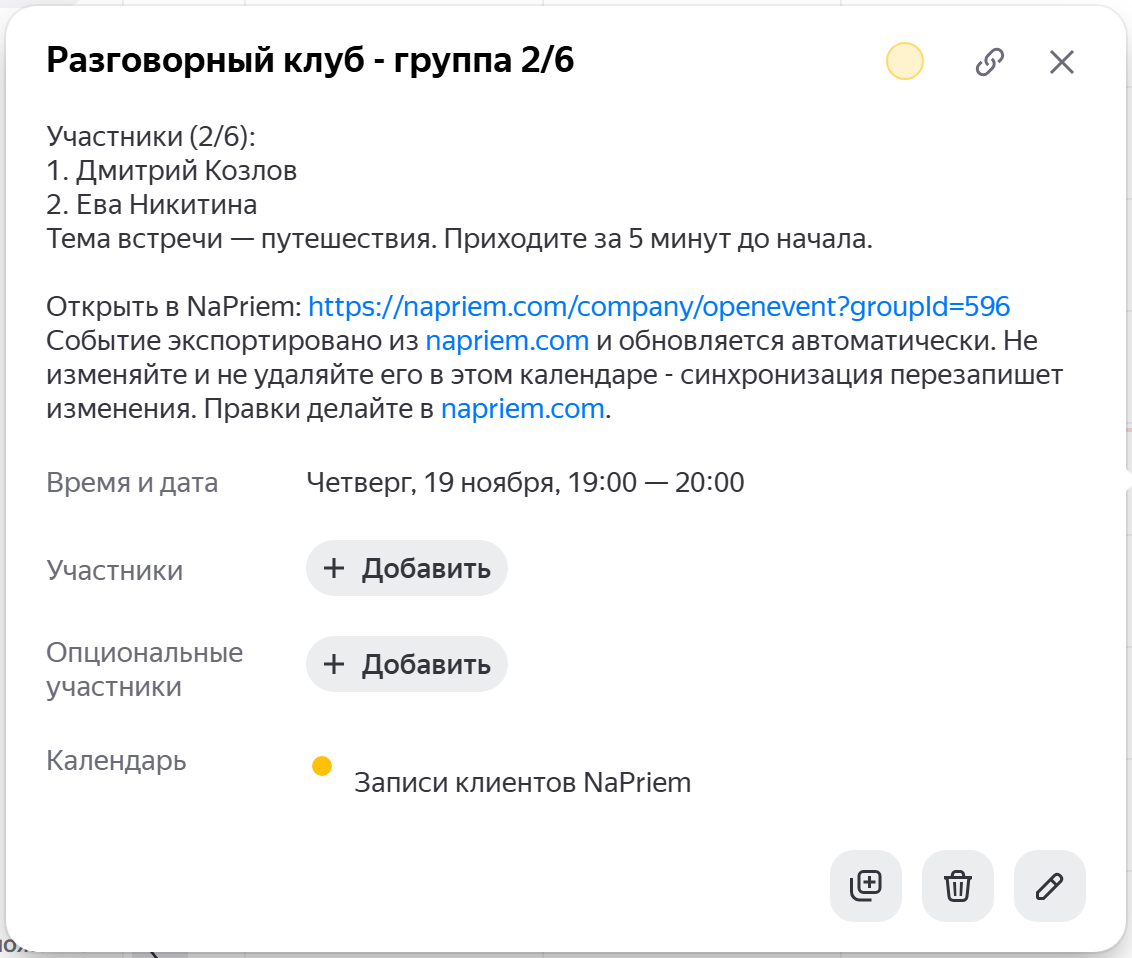
Во внешний календарь попадают персональные данные: имена и телефоны клиентов и участников групп, а также ответы на вопросы услуги и внутренние комментарии как есть. Не пишите в комментарии того, что не должно оказаться в календаре, и учитывайте это, если календарём пользуются коллеги или он открыт по ссылке. В Google Calendar персональные данные не передаются — там только время, «Занято» и ссылка на запись (раздел 11).
6. Что происходит с переносами и отменами
| Действие | Что происходит во внешнем календаре |
|---|---|
| Клиент записался или администратор создал запись | событие появляется, обычно в течение 3 минут (в примере — за полминуты) |
| Запись перенесена | время события меняется (в примере — меньше чем за 2 минуты) |
| В групповое занятие записался участник | меняются счётчик и список участников: «группа 1/6» |
| Еженедельная серия | каждое занятие серии — отдельное событие |
| Запись удалена | событие удаляется, обычно в течение 3 минут (в примере — за 2,5 минуты) |
| Событие NaPriem перенесли или удалили в Яндексе | при следующей проверке NaPriem возвращает своё время, удалённое событие появляется снова (в примере — через 3 минуты) |
NaPriem — главный источник для своих событий. Переносите и отменяйте записи в NaPriem, а не в Яндексе: правка во внешнем календаре будет перезаписана, а клиент о ней не узнает.
«Пересинхронизировать» в настройках подключения запускает полную сверку: NaPriem заново выгружает все записи периода и убирает из внешнего календаря выгруженные им события, которых в NaPriem больше нет. В примере сверка заняла меньше минуты.
7. Часовые пояса
NaPriem выгружает событие как точный момент времени, а внешний календарь показывает его в своём часовом поясе.
- Если NaPriem и Яндекс настроены на один пояс, время совпадает: урок в 16:00 — событие в 16:00.
- Если пояса разные, событие показывается в поясе календаря. Урок в 16:00 по Москве в Яндекс Календаре с поясом Екатеринбурга будет стоять в 18:00 — это то же самое время.
Часовой пояс календаря NaPriem виден в «Настройки» → «Основные данные». У онлайн-календаря его можно изменить там же, у календаря с очным приёмом пояс привязан к месту, и сменить его помогает поддержка. Пояс Яндекс Календаря — в его настройках, раздел «Часовой пояс».
Если вы ведёте приём в одном городе, а живёте по времени другого, это нормальная ситуация: каждый календарь показывает время по-своему, но событие одно.
8. Полная синхронизация: личные события закрывают время
В режиме «Полная: NaPriem ↔ Внешний календарь» NaPriem примерно раз в 10 минут читает подключённый календарь за период от 7 дней назад до 12 месяцев вперёд. События этого календаря, кроме выгруженных из самого NaPriem, становятся бронями в календаре NaPriem.
Например, Мария добавила в «Записи клиентов NaPriem» три личных события: встречу с методистом в понедельник с 13:00 до 14:00, курс по средам с 10:00 до 11:30 и конференцию на весь день 3 декабря. Через несколько минут в календаре NaPriem появились брони — с серой штриховкой и подписью «Бронь, <название события>».
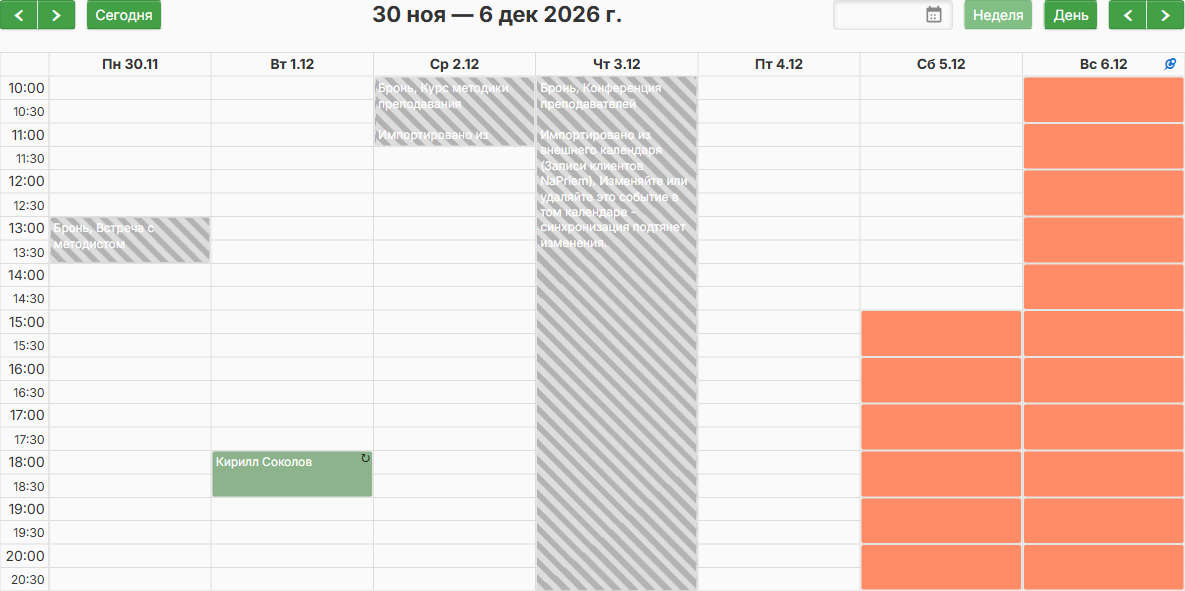
- Обычное событие — бронь на то же время.
- Повторяющееся событие — отдельная бронь на каждый повтор в периоде синхронизации.
- Событие на весь день — бронь на весь день.
- В описании брони — название, место и описание события и пометка «Импортировано из внешнего календаря (Записи клиентов NaPriem)».
Клиенты это время не видят как свободное: 3 декабря для записи закрыт целиком, а в среду первое доступное время — 11:30, после курса.
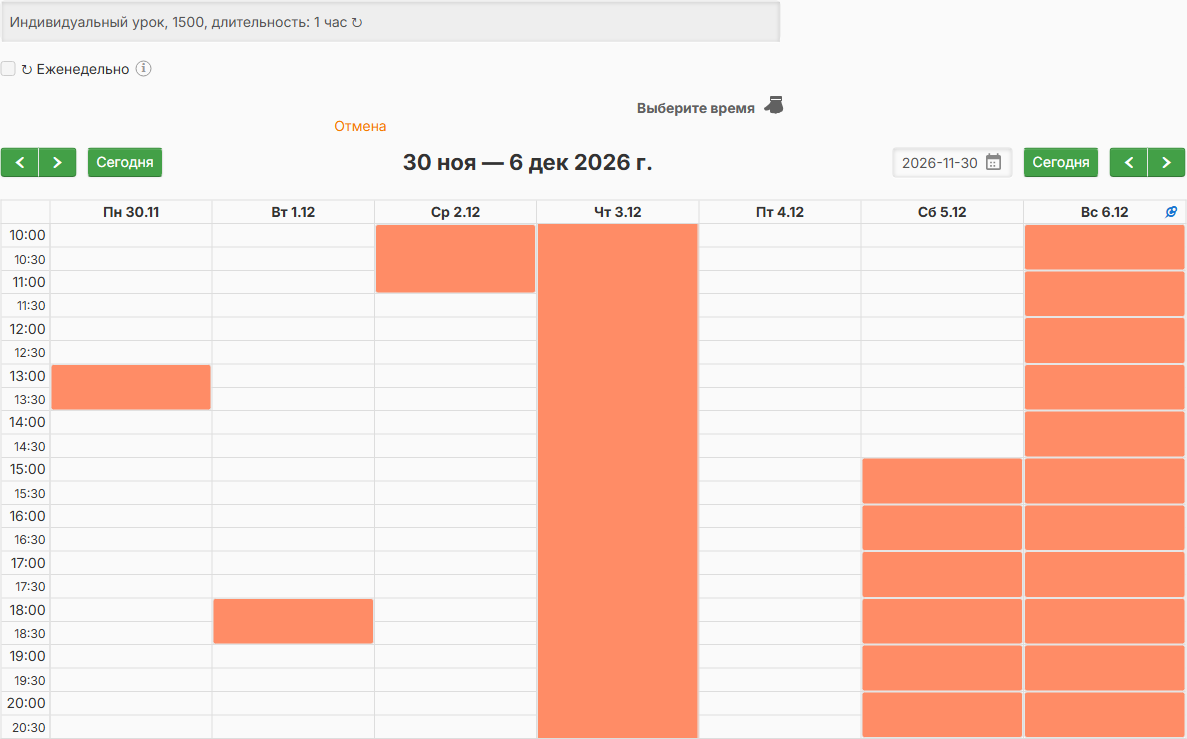
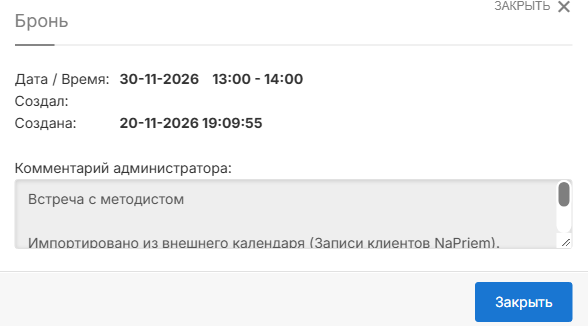
Импортированные брони меняются и удаляются во внешнем календаре: перенесите событие в Яндексе — бронь в NaPriem переедет; удалите один повтор серии — исчезнет только эта бронь. В NaPriem у такой брони в меню только «Информация о брони», а комментарий в ней открыт только для чтения:
Статус «Свободен» в Яндекс Календаре этого не меняет: такое событие тоже станет бронью. Если время не должно закрываться, создавайте событие в другом календаре.
NaPriem читает только тот календарь, который указан в подключении. Если личные дела у вас в другом календаре Яндекса, в режиме полной синхронизации создавайте события, которые должны закрывать время, в подключённом календаре.
Импортированная бронь ставится без проверки пересечений: если клиент уже записан на это время, обе записи останутся — разберите такую накладку вручную.
9. Отключение и удаление
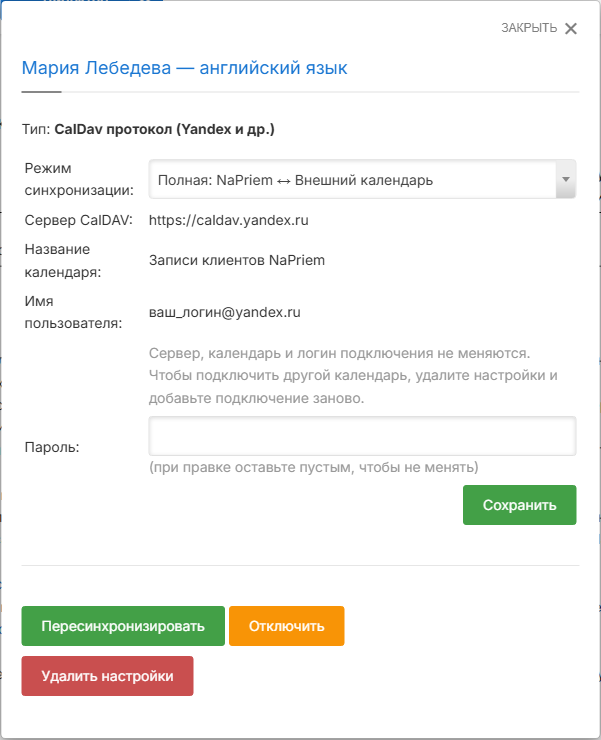
В настройках подключения (значок карандаша в строке таблицы) есть три кнопки:
- «Пересинхронизировать» — полная сверка;
- «Отключить» — выгрузка и импорт останавливаются, настройки сохраняются; в таблице рядом со временем синхронизации появляется «(отключено)»;
- «Удалить настройки» — подключение удаляется.
Пока подключение отключено, новые записи, переносы и отмены во внешний календарь не уходят. После «Включить» NaPriem сразу проводит полную сверку и выгружает актуальное расписание за период синхронизации (в примере — в течение минуты). Сохранение формы подключения тоже включает его снова.
При отключении и удалении уже созданные события во внешнем календаре и импортированные брони в NaPriem остаются на месте. Зато у импортированных броней в меню появляется «Удалить» — ненужные можно убрать вручную. Если после «Включить» событие всё ещё есть во внешнем календаре, удалённая бронь вернётся при следующей проверке (в примере — через 40 секунд).
Пока у календаря NaPriem есть активное подключение, импортированные брони защищены от удаления — даже если они остались от прежнего подключения или от режима «Полная» после перехода на «Только экспорт». Чтобы убрать такие брони, нажмите в подключении «Отключить», удалите лишние брони и нажмите «Включить».
В этом же окне можно сменить режим и обновить пароль приложения. Пароль при правке можно не вводить: пустое поле оставляет прежний. Сервер, календарь и логин подключения не меняются — чтобы перейти на другой календарь, удалите настройки и добавьте подключение заново. Удаление подключения не отзывает доступ — пароль приложения удалите в Яндекс ID.
10. Apple Calendar (iCloud)
Календари iCloud работают по CalDAV, поэтому для них используется та же форма «Добавить» с протоколом «CalDav протокол». Отличия от Яндекса:
- Аккаунт. Логин — адрес Apple Account (Apple ID).
- Пароль. NaPriem входит по логину и паролю, поэтому нужен пароль приложения Apple: account.apple.com → «Вход и безопасность» → «Пароли приложений» → «Создать пароль приложения». Для этого у Apple Account должна быть включена двухфакторная аутентификация.
- Сервер CalDAV.
https://caldav.icloud.com— адрес есть в подсказке под этим полем. - Название календаря — нажмите «Найти календари» и выберите календарь iCloud из списка; названия те же, что в приложении «Календарь» на iPhone или Mac.
Изменение основного пароля Apple Account отзывает все пароли приложений — после смены пароля подключение в NaPriem нужно обновить новым паролем приложения.
Если при сохранении NaPriem не находит календари iCloud, проверьте адрес сервера и пароль приложения, а затем напишите в поддержку NaPriem: подключение к iCloud зависит от настроек сервера Apple.
11. Google Calendar
Google Calendar подключается проще, чем CalDAV-сервисы: не нужны ни пароль приложения, ни адрес сервера. Google не принимает вход в календарь по паролю для сторонних приложений, поэтому NaPriem подключает его через официальный Google Calendar API:
- «Интеграция» → «С другими календарями» → «Добавить», в поле «Протокол» выберите «Google Calendar».
- Выберите календарь NaPriem и режим, нажмите «Подключить Google Календарь».
- Откроется окно Google: войдите в аккаунт и разрешите доступ к списку календарей и к событиям.
- Вернувшись в NaPriem, в блоке «Выберите календарь Google» выберите календарь, куда выгружать записи, и нажмите «Сохранить». В списке только календари, в которые у вашего аккаунта есть право вносить изменения.
Перейти на другой календарь Google можно кнопкой «Выбрать другой календарь Google» в настройках подключения — удалять подключение не нужно.
Пароль приложения для Google не нужен. На экране согласия Google спросит два разрешения: видеть список календарей (чтобы выбрать нужный) и работать с событиями; без любого из них подключение не сохранится. Событие в Google Calendar содержит только время, название «Занято» и ссылку на запись в NaPriem — имена, телефоны и услуги туда не передаются. Доступ можно отозвать в настройках аккаунта Google, в разделе о сторонних приложениях. Режимы, период и часовые пояса — те же, что у Яндекса; повторяющиеся события Google разворачивает в отдельные экземпляры сам.
12. Календари Яндекса и Google на iPhone
Подключать NaPriem к iCloud необязательно, если вы пользуетесь iPhone. Приложение «Календарь» на iPhone умеет показывать календари других аккаунтов. Учётные записи добавляются в настройках iPhone, в разделе приложения «Календарь» (в последних версиях iOS — «Настройки» → «Приложения» → «Календарь» → «Учётные записи календаря»). Google добавляется как отдельный тип аккаунта, Яндекс — как учётная запись CalDAV в пункте «Другое» («Добавить другую учётную запись» — название зависит от версии iOS): сервер caldav.yandex.ru, логин и отдельный пароль приложения Яндекса для iPhone.
Так записи из NaPriem идут в Яндекс или Google, а iPhone показывает их рядом с остальными событиями.
13. Если что-то не работает
| Что видно | Что сделать |
|---|---|
| «календарь с таким именем не найден» | нажмите «Найти календари» и выберите календарь из списка |
| «Сервер календаря не принял логин или пароль» | проверьте логин (адрес почты); создайте новый пароль приложения; если пароль только что создан — подождите |
| «Не удалось связаться с сервером календаря» или «По этому адресу не найден сервер календарей CalDAV» | проверьте поле «Сервер CalDAV»: для Яндекса — https://caldav.yandex.ru |
| строка подключения с «Последняя ошибка» | откройте подключение, исправьте данные и сохраните; затем «Пересинхронизировать» |
| «Ожидает синхронизации: N» | события в очереди на выгрузку, обычно уходят в течение нескольких минут |
| событие не появилось | проверьте, что в Яндексе включена галочка календаря, а запись попадает в период «7 дней назад — 12 месяцев вперёд»; у аккаунта должно быть право менять события в этом календаре |
| в Яндексе события есть, а в телефоне нет | проверьте на телефоне, что календарь «Записи клиентов NaPriem» включён в списке календарей |
Чтобы быстро проверить подключение, создайте в NaPriem тестовую запись и найдите её во внешнем календаре через несколько минут.
14. Где выполнить нужное действие
| Задача | Где настроить | Что получится |
|---|---|---|
| Видеть записи в телефоне | Google: вход в аккаунт Google; Яндекс, iCloud и другие CalDAV-сервисы: отдельный календарь и пароль приложения; NaPriem: «Интеграция» → «С другими календарями» | записи и брони во внешнем календаре, обычно через пару минут |
| Закрыть для записи время личных дел | режим «Полная», события в подключённом календаре | брони в NaPriem, клиент не видит это время свободным |
| Перенести или отменить запись | в NaPriem | перенос и отмена повторяются во внешнем календаре |
| Исправить расхождения | «Пересинхронизировать» в настройках подключения | полная сверка всех событий периода |
| Временно остановить | «Отключить» / «Включить» | после включения NaPriem сверяет календарь и выгружает актуальные записи |
Частые вопросы
Нужно ли платить за синхронизацию? Синхронизация доступна на тарифах «Мини» и «Базовый». Отдельной платы за подключение нет. Яндекс Календарь, iCloud и Google Calendar для личного использования бесплатны.
Можно ли подключить несколько календарей NaPriem? Да. У каждого календаря NaPriem — своё подключение: добавьте его кнопкой «Добавить» и выберите нужный календарь в форме. Удобно завести во внешнем сервисе по календарю на каждого специалиста.
Какой внешний календарь выбрать? Тот, которым вы уже пользуетесь. Google Calendar удобен с Android и аккаунтом Google, Яндекс Календарь — с Яндекс Почтой, Apple Calendar — на iPhone и Mac (а календари Яндекса и Google iPhone тоже покажет, раздел 12). Режимы, период и часовые пояса у всех одинаковые.
Как быстро запись появляется во внешнем календаре? Обычно в течение 3 минут. События из внешнего календаря в NaPriem (полная синхронизация) — примерно раз в 10 минут.
Можно ли переносить записи прямо в Яндекс Календаре? Переносите записи в NaPriem. Если передвинуть урок только в Яндексе, при следующей сверке NaPriem восстановит исходное время, а клиент не получит уведомление о переносе.
Что будет со старыми событиями, если отключить синхронизацию? Они останутся во внешнем календаре. Удалите их вручную или удалите весь календарь «Записи клиентов NaPriem» в Яндексе.
Почему в Яндексе другое время, чем в NaPriem? У календарей разные часовые пояса. Событие одно и то же, просто показано по местному времени. Проверьте пояс в настройках Яндекс Календаря и в «Основных данных» NaPriem.
Нужен ли отдельный календарь в Яндексе? Не обязательно, но удобно. Для режима «Только экспорт» отдельный календарь лучше: записи не смешиваются с личными делами. Для полной синхронизации учитывайте, что NaPriem читает события только из подключённого календаря.
Короткий чек-лист
- платный тариф «Мини» или «Базовый»;
- во внешнем сервисе (Google, Яндекс, iCloud) — отдельный календарь, например «Записи клиентов NaPriem»;
- для Яндекса и iCloud — пароль приложения (в Яндекс ID — «Календарь CalDAV»), для Google — вход в аккаунт Google;
- «Интеграция» → «С другими календарями» → «Добавить»: календарь NaPriem, режим, логин и пароль приложения, затем «Найти календари» и выбор календаря;
- после «Сохранить» — строка подключения и события во внешнем календаре через пару минут;
- переносите и отменяйте записи в NaPriem, а не во внешнем календаре;
- для блокировки времени личными делами — режим «Полная» и события в подключённом календаре.
Что стоит иметь в виду
- Первая выгрузка, сверка и импорт охватывают период от 7 дней назад до 12 месяцев вперёд.
- Если события во внешнем календаре разошлись с NaPriem, нажмите «Пересинхронизировать» в настройках подключения.
- Одному календарю NaPriem соответствует одно подключение. Чтобы перейти на другой календарь Яндекса, удалите подключение и создайте новое; события в старом календаре останутся, их можно удалить в Яндексе. Брони, импортированные из старого календаря, тоже останутся — как их убрать, описано в разделе 9.
- События NaPriem правьте только в NaPriem: изменения, сделанные во внешнем календаре, будут перезаписаны.
- Импортированные брони не проверяются на пересечение с записями клиентов.
- Событие Яндекс Календаря с занятостью «Свободен» в режиме полной синхронизации тоже становится бронью. Если время не должно закрываться, не добавляйте такое событие в подключённый календарь.
- Напоминания о записях присылает сам внешний календарь — по своим настройкам. В Яндексе это настройки календаря «Записи клиентов NaPriem», блок «Напоминать мне» (по умолчанию — за 1 час по почте и в момент события в браузере). Если письма на каждую запись не нужны, уберите их там.
- В описании событий есть имя и телефон клиента — учитывайте это, если открываете календарь другим людям.
- Пароль приложения храните как пароль: с ним можно читать и менять события календаря. Если он больше не нужен, удалите его в Яндекс ID — подключение в NaPriem перестанет работать.