
Начало работы с NaPriem
Эта статья — первое знакомство с системой. Прочитав её, вы поймёте, из чего состоит NaPriem, что где находится и как сделать первую запись. Подробности по каждой теме вынесены в отдельные статьи — ссылки на них встречаются по ходу текста.
Что такое NaPriem
NaPriem — это онлайн-система записи клиентов. Она заменяет бумажный журнал, тетрадь администратора и переписку «а можно к вам завтра?»: расписание ведётся в электронном календаре, клиенты записываются сами через интернет, а система автоматически напоминает им о визите.
Система подходит любому бизнесу и специалисту, работающему по записи:
- салоны красоты, парикмахерские, мастера маникюра;
- фитнес-клубы, тренеры, студии йоги;
- медицинские кабинеты, стоматологии, массажисты;
- репетиторы, юристы, психологи, фотографы;
- аренда залов, бань, оборудования — всего, что сдаётся по часам.
Какие задачи решает NaPriem:
- ведение расписания — все записи в одном календаре, доступном с любого устройства;
- онлайн-запись — клиенты записываются сами, круглосуточно, без звонков;
- база клиентов — контакты, комментарии, история посещений, пропуски;
- напоминания — SMS, e-mail и push-уведомления клиентам и администраторам;
- контроль работы — отчёты о посещениях, услугах и загрузке специалистов.
Устанавливать ничего не нужно: система работает в браузере — на компьютере и на телефоне.
Как устроена система
В NaPriem несколько основных «кирпичиков». Понимание их связи — половина освоения системы.
- Компания — ваш аккаунт в целом: название, адрес, страница онлайн-записи. В нашем примере это «Фитнес-центр».
- Календари — расписания, в которые ведётся запись. Календарём может быть специалист («Анна Соколова — йога»), а может быть ресурс («Большой зал», «Массажный кабинет»). У компании может быть один календарь или несколько.
- Услуги — то, на что записываются клиенты: название, длительность и цена. Услуги привязываются к календарям: у массажиста — массаж, у зала — аренда. Услуга может быть групповой — тогда на одно время записываются несколько человек (об этом отдельная статья — «Групповые занятия»).
- Расписание (режим работы) — рабочие часы каждого календаря. Запись возможна только в рабочее время.
- Клиенты — база тех, кто записывается: имя, телефон, e-mail, комментарии, история визитов.
- Записи — конкретные визиты: клиент + услуга + календарь + время. Их создаёт администратор или сам клиент через онлайн-запись.
- Уведомления — автоматические напоминания о записях: клиентам о визите, администраторам — о новых самозаписях.
Схема простая: клиент записывается на услугу в календарь на свободное время — получается запись, о которой обоим приходят напоминания.
Главное меню
Слева в кабинете администратора — главное меню. Коротко о каждом разделе:
- Мой календарь — основной рабочий экран: расписание с записями. Здесь администратор создаёт, переносит и отменяет записи. Можно смотреть один календарь или все сразу:
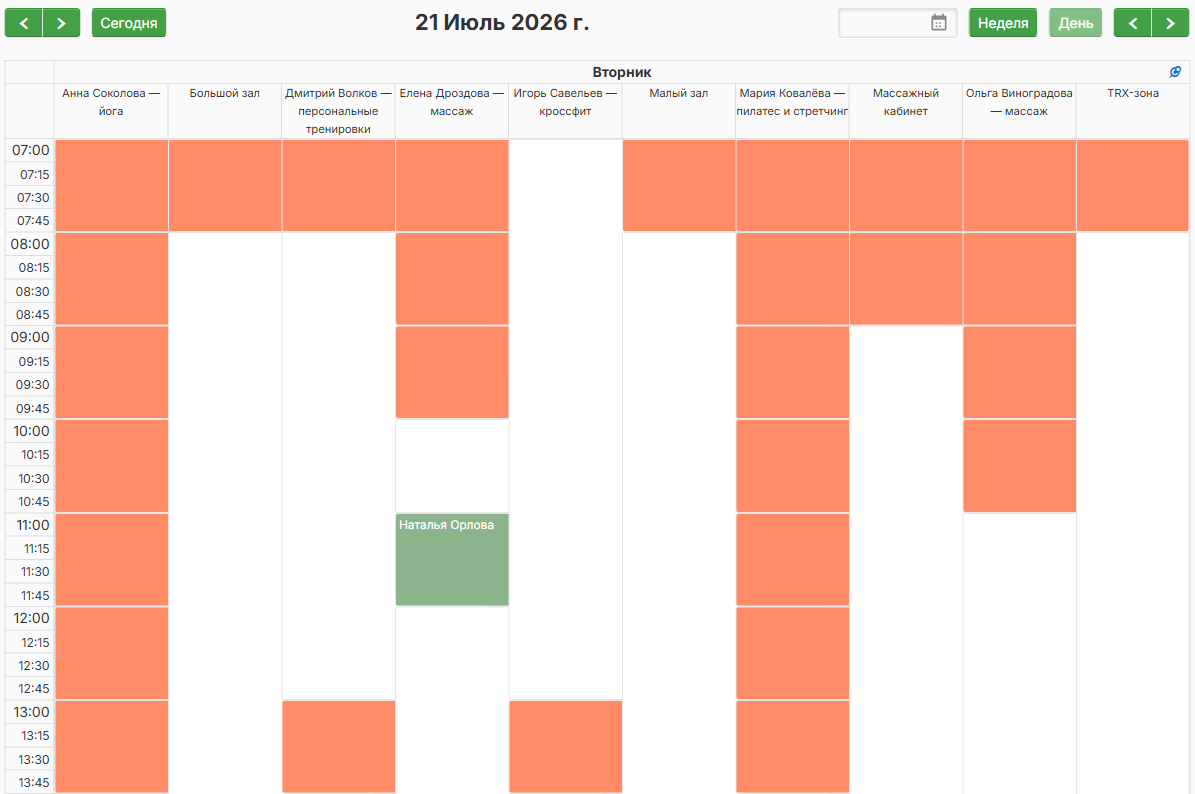
Белые ячейки — рабочее время, оранжевые — нерабочее, зелёные блоки — записи.
- Сообщения — переписка со службой поддержки NaPriem и сообщения от клиентов.
- Финансы — тариф, баланс, пополнение счёта и финансовая детализация: сколько списано за записи и SMS.
- Клиенты — база клиентов: поиск, карточки, экспорт в Excel, добавление новых.
- Отчёты — готовые отчёты: сводный, журнал посещений, анализ услуг, помесячная динамика, статистика по дням, пропуски.
- Интеграция — способы «подключить» запись к вашим площадкам: ссылка для соцсетей, виджет для сайта, плагин WordPress, API, синхронизация с Google/Outlook/Яндекс календарями, приём онлайн-платежей.
- Настройки — все настройки компании (подробно ниже).
- Билеты — абонементы: можно ограничить самозапись клиентов купленным количеством посещений.
- Мои записи / Профиль / Уведомления — личные разделы вошедшего пользователя: его собственные записи (как клиента), имя и e-mail, персональные настройки оповещений.
Настройки
Раздел «Настройки» устроен как цепочка из семи шагов — тех же, что вы проходили при регистрации. По ним можно свободно перемещаться:

- Куда — основная информация: город, адрес, категория, название, телефон. Здесь же — список календарей: именно тут добавляются новые специалисты и ресурсы (кнопка «Добавить календарь (специалиста / ресурс)»). Используется при старте и когда появляется новый сотрудник.
- Режим работы — график каждого календаря: рабочие часы по дням недели (выделяются мышкой в таблице или выбираются из шаблонов), правила генерации расписания и ограничения записи (например, за сколько часов до визита можно записываться).
- Услуги — список услуг каждого календаря: название, длительность, цена, цвет в календаре, групповая запись, дополнительные поля-параметры. Сюда возвращаются чаще всего: цены и услуги меняются регулярно.
- Клиенты — какие данные запрашивать у клиента при записи (телефон, e-mail — и обязательны ли они) и как клиент подтверждает самозапись: кодом по телефону, по почте или простой каптчей (анонимная запись). Здесь же — автоблокировка клиентов за пропуски.
- Операторы — сотрудники с доступом к управлению записями. Каждому оператору можно дать доступ ко всем календарям или только к некоторым. Нужен, когда с системой работает не только владелец.
- Уведомления — какие напоминания отправлять клиентам и администраторам и по каким каналам (подробнее — в разделе «Напоминания клиентам» ниже).
- Презентация — визитка на странице онлайн-записи: текст о компании, фотографии, акции, ссылки на соцсети. Это первое, что видит клиент, — стоит заполнить.
Создание первой записи
Разберём типовую задачу: клиент позвонил, администратор записывает его на массаж. Всё происходит в разделе «Мой календарь».
Порядок такой: выбрать календарь специалиста → найти клиента → выбрать услугу → выбрать время → подтвердить.
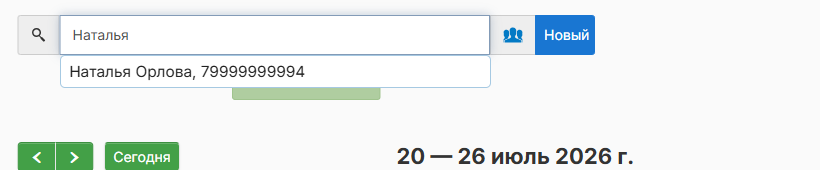
Шаг 1. Найдите клиента. Над календарём есть поле поиска. Начните вводить имя или телефон — система подскажет подходящих клиентов из базы:
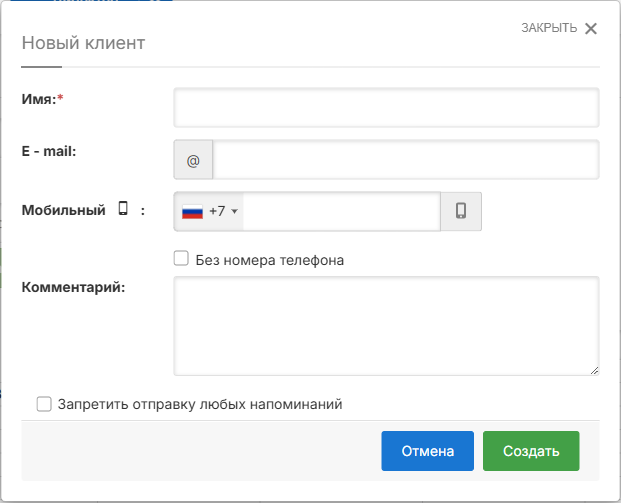
Если клиент новый — нажмите синюю кнопку «Новый» рядом с поиском. Откроется карточка нового клиента: достаточно имени и телефона (или галочки «без номера телефона»):
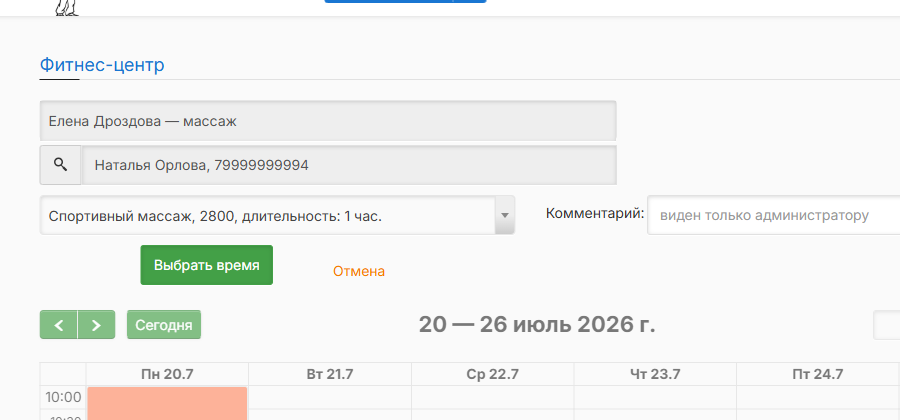
Шаг 2. Нажмите «Записать клиента» и выберите услугу. После выбора клиента зелёная кнопка «Записать клиента» становится активной. Нажмите её — появится выбор услуги и поле комментария (комментарий видит только администратор):
Шаг 3. Выберите время. Нажмите «Выбрать время» и кликните по свободной (белой) ячейке в календаре. Система покажет окно подтверждения со всеми деталями:
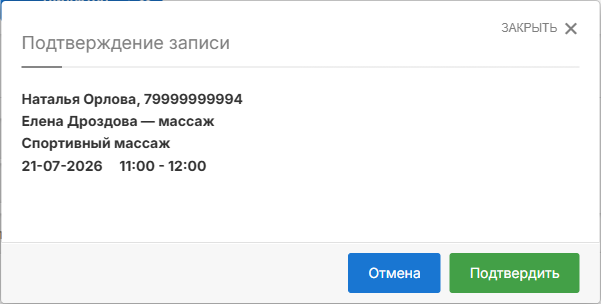
Шаг 4. Подтвердите. После нажатия «Подтвердить» запись появляется в календаре:
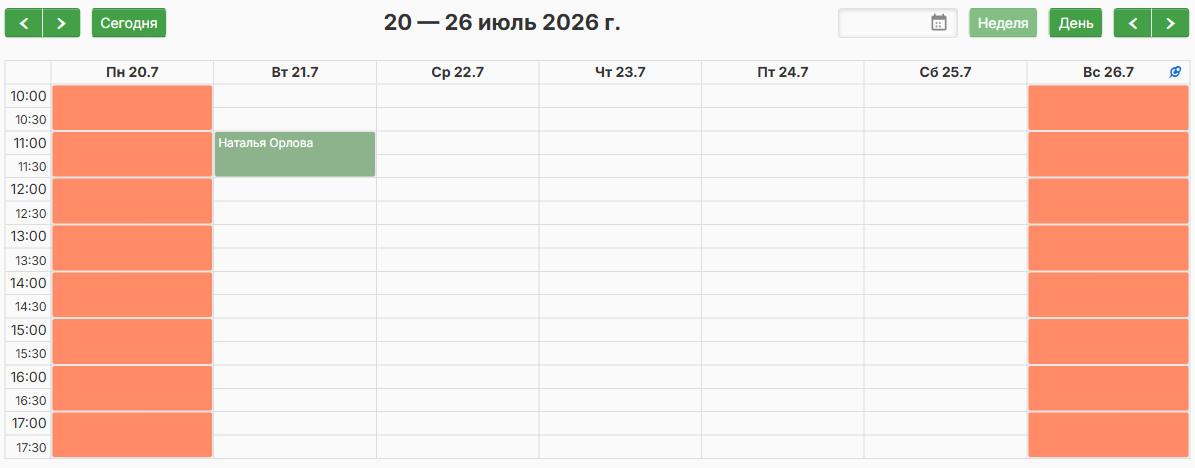
Готово. Клик по созданной записи открывает меню: информация, перенос, копирование, отметка «не пришёл», удаление.
Карточка клиента
Карточка — досье клиента. Открывается из раздела «Клиенты» (ссылка «Карточка» в строке таблицы) или прямо из календаря по имени в записи.
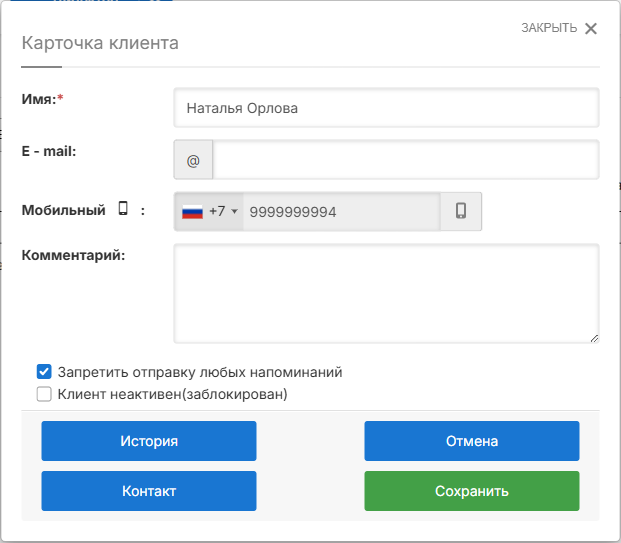
Что здесь есть:
- Данные — имя, телефон, e-mail, день рождения, фотография. Всё редактируется прямо в карточке (кнопка «Сохранить»).
- Комментарий — заметки администратора: «предпочитает утренние занятия», «проблемы со спиной». Клиент их не видит.
- Посещений / пропусков — счётчики визитов.
- Запретить отправку любых напоминаний — галочка для клиентов, которым не нужно писать и звонить.
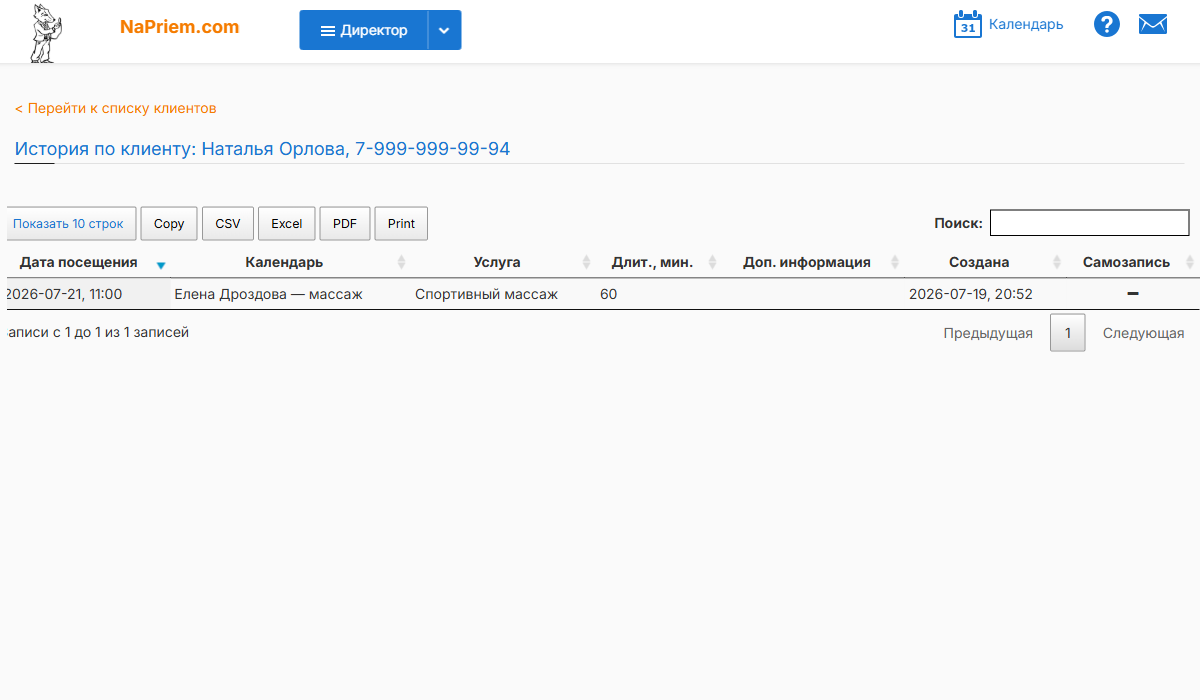
- История — кнопка в нижней части карточки открывает полную историю клиента: прошедшие и будущие записи, с датами, услугами и отметкой, была ли это самозапись:
Онлайн-запись клиентов
Главная «фишка» системы: у компании есть публичная страница, где клиенты записываются сами. Адрес выдаётся при регистрации — у нашей демо-компании это napriem.com/fitness. Ссылку можно отправить клиенту, поставить в соцсети или встроить в свой сайт (раздел «Интеграция»).
Клиент проходит четыре шага.
1. Открывает страницу и выбирает специалиста из списка:
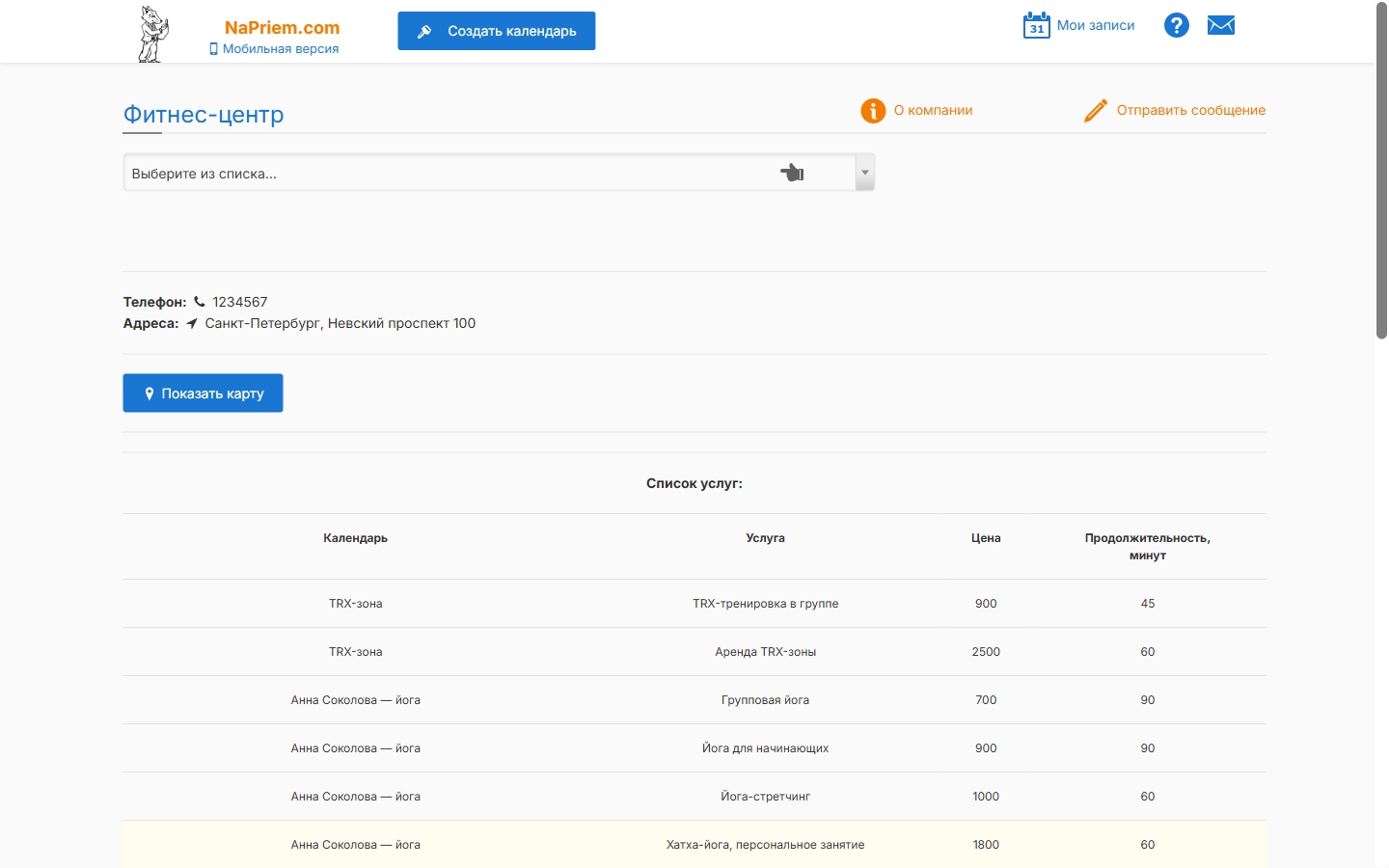
2. Выбирает услугу — в списке видны цены и длительность.
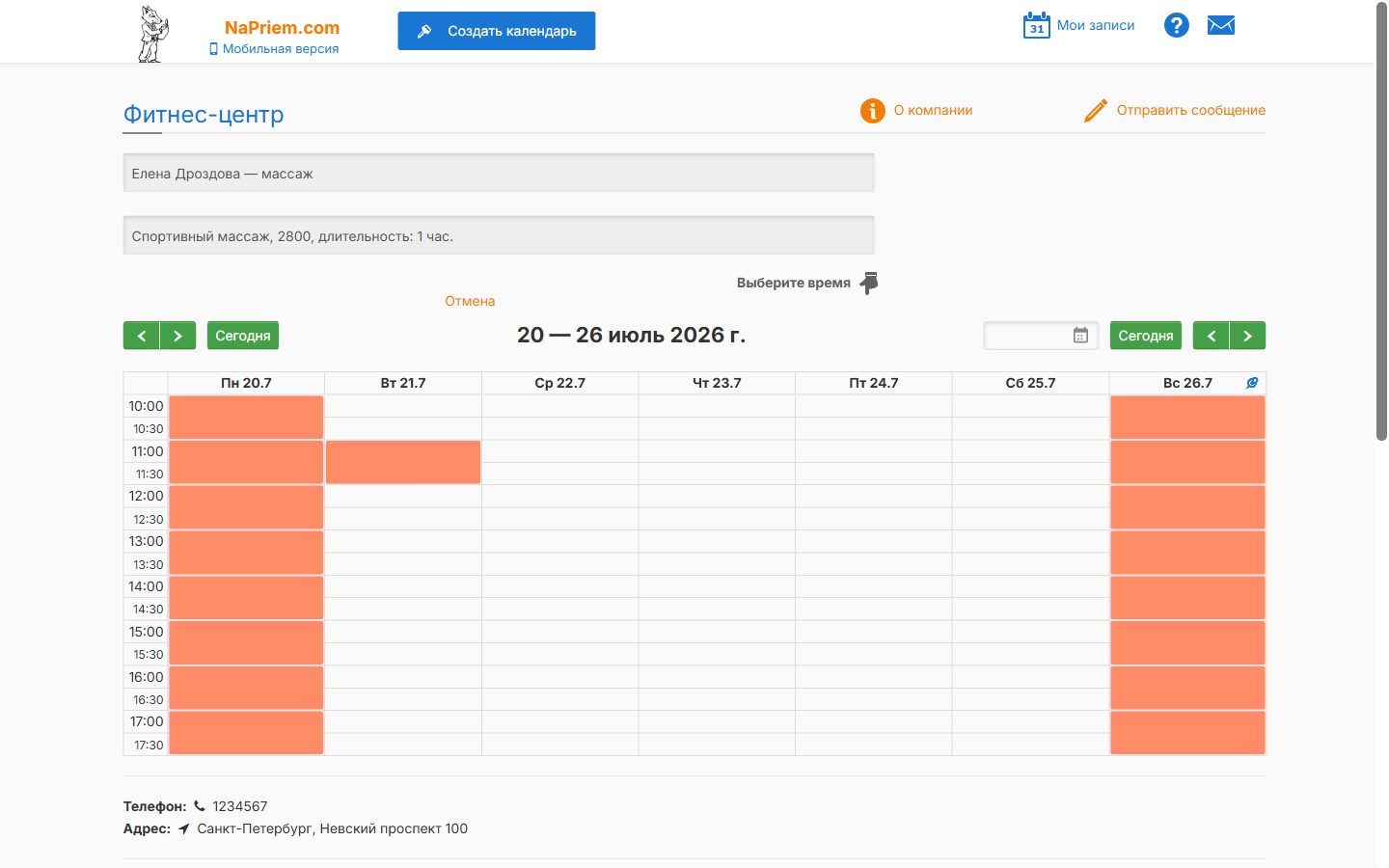
3. Выбирает время. После нажатия «Выбрать время» страница показывает неделю с доступными белыми ячейками — клик по подходящей:
4. Подтверждает запись. Клиент указывает, кто он: по номеру телефона (код в SMS) или кодом на электронную почту — способы настраиваются в «Настройки → Клиенты»:
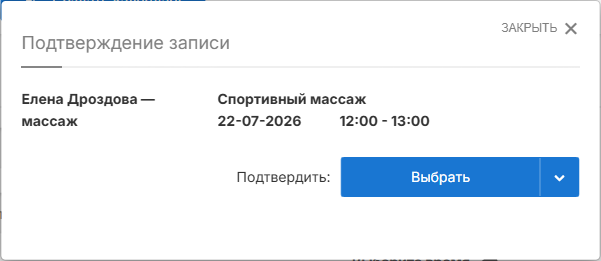
После подтверждения запись сразу появляется в вашем календаре, администратор получает уведомление, а клиент — подтверждение и напоминания.
Напоминания клиентам
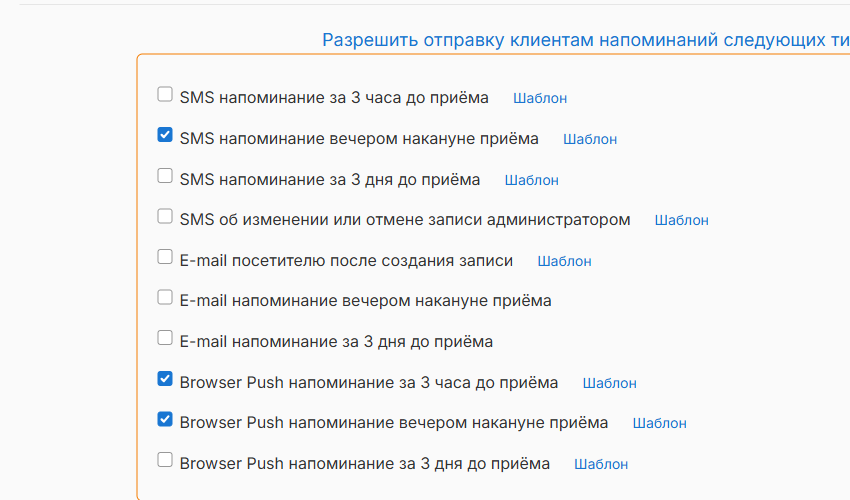
NaPriem напоминает о визитах автоматически. Поддерживаются три канала:
- SMS — классические напоминания на телефон (за 3 часа, вечером накануне, за 3 дня — на выбор);
- E-mail — письмо после создания записи и напоминания перед визитом;
- Browser Push — бесплатные уведомления в браузере (клиент один раз разрешает их на странице записи).
Отдельные уведомления есть для администраторов: о новых и отменённых самозаписях, вечерняя сводка «кто завтра», предупреждение о низком балансе. Тексты SMS настраиваются по шаблонам, отправка возможна и через собственное Android-приложение (бесплатные SMS с вашей SIM-карты).
Включается и выключается всё это в «Настройки → Уведомления» — по одной галочке на каждый тип.
Добавление сайта на главный экран телефона
Администратору удобно держать календарь «как приложение» на телефоне. Устанавливать ничего не нужно — достаточно добавить ярлык сайта на главный экран.
На мобильной версии страницы есть специальная кнопка «На главный экран»:
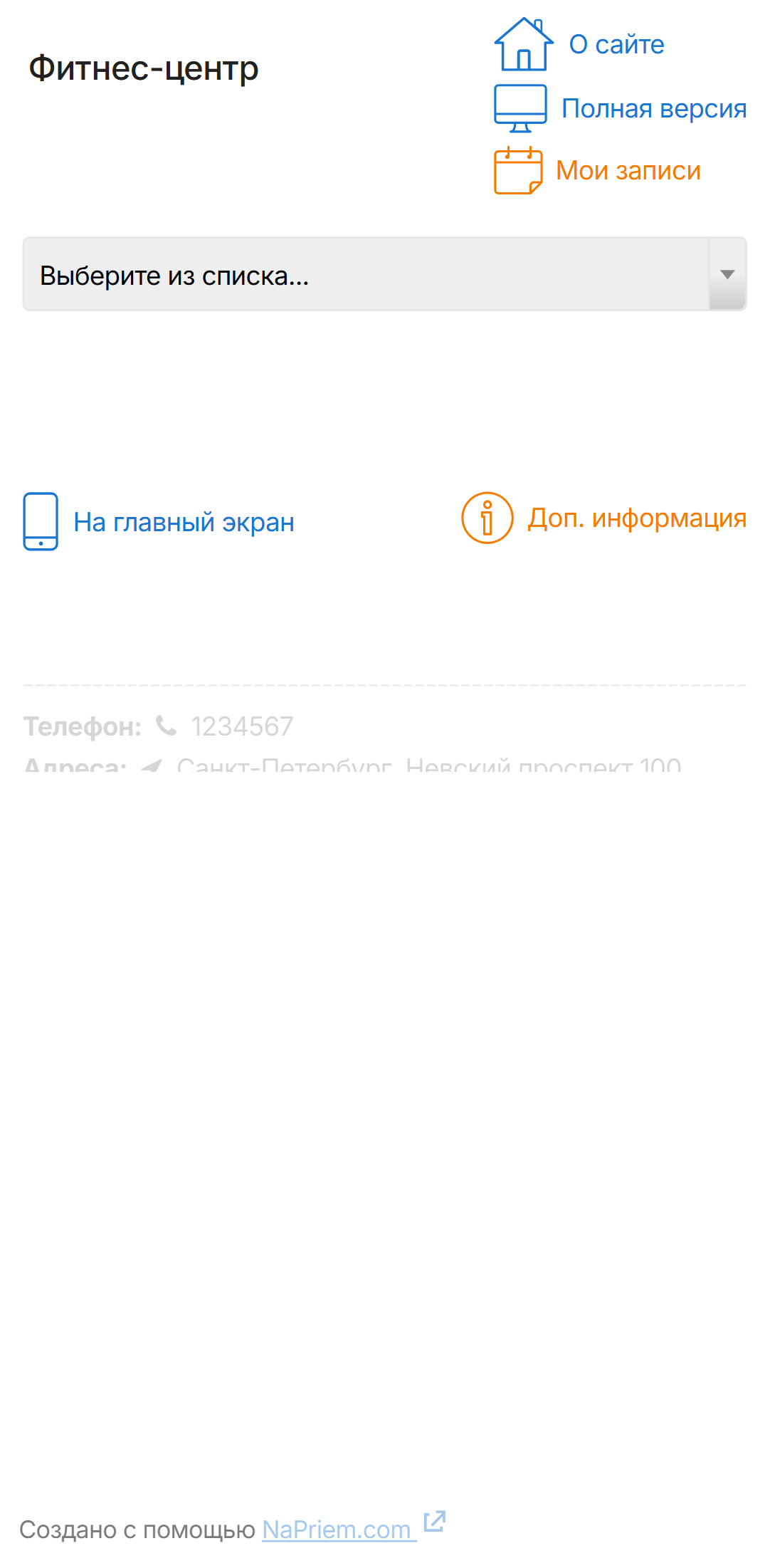
Нажмите её — система покажет инструкцию для вашего браузера. Для Android/Chrome: кнопка ⋮ в правом верхнем углу браузера → «Добавить на главный экран»:
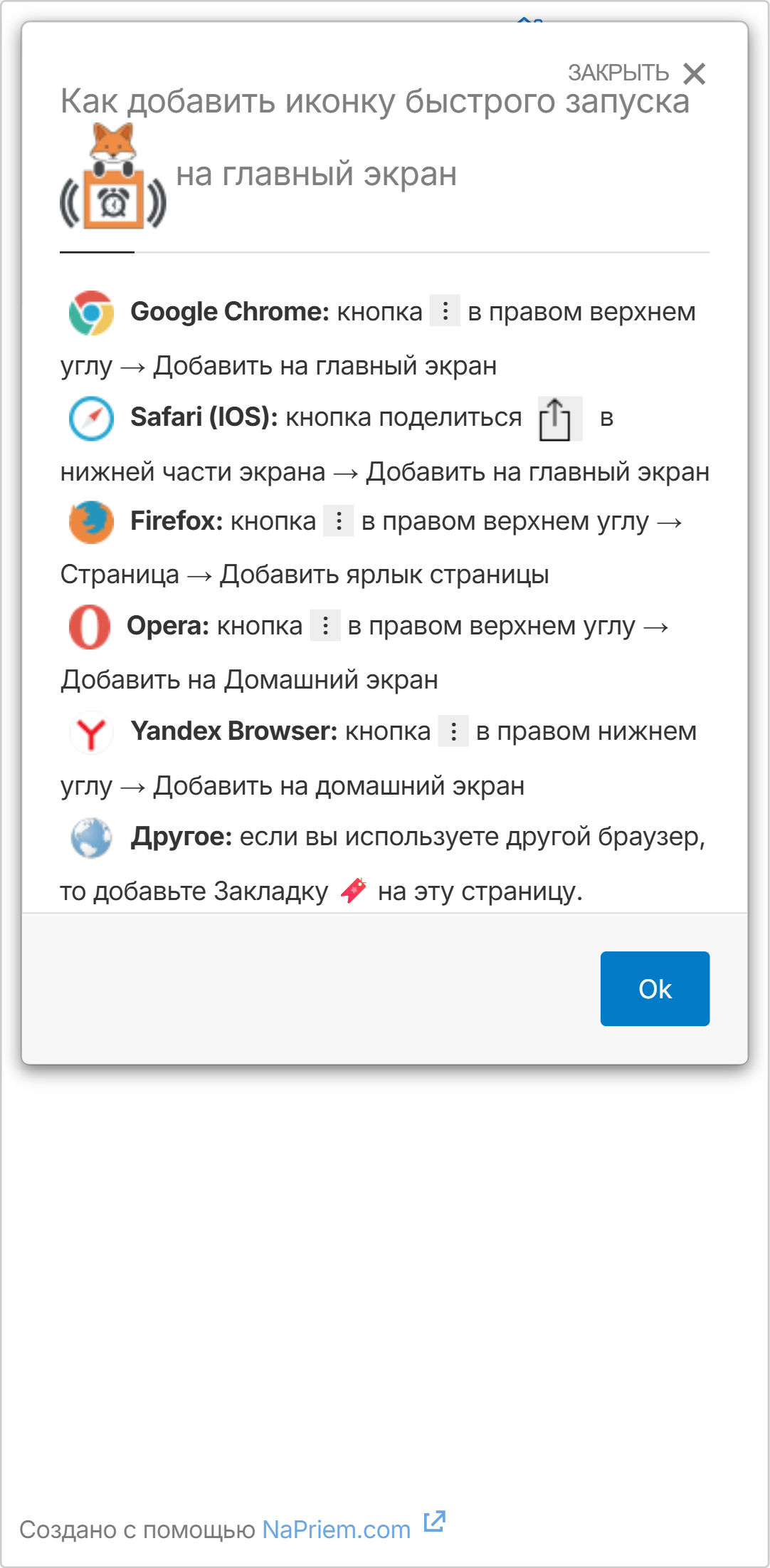
После этого на рабочем столе телефона появится иконка — сайт будет открываться одним нажатием, как обычное приложение. Тот же способ работает и для клиентов: они могут закрепить вашу страницу записи у себя на телефоне.
Советы новичкам
Рекомендуемый порядок действий после регистрации:
- Заполните «Куда» — название, адрес, телефон: их видят клиенты на странице записи.
- Добавьте календари — по одному на каждого специалиста или ресурс.
- Создайте услуги — с реальными ценами и длительностью: от длительности зависит сетка расписания.
- Задайте режим работы каждого календаря — без него запись невозможна.
- Проверьте страницу записи глазами клиента — откройте свой адрес
napriem.com/ваша-компанияв режиме инкогнито и попробуйте записаться. - Настройте уведомления — как минимум e-mail после записи и SMS накануне.
- Заполните «Презентацию» — фото и описание повышают доверие новых клиентов.
- Потом подключайте остальное — операторов, интеграцию с сайтом, абонементы, онлайн-оплату.
Частые вопросы
Нужно ли устанавливать программу? Нет. NaPriem работает в браузере на компьютере и телефоне. По желанию можно поставить Android-приложение — оно нужно только для бесплатной отправки SMS с вашей SIM-карты.
Можно ли принимать записи с телефона? Да. Мобильная версия открывается автоматически, а ярлык на главном экране делает её похожей на приложение. Все действия администратора доступны и с телефона.
Можно ли отключить онлайн-запись? Да, несколькими способами: пометить услугу «Доступна запись только администратором» (клиенты её не увидят), ограничить самозапись билетами-абонементами или временно приостановить работу календаря в «Настройки → Куда».
Могут ли работать несколько администраторов? Да. В «Настройки → Операторы» добавьте сотрудников — каждому можно открыть доступ ко всем календарям или только к своим.
Как клиент отменяет запись? На странице «Мои записи» на сайте (или по ссылке из письма-подтверждения). Администратор получит уведомление об отмене, а время снова станет доступным для записи.
Сколько это стоит? Есть бесплатный тариф и платные (например, «Мини» — без абонентской платы, с оплатой за каждую созданную запись). Текущий тариф и баланс — в разделе «Финансы».
Следующие статьи: «Групповые занятия», «Настройка услуг», «Онлайн-запись и интеграция с сайтом».