
Бесплатные напоминания клиентам: Push-уведомления и SMS через свой Android-телефон
Клиент записался заранее, а к дню визита забыл о нём. Напоминание помогает вовремя вспомнить о записи. Но когда клиентов много, расходы на SMS растут вместе с количеством сообщений.
В NaPriem можно сократить эти расходы двумя способами. Бесплатные Push-уведомления приходят в браузер на компьютере или телефоне. Для них не нужен номер телефона. А обычные SMS можно отправлять через собственный Android-телефон: NaPriem готовит сообщение, телефон отправляет его со своей SIM-карты.
Ниже разберём, какой способ выбрать, где его включить и как убедиться, что напоминания доходят. Отдельно покажем, зачем для постоянной отправки SMS выделять телефон-шлюз. Обзор всех оповещений есть в статье «Напоминания клиентам».
Видеообзор: Push и SMS через свой Android-телефон
Посмотрите, где включить Push-напоминания, как клиент на них подписывается и как подключить SMS через отдельный Android-телефон с приложением SMS Transmitter.
1. Какие напоминания можно отправлять без оплаты за сообщение
| Способ | Плата NaPriem за сообщение | Тариф NaPriem | Что потребуется |
|---|---|---|---|
| Push-уведомления в браузере | нет | любой, включая «Бесплатный» | клиент разрешает уведомления в своём браузере |
| SMS через свой Android-телефон | нет | «Мини» или «Базовый» | Android-телефон, SIM-карта с пакетом SMS, приложение SMS Transmitter |
| SMS средствами NaPriem | по цене SMS из раздела «Цены» | «Мини» или «Базовый» | достаточный баланс NaPriem; телефон не нужен |
| нет | любой | адрес почты клиента |
За Push NaPriem не берёт плату: сообщения приходят через интернет. При отправке SMS через Android плата NaPriem за каждое сообщение тоже не списывается, но остаются условия вашей SIM-карты. Если SMS входят в пакет, отдельной платы за сообщение может не быть. Сама отправка через Android доступна на тарифах NaPriem «Мини» и «Базовый».
Выбрать тариф помогает статья «Какой тариф выбрать».
2. Бесплатные Push-уведомления
Push появляется на экране компьютера или телефона, как уведомление от почты или мессенджера. Страница NaPriem при этом может быть закрыта.
Клиенту достаточно один раз разрешить уведомления в браузере. Отдельное приложение и номер телефона для подписки не нужны. Устройство должно быть подключено к интернету.
Где включить
Откройте Настройки → «Оповещения». В блоке «Разрешить отправку клиентам напоминаний следующих типов» есть четыре Push-напоминания:
- «Browser Push напоминание за 3 часа до приёма»;
- «Browser Push напоминание вечером накануне приёма»;
- «Browser Push напоминание за 3 дня до приёма»;
- «Browser Push об изменении или отмене записи администратором».
Напоминания за 3 часа и вечером накануне включаются автоматически при регистрации компании. Остальные можно отметить по необходимости и нажать «Сохранить».
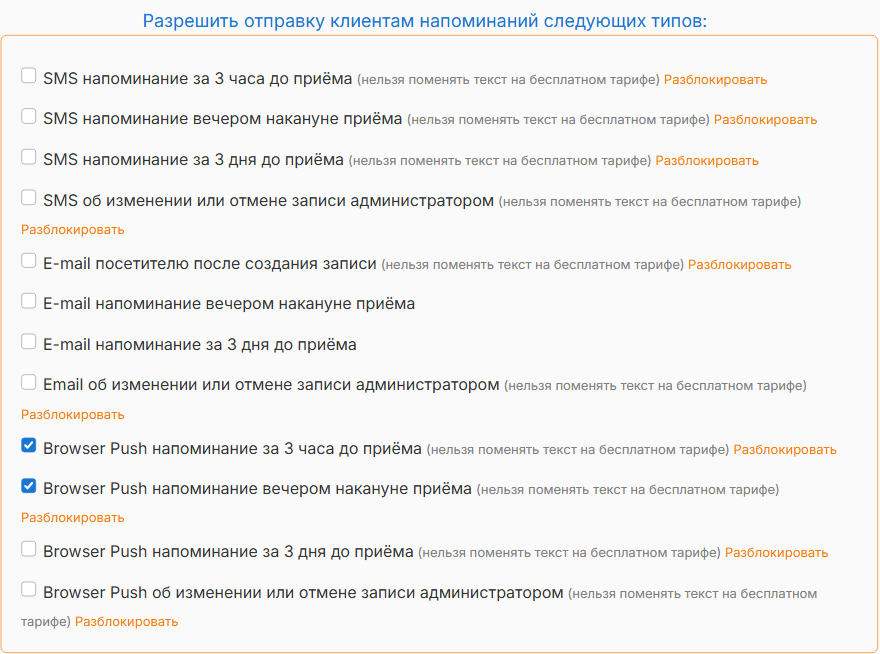
Push работают на любом тарифе. На «Бесплатном» используется стандартный текст сообщения, свой текст можно задать по ссылке «Шаблон» на платных тарифах.
В том же разделе есть Push для сотрудников: о новой или удалённой самозаписи клиента, о том, кто записан на завтра, и о низком балансе.
Как клиент подписывается
Предложите клиенту подписаться сразу после записи. В окне «Запись успешно создана» есть кнопка «🔔 Получать напоминания в браузере». После нажатия браузер запросит разрешение на уведомления. Клиент подтверждает его — и этот браузер подписан.
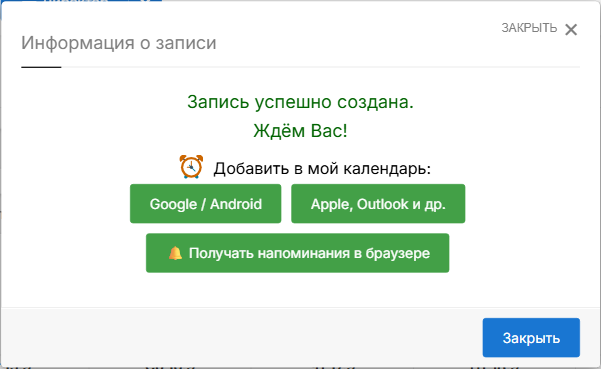
Кнопка появляется, если у компании включено хотя бы одно клиентское Push-напоминание, браузер поддерживает Push, ещё не подписан и уведомления в нём не были запрещены раньше.
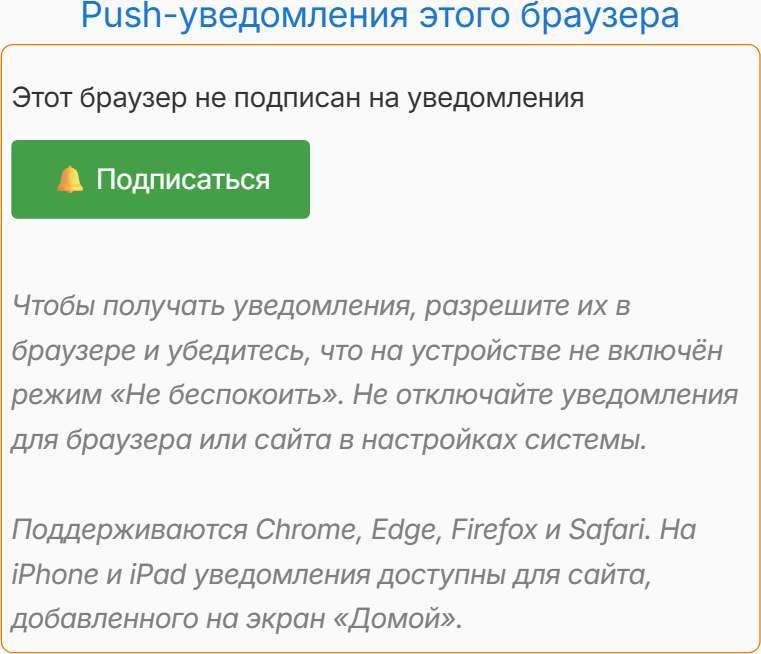
Подписаться можно и позже: в личном меню клиента — «Напоминания» → блок «Push-уведомления этого браузера» → «Подписаться». Там же видно, подписан ли браузер, и можно отписать его.
Что важно знать о Push
- Подписка относится к конкретному браузеру на конкретном устройстве. Если клиент подписался на компьютере, телефон нужно подписать отдельно.
- У одного пользователя одновременно работают не больше двух подписок. При третьей самая старая отключается.
- Подписка привязана к аккаунту клиента, поэтому подписываться нужно после входа — например, сразу после онлайн-записи.
- Нужен современный браузер с поддержкой Push: Chrome, Edge, Firefox или Safari. На iPhone и iPad (iOS и iPadOS 16.4 и новее) сайт сначала добавляют на экран «Домой», открывают оттуда и уже там подписываются.
- Клиент может в любой момент запретить уведомления в браузере или в настройках телефона. Режим «Не беспокоить» и энергосбережение тоже могут скрывать или задерживать Push.
Начните с Push, если клиент готов разрешить уведомления. Для тех, кто их отключил или предпочитает обычные сообщения на телефон, можно подключить SMS.
3. SMS через собственный Android-телефон
Обычные SMS можно отправлять с вашей SIM-карты. Для этого сообщения проходят три шага:
- NaPriem формирует напоминание по записи, как обычно;
- Android-телефон с приложением SMS Transmitter периодически забирает готовые сообщения через интернет;
- приложение отправляет их как обычные SMS с SIM-карты этого телефона.
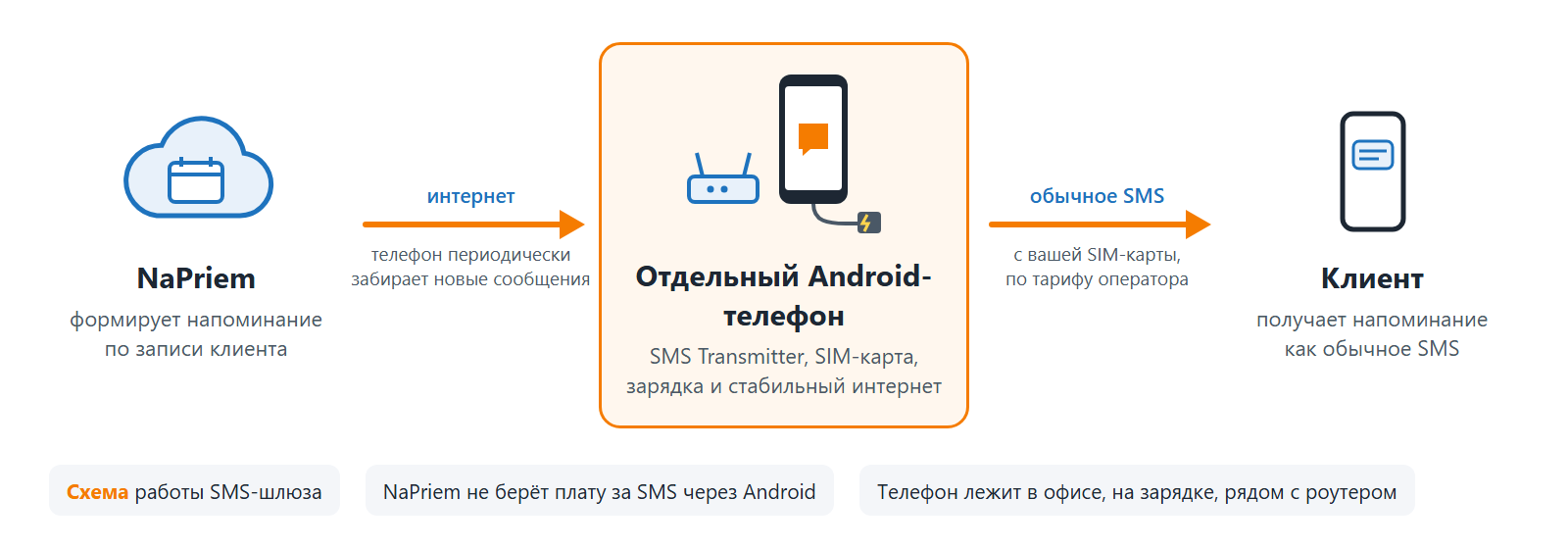
Клиент получает обычное SMS с номера вашей SIM-карты. NaPriem не берёт плату за такие сообщения, а оператор тарифицирует их по вашему тарифу.
Для постоянной работы SMS-шлюза рекомендуется отдельный Android-телефон. Он постоянно включён, подключён к зарядке и интернету и используется только или преимущественно для отправки SMS.
4. Почему лучше использовать отдельный телефон
Для первой проверки подойдёт личный Android-телефон владельца или администратора. Если напоминания должны уходить каждый день, выделите отдельное устройство.
Подготовьте телефон для постоянной работы:
- недорогой Android-телефон;
- SIM-карта с подходящим пакетом SMS;
- постоянное подключение к зарядному устройству;
- стабильный Wi-Fi или мобильный интернет;
- приложение SMS Transmitter, которое работает постоянно;
- по возможности никаких лишних приложений;
- телефон не используется как личный;
- есть ответственный, который раз в несколько дней заглядывает в историю отправки.
Оставьте телефон в офисе, подключите к зарядке и интернету. Он будет работать как небольшой SMS-шлюз. Назначьте ответственного, который будет периодически проверять историю отправки.
Надёжность. Телефон остаётся у компании и подключён к питанию. Он не уезжает вместе с сотрудником, не остаётся без связи во время отпуска и не занят звонками, играми и другими задачами.
Постоянные настройки. На отдельном устройстве проще следить за энергосбережением, разрешениями и автозапуском. Личный телефон постоянно используют для других задач: чистят память, устанавливают приложения, включают экономию заряда. Телефон-шлюз можно настроить под отправку SMS и реже менять эти настройки. Проверять его работу всё равно нужно.
Изоляция. Рабочая SIM-карта и секретный ключ хранятся отдельно от личных фотографий, мессенджеров и банковских приложений сотрудника. Это упрощает контроль доступа к телефону-шлюзу. Отдельное устройство даёт дополнительную изоляцию, но не гарантирует абсолютную безопасность.
Независимость от сотрудников. Если администратор увольняется или меняет личный телефон, шлюз продолжает работать: телефон и SIM-карта остаются у компании.
Начать можно с телефона, который уже есть. Когда SMS станут постоянным каналом напоминаний, перенесите отправку на отдельный аппарат.
5. Что потребуется
- Android-телефон. Рекомендуется отдельный. Дорогой смартфон не нужен: подойдёт недорогой исправный аппарат, на котором SMS Transmitter устанавливается и проходит проверку ручной и автоматической отправки. Перед покупкой отдельного телефона попробуйте приложение на том, что есть под рукой.
- SIM-карта. С тарифом или пакетом, в который входит достаточное количество SMS. Длинное сообщение может уйти несколькими частями, и оператор посчитает каждую часть.
- Постоянное питание и интернет. Зарядное устройство и Wi-Fi или мобильный интернет.
- Тариф NaPriem «Мини» или «Базовый». Отправка через Android включается на этих тарифах.
- Приложение SMS Transmitter и секретный ключ из настроек NaPriem.
6. Подключение SMS Transmitter пошагово
Шаг 1. Подготовьте телефон и SIM-карту
Вставьте SIM-карту и отправьте с телефона обычное SMS на свой номер. Так вы убедитесь, что SIM-карта активна, а пакет SMS работает. Заодно уточните у оператора условия тарифа: некоторые тарифы ограничивают автоматическую или массовую отправку SMS.
Если в телефоне две SIM-карты, приложение отправляет SMS с карты, выбранной в Android для SMS по умолчанию. Для шлюза проще оставить одну SIM-карту.
Проверьте дату, время и часовой пояс телефона. Часовой пояс должен совпадать с часовым поясом компании в NaPriem: по времени телефона приложение решает, не устарело ли напоминание и можно ли сейчас отправлять SMS.
Подключите телефон к зарядке и к стабильному Wi-Fi или мобильному интернету.
Шаг 2. Включите отправку через Android в NaPriem
Откройте Настройки → «Оповещения» → «Дополнительные опции» и отметьте «Отправлять смс напоминания через Android приложение». Появится «Секретный ключ» — по нему приложение получает сообщения вашей компании.
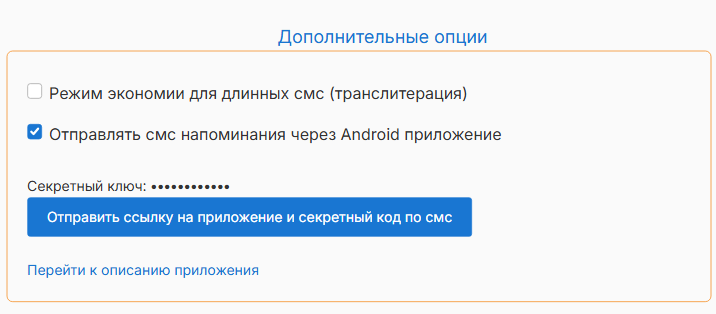
На изображении — настройки на платном тарифе, секретный ключ скрыт.
Теперь выберите сами сообщения в списке выше: например, «SMS напоминание вечером накануне приёма» или «SMS напоминание за 3 часа до приёма». Галочка Android задаёт способ доставки, а эти галочки — какие SMS отправлять. Нажмите «Сохранить».
Через Android уходят SMS, связанные с записями: напоминания клиентам, сообщения об изменении или отмене записи и уведомления сотрудникам о записях. Коды входа и подтверждения, а также SMS со ссылкой и ключом отправляются обычным способом, по цене SMS NaPriem.
Шаг 3. Передайте ключ на телефон
Передать ключ можно кнопкой «Отправить ссылку на приложение и секретный код по смс». Она отправит обычное платное SMS NaPriem на номер из вашего профиля. Если это личный номер, ключ окажется на личном телефоне. Чтобы оставить его только на устройстве-шлюзе, введите ключ вручную — это короткая строка из букв и цифр.
Шаг 4. Скачайте и установите приложение
На телефоне откройте napriem.com/download и нажмите «Установить SmsTransmitter на Android».
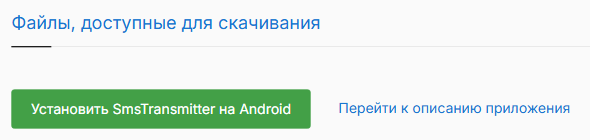
Приложение устанавливается файлом APK, а не через Google Play. При первой установке Android попросит разрешить браузеру устанавливать приложения — разрешите это для браузера, из которого скачиваете файл. Android также может предупредить, что приложение создано для более старой версии системы. Это ожидаемо: приложение давно не менялось. Скачивайте его только со страницы NaPriem.
Шаг 5. Разрешите отправку SMS и работу в фоне
При первом запуске приложение покажет текст о разрешении «Отправка СМС» — нажмите «ОК» и разрешите отправку SMS.
Затем Android спросит, можно ли приложению работать без ограничений расхода батареи. Согласитесь: иначе система может останавливать автоматическую отправку. На новых версиях Android также разрешите уведомления — в шторке будет постоянное уведомление «Открыть SMS Transmitter», это признак того, что приложение работает в фоне.
Шаг 6. Введите ключ и включите автоматическую отправку
Ниже — изображения SMS Transmitter из демо-режима приложения: ключ, сообщения и статистика на них условные.
Откройте меню → «Настройки» и заполните:
- «Секретный ключ» — ключ из NaPriem, без пробелов в начале и в конце;
- «URL шлюза» — проверьте, что здесь указан адрес
https://napriem.com/api/smstransmitter/v1. Обычно он подставляется сам, но на телефоне с нерусским языком интерфейса там может оказаться адрес английской версии системы; - «Отправлять смс автоматически» — включите;
- «Частота» — как часто телефон забирает новые сообщения: 15, 20, 30 или 60 минут.
Нажмите «Сохранить».
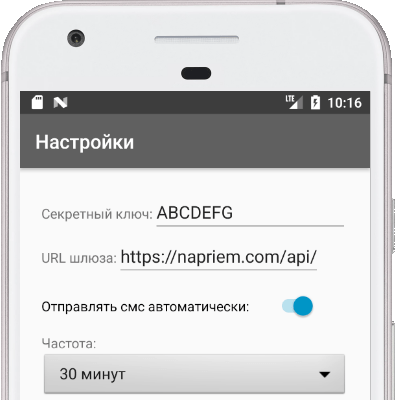
В настройках есть и переключатель «Разрешить отправку смс в ночное время (21:00 - 9:00)». Для напоминаний клиентам его лучше оставить выключенным.
Частота 30 минут подходит для большинства случаев. Если важны напоминания за 3 часа, выберите 15 или 20 минут. Выбранный интервал задаёт частоту проверок, но Android может их задерживать, поэтому точное время отправки не гарантируется: SMS уходит при ближайшей проверке, а не в ту же минуту, когда NaPriem его сформировал.
Шаг 7. Проверьте подключение
На главном экране нажмите «Запустить» — приложение сразу обратится к NaPriem. Затем откройте меню → «История» и посмотрите последнюю запись:
| Запись в «Истории» | Что это значит |
|---|---|
| «Нет новых сообщений на отправку.» | Приложение получило ответ без сообщений |
| «Получено N смс на отправку.» и «Сообщение на номер … успешно отправлено.» | Сообщения получены, и Android принял их к отправке |
| «Неверный ключ.» | Проверьте ключ в настройках приложения |
| «Ошибка подключения к серверу. Попробуйте позже.» | Нет интернета или неверный «URL шлюза» |
| «Рассылка смс разрешена с 9 утра до 9 вечера.» | Ручной запуск в ночное время: днём отправка продолжится |
Ответ «Нет новых сообщений на отправку» подтверждает связь с сервером, но не всю отправку. Чтобы проверить путь от записи в NaPriem до телефона клиента, получите настоящее тестовое SMS.
Шаг 8. Сделайте тестовую отправку
Чтобы увидеть настоящее SMS, отправьте его самому себе:
- В Настройки → «Оповещения» включите «SMS об изменении или отмене записи администратором».
- Заведите клиента со своим номером телефона — например, вторым рабочим номером.
- Создайте для него запись на сегодня или завтра. Время записи должно быть в будущем, а отправка — днём, с 9:00 до 21:00.
- В приложении нажмите «Запустить».
На ваш номер придёт SMS о записи, а на главном экране приложения появится строка со временем, номером, именем и текстом сообщения. Проверьте, с какого номера пришло SMS: это должен быть номер SIM-карты телефона-шлюза. После проверки удалите тестовую запись — о её отмене тоже придёт SMS.
Затем проверьте автоматическую отправку. Погасите экран телефона-шлюза и с компьютера создайте ещё одну тестовую запись на свой номер. Дождитесь автоматической проверки и убедитесь, что SMS пришло без нажатия «Запустить». Повторите проверку после перезагрузки и разблокировки телефона. Записи «Запуск рассылки по расписанию» в «Истории» — дополнительный признак, что автоматические проверки идут.
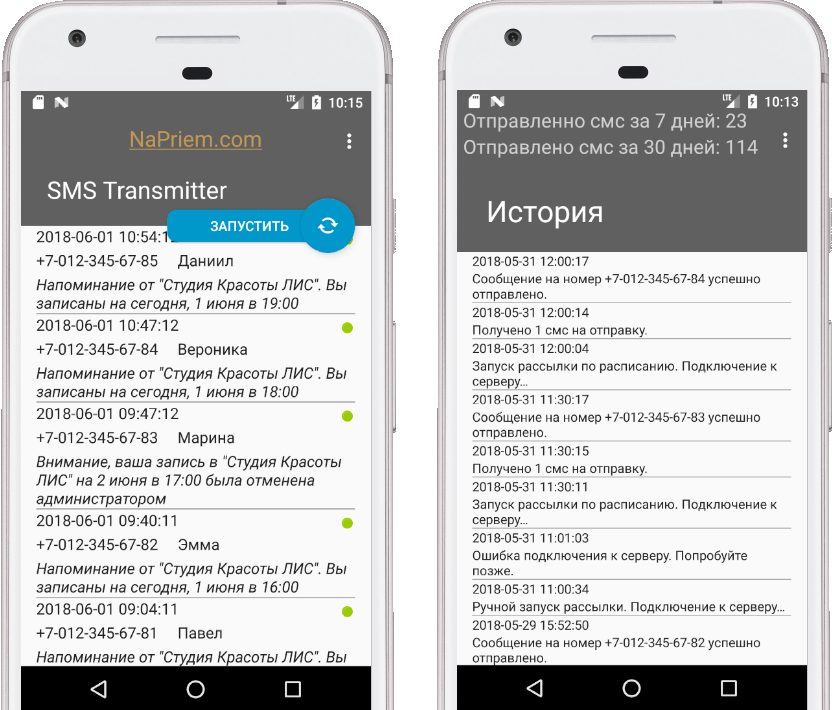
На главном экране видно, когда, кому и какое сообщение отправлено. В «Истории» — журнал последних событий и счётчики «Отправлено смс за 7 дней» и «за 30 дней». Счётчики показывают число сообщений, а не частей SMS, которые учитывает оператор.
7. Почему приложения нет в Google Play
Раньше SMS Transmitter был в Google Play. По информации разработчика, в марте 2019 года, после изменения правил Google для приложений с доступом к SMS, его оттуда удалили. Поэтому приложение устанавливается файлом с сайта NaPriem или собирается из исходного кода.
8. Чтобы SMS отправлялись стабильно
Телефон-шлюз должен оставаться включённым и подключённым к интернету. Раз в несколько дней открывайте историю приложения. После перезагрузки или обновления Android дополнительно проверяйте, что автоматическая отправка продолжает работать.
Android экономит заряд и может останавливать приложения в фоне. Названия настроек зависят от производителя телефона. Проверьте следующие пункты:
- батарею — в настройках приложения SMS Transmitter выберите режим расхода батареи без ограничений (например, «Без ограничений» или «Не оптимизировать»);
- автозапуск — на некоторых телефонах есть отдельное разрешение на запуск приложения после перезагрузки или в фоне; включите его;
- фоновые данные — не ограничивайте приложению передачу данных в фоне и не включайте для него экономию трафика;
- уведомления — не отключайте постоянное уведомление приложения. Оно показывает, что приложение запущено, но само по себе не гарантирует отправку — смотрите «Историю»;
- список недавних приложений — не закрывайте SMS Transmitter смахиванием и не очищайте его «ускорителями» и программами очистки памяти;
- Wi-Fi — если телефон работает через Wi-Fi, проверьте, что он не отключает Wi-Fi в спящем режиме.
После перезагрузки приложение запускает автоматическую отправку само. Но на части прошивок автозапуск ограничен, поэтому после перезагрузки, обновления Android или изменения системных настроек разблокируйте телефон, откройте приложение, нажмите «Запустить» и посмотрите «Историю». Если приложение остановили кнопкой «Остановить» в настройках Android, его тоже нужно открыть заново.
Для отдельного SMS-шлюза телефон лучше постоянно держать на зарядке в месте со стабильным интернетом и хорошим сигналом сотовой сети. Если в настройках батареи есть защита аккумулятора или ограничение максимального заряда, включите её: телефону, который всё время на зарядке, это бережнее. Используйте исправное зарядное устройство и держите телефон в прохладном месте, ничем не накрывая. Экран можно гасить, а блокировку экрана отключать не нужно.
Если телефон был выключен или без интернета, сообщения, которые сервер ещё не выдал, ждут в очереди. Когда связь восстановится, приложение при следующей проверке заберёт ещё актуальные — до 30 за раз, остальные при следующих проверках. Напоминание в этом случае придёт позже обычного, а напоминания о приёмах, которые уже прошли, не отправятся.
Уже выданные сообщения сервер повторно не выдаёт, даже если связь оборвалась в момент получения. Приложение отмечает сообщение как успешно отправленное, если Android принял его без немедленной ошибки; результат отправки через сотовую сеть и доставку клиенту оно не проверяет. Поэтому история показывает не все сбои, а автоматического повтора нет. После сбоев связи проверьте отправку и по важным записям при необходимости свяжитесь с клиентами другим способом.
9. Безопасность и открытый исходный код
SMS Transmitter — приложение с открытым исходным кодом. Код опубликован на GitHub: github.com/pavelakafoks/SmsTransmitter. Открытый исходный код позволяет независимо проверить, как работает приложение, и при желании собрать его самостоятельно.
Приложение использует секретный ключ, чтобы получать сообщения, предназначенные вашей компании. Это не пароль от кабинета, но тот, у кого есть ключ, может забирать эти сообщения — с номерами телефонов, именами клиентов и текстами напоминаний. Забранные им сообщения уже не попадут на ваш телефон. Поэтому:
- не публикуйте ключ, не показывайте его на скриншотах и не пересылайте посторонним;
- не вводите рабочий ключ на чужих и ненадёжных устройствах;
- не используйте один ключ на двух телефонах одновременно: они будут забирать сообщения друг у друга;
- включите на телефоне-шлюзе блокировку экрана и ограничьте к нему доступ;
- если телефон-шлюз больше не используется, удалите приложение или его данные;
- если ключ мог попасть к посторонним, обратитесь в поддержку NaPriem.
Держите рабочий ключ на отдельном телефоне и ограничьте доступ к нему. Так рабочие настройки не будут зависеть от того, как сотрудник пользуется личным смартфоном.
10. Для продвинутых: свой SMS-шлюз
Протокол, по которому SMS Transmitter получает сообщения, открыт и описан в README репозитория. Приложение отправляет POST-запрос с секретным ключом и получает список сообщений: номер телефона, имя, текст и время записи. Каждый такой запрос забирает сообщения из очереди, поэтому не экспериментируйте с API на рабочем ключе, пока телефон-шлюз работает.
Это позволяет подключить к NaPriem собственный шлюз или сервис доставки вместо SMS Transmitter. И наоборот, в поле «URL шлюза» можно указать адрес своей системы и использовать приложение с ней.
11. Push или SMS через Android — что выбрать
Push подойдут как основной канал: они бесплатны на любом тарифе. Клиенту нужно разрешить уведомления в браузере, а номер телефона не требуется.
SMS через Android пригодятся, когда клиенту важно получить обычное SMS — например, если он не пользуется браузером на телефоне или запретил уведомления, — или когда нужны SMS сотрудникам.
Можно совместить оба способа: например, включить Push за 3 часа и вечером накануне, а SMS оставить только накануне. Каналы работают независимо. Если выбранный тип SMS включён и у клиента указан номер телефона, сообщение отправится даже при активной Push-подписке. Поэтому один клиент может получить и Push, и SMS.
Для постоянной отправки SMS через Android выделите отдельный телефон, который всегда остаётся в офисе, подключён к зарядке и интернету и работает только как SMS-шлюз.
| Задача | Где в NaPriem | Что видит клиент |
|---|---|---|
| Бесплатные Push-напоминания | Настройки → «Оповещения», строки «Browser Push…» | уведомление браузера на компьютере или телефоне |
| Подписка клиента на Push | окно «Запись успешно создана» или меню «Напоминания» | кнопку «Получать напоминания в браузере» |
| SMS через свой телефон | Настройки → «Оповещения» → «Дополнительные опции» | обычное SMS с номера вашей SIM-карты |
| Какие SMS отправлять | Настройки → «Оповещения», строки «SMS…» | напоминания за 3 часа, накануне, за 3 дня |
| Короче длинные SMS | «Режим экономии для длинных смс (транслитерация)» | текст латиницей; число частей SMS может уменьшиться |
Короткий чек-лист
- Включите нужные Push-напоминания в Настройки → «Оповещения».
- Запишитесь сами как клиент и подпишитесь на Push, чтобы увидеть, как это выглядит.
- Если нужны SMS — подготовьте отдельный Android-телефон.
- Установите SIM-карту с подходящим пакетом SMS и проверьте обычную отправку.
- Подключите телефон к постоянному питанию и интернету.
- Включите «Отправлять смс напоминания через Android приложение» и нужные типы SMS.
- Установите SMS Transmitter, введите секретный ключ и включите автоматическую отправку.
- Разрешите приложению работу в фоне без ограничений батареи.
- Нажмите «Запустить» и сделайте тестовую отправку на свой номер.
- Периодически проверяйте «Историю» SMS Transmitter.
Что стоит иметь в виду
Для постоянной работы лучше использовать отдельный Android-телефон. Держите его включённым, подключённым к зарядке и стабильному интернету. Такой телефон фактически работает как отдельный SMS-шлюз.
SMS расходуются по тарифу SIM-карты. NaPriem не берёт плату за отправку через Android, но оператор связи тарифицирует сообщения по вашему тарифу. Длинное SMS может состоять из нескольких частей.
Отправка через Android доступна на тарифах «Мини» и «Базовый». Push и E-mail работают и на «Бесплатном».
Android может ограничивать приложение в фоне. Проверьте настройки энергосбережения, автозапуска и фоновых данных.
Телефон должен оставаться доступным. Если устройство выключено или долго находится без интернета, сообщения не отправляются в обычное время. Напоминания по записям, которые уже прошли, не отправятся.
«Успешно отправлено» в приложении означает, что Android принял SMS к отправке без ошибки. Результат отправки через сотовую сеть и доставку клиенту приложение не проверяет, а неудачные сообщения повторно не отправляет.
SMS уходят днём. NaPriem передаёт клиентские SMS на телефон с 9:00 до 21:00 по местному времени компании, а приложение отправляет их с 9:00 до 21:00 по времени телефона. Поэтому часовой пояс телефона должен совпадать с часовым поясом компании.
Время отправки не точное. Телефон проверяет новые сообщения с интервалом из настроек — от 15 до 60 минут, — и Android может задерживать эти проверки. SMS уходит при ближайшей проверке, а не в ту же минуту.
SMS после онлайн-записи. Если включено «SMS об изменении или отмене записи администратором», при отправке через Android клиент получает такое SMS и после собственной онлайн-записи.
Не используйте рабочий секретный ключ на ненадёжных устройствах и не публикуйте его.
Push зависит от разрешения клиента. Клиент может запретить уведомления в браузере или системе, а подписка работает только в том браузере, где он её оформил.
Периодически проверяйте историю SMS Transmitter. Особенно после обновления Android, перезагрузки устройства или изменения системных настроек.