
Онлайн-запись для автосервиса: расписание, данные автомобиля и история визитов
Когда клиент звонит, чтобы записаться на диагностику или замену масла, не всегда удобно сразу искать свободное время. А перед повторным визитом полезно знать, с какой проблемой он обращался раньше и какие работы уже выполнялись.
NaPriem помогает собрать эти задачи в одном месте. Клиент сам выбирает услугу и время, при записи указывает госномер, данные автомобиля и причину обращения, а мастер заранее видит эту информацию в календаре. История посещений сохраняется в карточке клиента вместе с данными машины.
Разберём возможности на примере автомастерской «Гараж 78», где можно записаться на диагностику, замену масла, шиномонтаж и плановое ТО.
1. Неделя мастерской на одном экране
В календаре видно расписание всех работ на неделю:
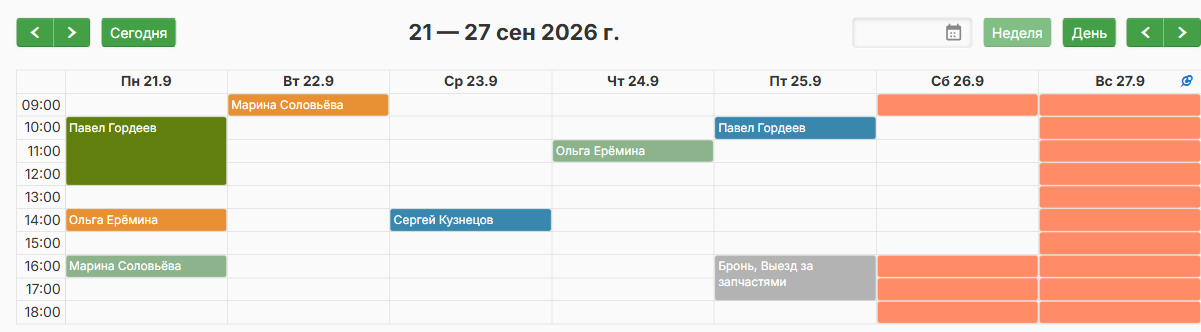
Цвета и длительность записей помогают быстро оценить загрузку:
- У каждой услуги свой цвет. В примере плановое ТО обозначено тёмно-зелёным, шиномонтаж — оранжевым, диагностика — синим, а замена масла — светло-зелёным.
- Длина записи соответствует продолжительности работы. Плановое ТО занимает три часа, замена масла — один.
- Серая запись «Бронь» закрывает время для внутренних дел. Например, в пятницу с 16:00 мастер выезжает за запчастями, поэтому клиенты не смогут занять этот интервал.
- Оранжевые ячейки показывают нерабочие часы: вечер, воскресенье и время после окончания работы в субботу.
- Белые ячейки — свободное время, доступное для записи.
Так сразу понятно, какие часы заняты работой, а когда можно принять следующего клиента. Подробнее о рабочих часах и перерывах — в статье «Как настроить график работы и доступное время».
2. То же самое с телефона
Расписание доступно и на телефоне. Для работы в мастерской особенно удобен режим «День»:
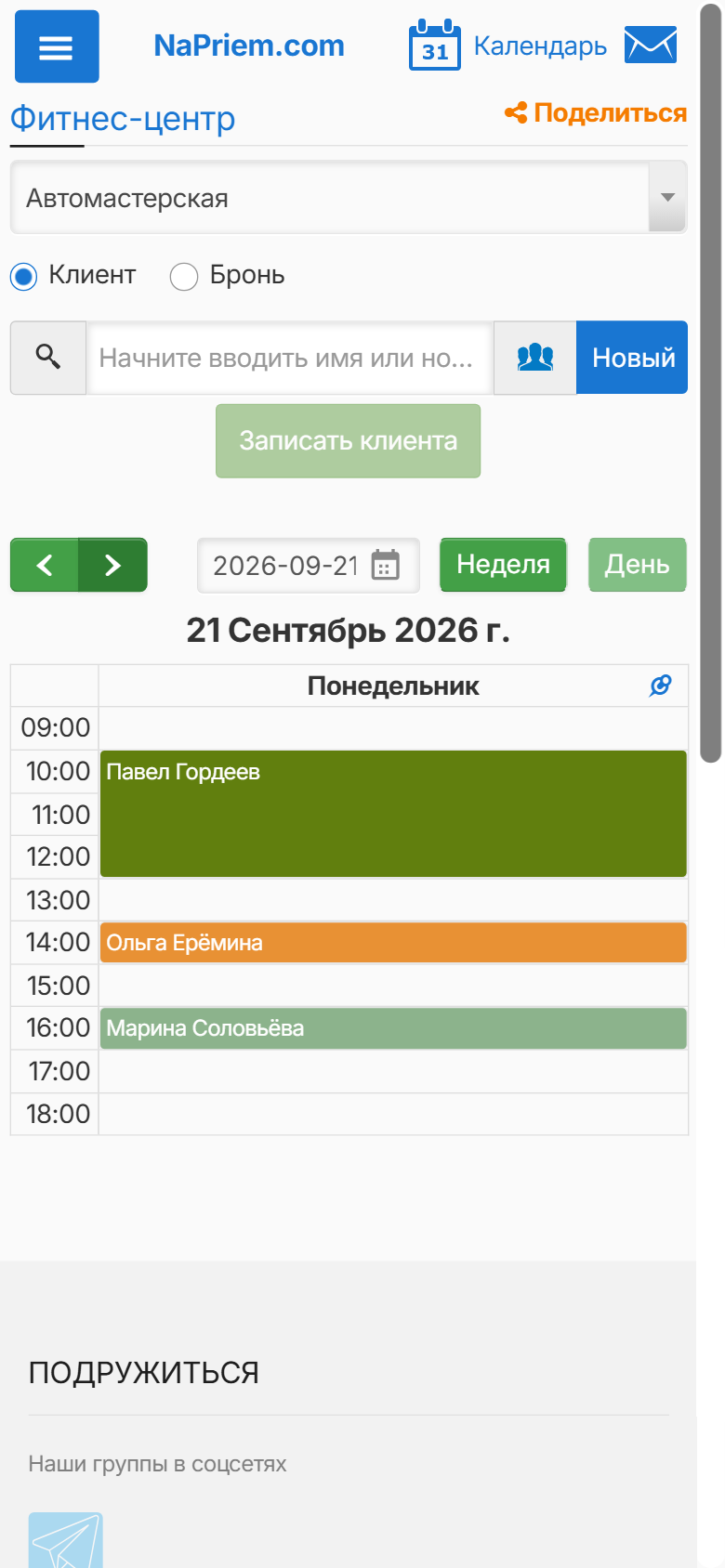
На примере понедельника видно: с 10:00 идёт трёхчасовое ТО, в 14:00 запланирован шиномонтаж, в 16:00 — замена масла.
Сверху доступны поиск клиента и кнопка «Записать клиента». Добавить новый визит или изменить существующий можно прямо с телефона — отдельное приложение не требуется.
3. Записать клиента за полминуты
Если клиент позвонил сам, начните вводить его имя или телефон, выберите услугу и заполните данные автомобиля:
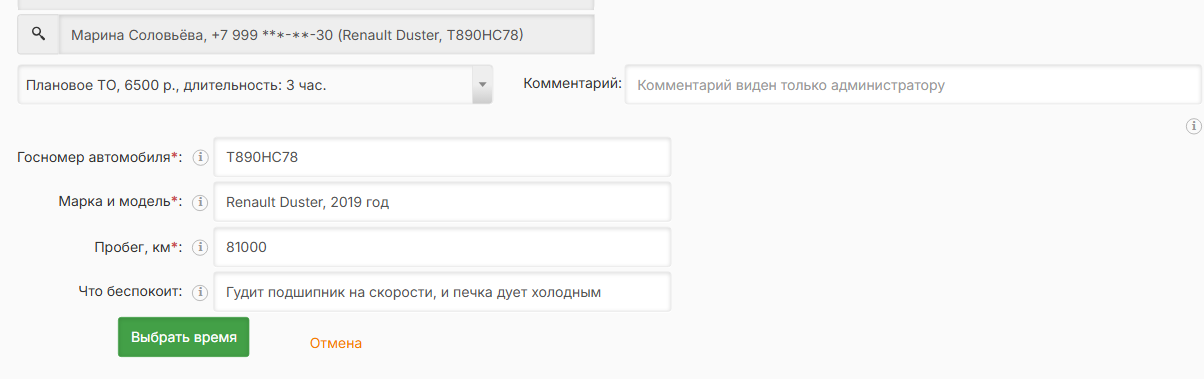
В форме есть несколько удобных возможностей.
Комментарий из карточки клиента виден при поиске. Например, рядом с именем Марии указано: «Renault Duster, Т890НС78». Это помогает быстро найти нужного клиента и вспомнить, на каком автомобиле он приезжает.
Обязательные поля отмечены звёздочкой. В примере планового ТО нужно указать госномер, марку и модель, а также пробег автомобиля. Без этих данных запись не создастся.
Дополнительные вопросы зависят от услуги. В поле «Что беспокоит» можно описать проблему своими словами: например, «Гудит подшипник на скорости, а печка дует холодным». Для одной услуги такое поле можно сделать обязательным, для другой — оставить необязательным.
Когда данные заполнены, нажмите «Выбрать время» и укажите свободный интервал в календаре.
4. Жалоба и номер приходят вместе с записью
Чтобы посмотреть данные перед приездом клиента, откройте запись в календаре и выберите «Информация о записи»:
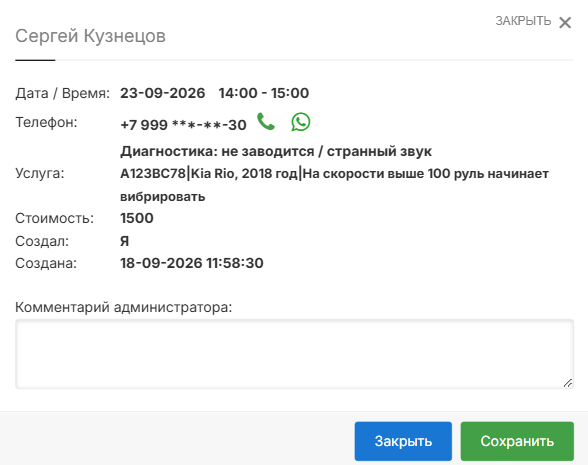
Здесь сохраняются госномер, марка и модель автомобиля, а также описание проблемы. Мастер может заранее понять, какое оборудование или материалы понадобятся для работы.
Дополнительные поля настраиваются в карточке каждой услуги: Настройки → Услуги → нужная услуга → «Запрашивать дополнительную информацию».
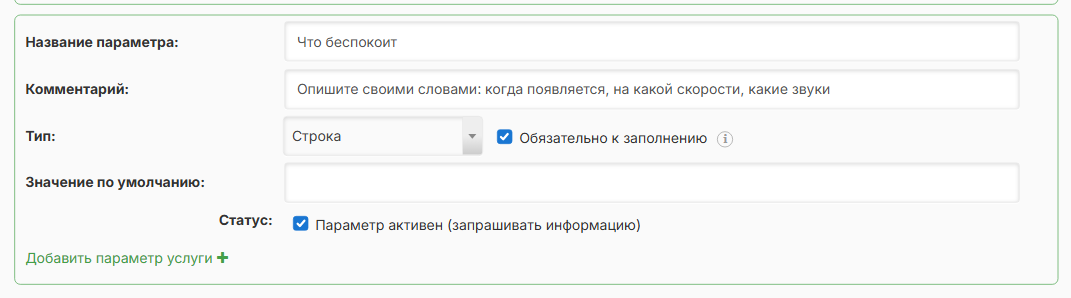
В настройках задаются название вопроса, комментарий-подсказка, тип ответа и необходимость заполнения. Например, для поля «Что беспокоит» можно добавить подсказку: «Опишите своими словами: когда появляется проблема, на какой скорости и какие звуки слышны».
Тип поля выбирается в зависимости от задачи:
- «Строка» — госномер, модель автомобиля или описание неисправности.
- «Число» — пробег.
- «Выбор из списка» — например, диаметр дисков при шиномонтаже.
Значения из списка могут влиять не только на цену, но и на продолжительность работы. Например, для колёс R16–R17 можно добавить 400 ₽, а для R18 и больше — 900 ₽ и ещё 30 минут. Клиент увидит стоимость с учётом выбранного варианта, а мастер получит нужные сведения до визита.
5. Как это выглядит для клиента
У мастерской есть собственная страница онлайн-записи. В разделе «О компании» можно рассказать о специализации сервиса, условиях работы и о том, как к вам проехать:

Клиент выбирает услугу, заполняет данные автомобиля и переходит к выбору времени:
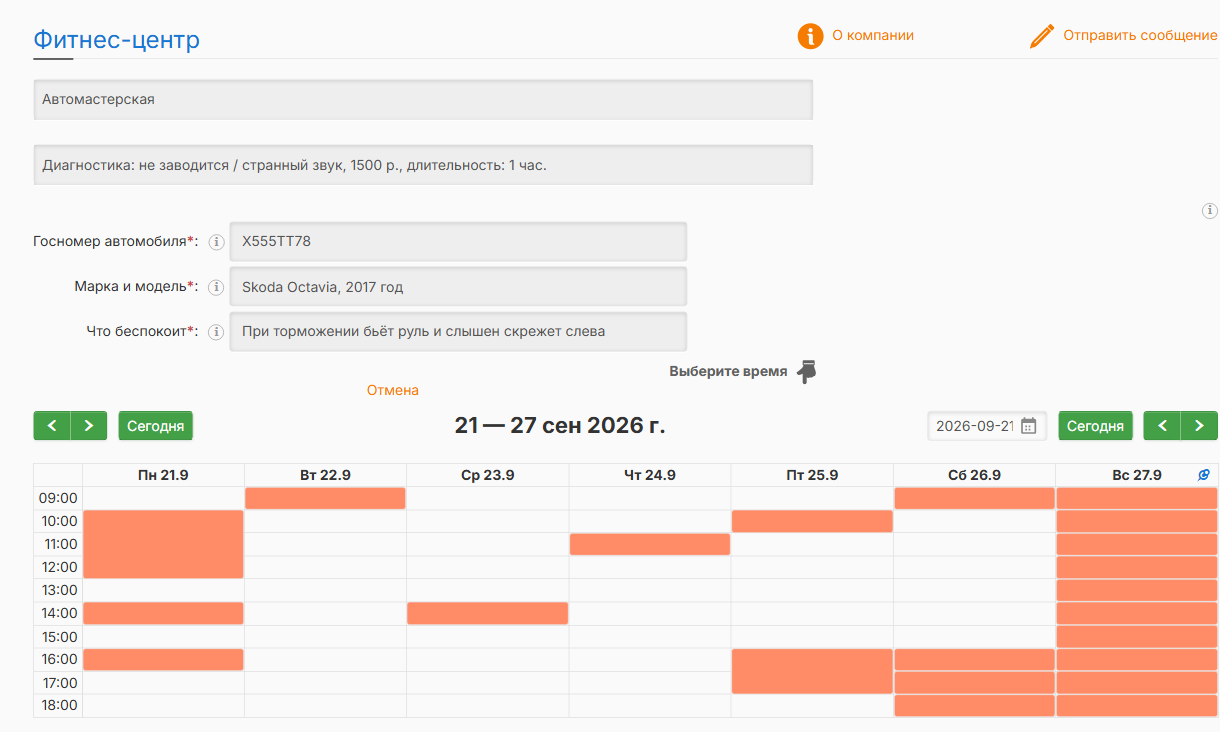
В расписании он видит свободные и занятые часы, но не видит имена других клиентов или сведения об их автомобилях. Для записи достаточно выбрать подходящую свободную ячейку.
Перед созданием записи открывается окно подтверждения:
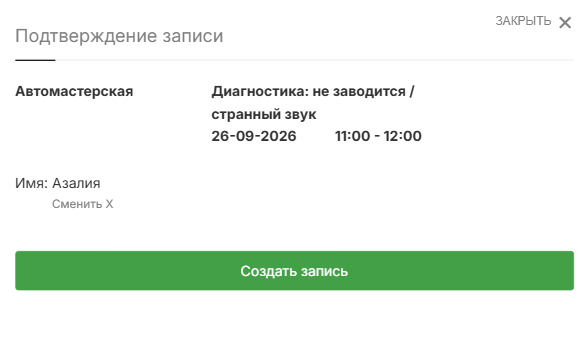
После подтверждения клиент видит сообщение, которое мастерская заранее указала в настройках календаря:
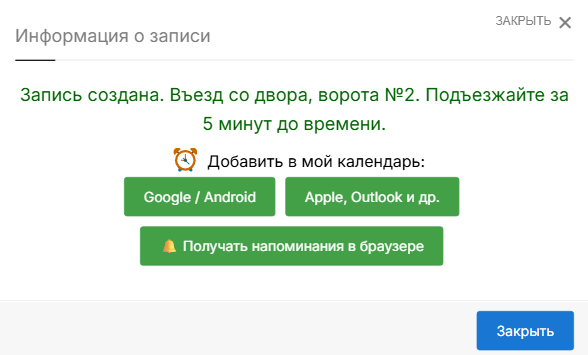
В этом сообщении удобно указать дорогу и порядок приезда: «Въезд со двора, ворота № 2. Подъезжайте за 5 минут до назначенного времени».
Клиент также может добавить визит в свой календарь и подписаться на бесплатные напоминания в браузере.
6. Клиент с телефона
На телефоне запись устроена так же: клиент выбирает услугу, заполняет поля, указывает дату и свободное время.
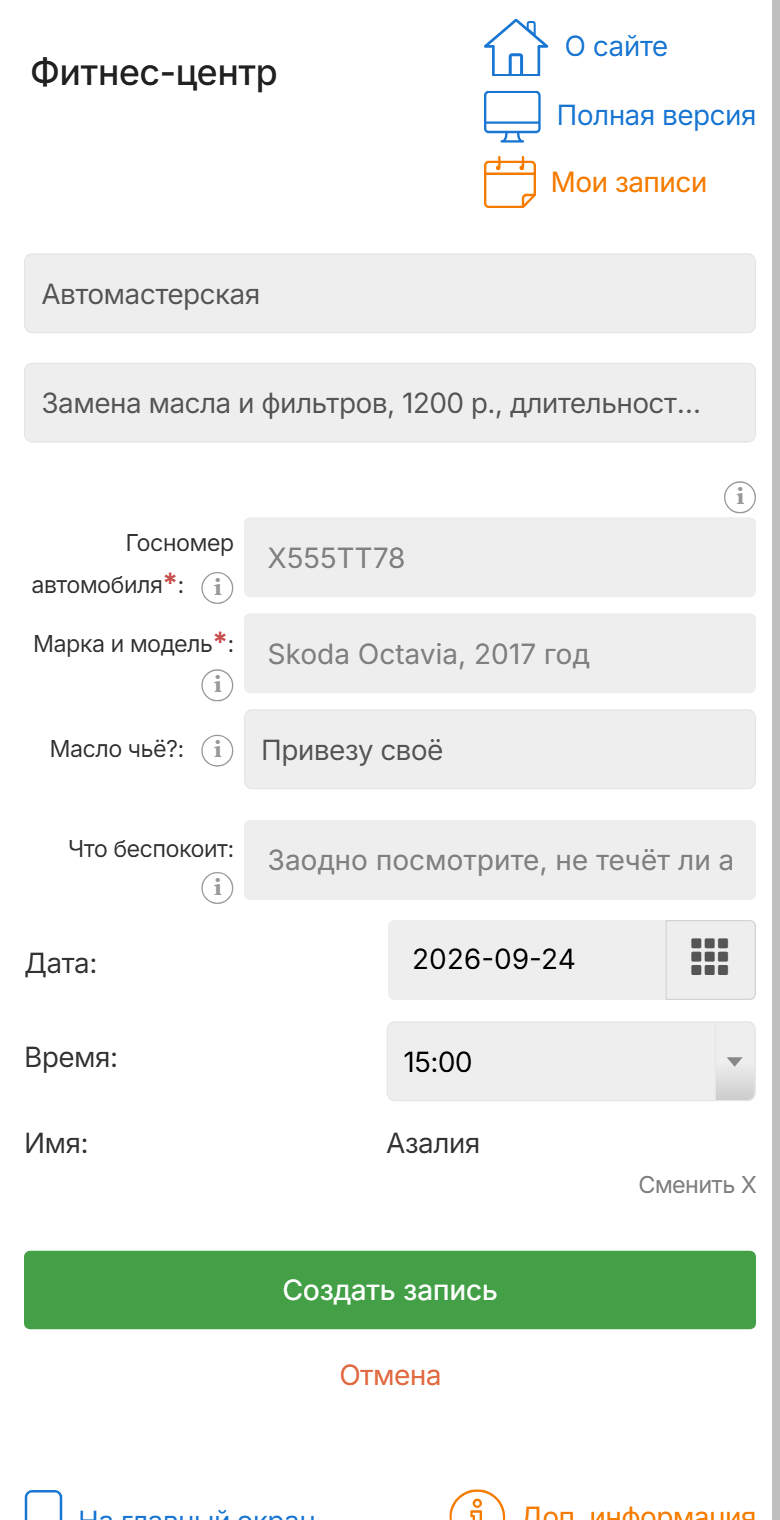
Поля со звёздочкой обязательны. Остальные можно оставить пустыми — например, при записи на замену масла клиент может не заполнять поле «Что беспокоит» или попросить заодно проверить, не течёт ли антифриз.
В разделе «Мои записи» клиент видит предстоящие и прошедшие визиты. При необходимости он может изменить или отменить будущую запись самостоятельно:
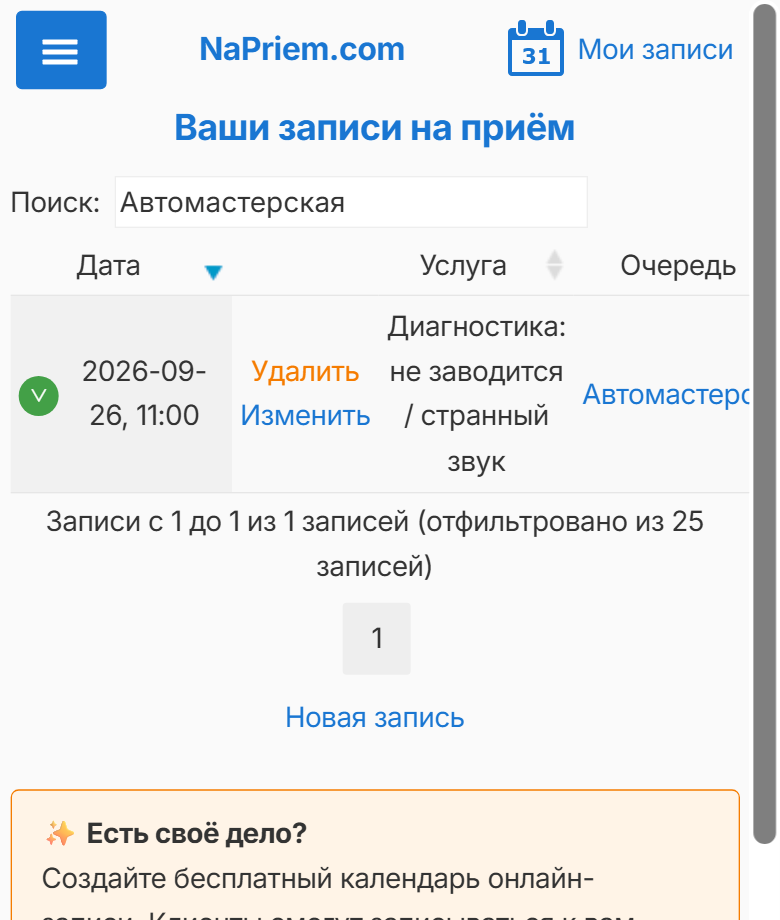
Когда клиент отменяет визит заранее, освободившееся время снова появляется в расписании и становится доступным для записи.
7. Не приехал — отметьте пропуск
Если клиент не приехал в назначенное время, откройте запись и выберите «Отметить пропущенным»:
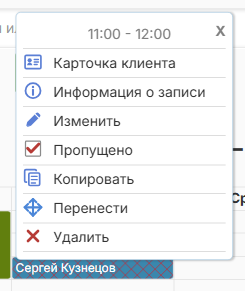
Такая запись выделяется в календаре штриховкой:
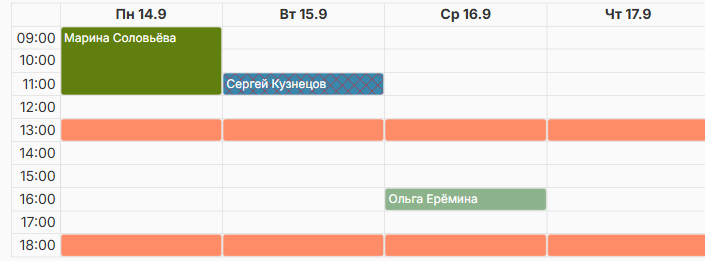
Пропуски можно учитывать и использовать при работе с клиентами:
- в отчёте «Пропуски» видно, кто и сколько раз не приехал;
- в настройках можно включить автоматическую блокировку после заданного количества пропусков. При необходимости администратор может снять её вручную.
Снизить количество неявок помогают автоматические напоминания по E-mail, SMS и бесплатные Push-уведомления. Их настройка описана в статье «Напоминания клиентам: SMS, E-mail и Push-уведомления».
Подробнее об учёте неявок — в статье «Контроль пропусков клиентов».
8. История по каждой машине
В разделе «Клиенты» у каждого клиента есть ссылка «История». В ней сохраняются предыдущие визиты, услуги и дополнительная информация, указанная при записи:
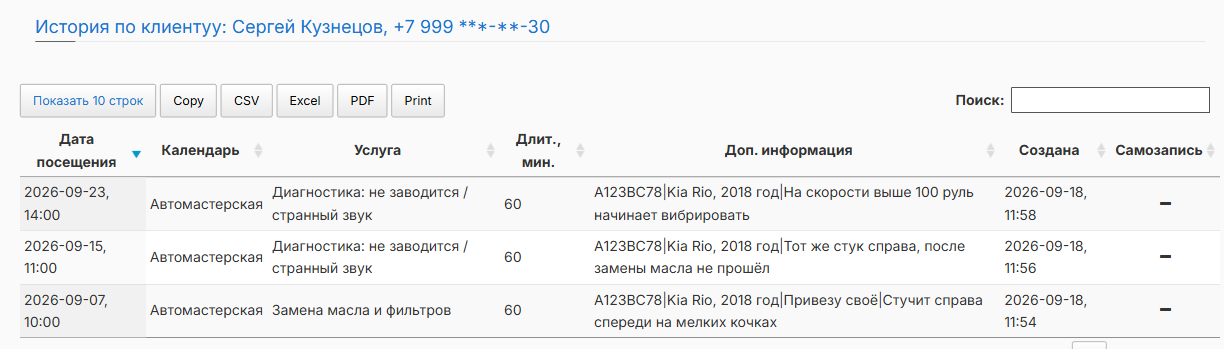
В истории можно посмотреть дату посещения, выполненную услугу, продолжительность и данные автомобиля. Госномер и описание неисправности помогают проследить обращения по конкретной машине.
Например, в истории Сергея видно, что 7 сентября он приезжал на замену масла и упоминал стук справа. Позже обратился на диагностику с той же проблемой, а при следующем визите сообщил о вибрации руля. Предыдущие обращения остаются под рукой — клиенту не нужно каждый раз рассказывать всё заново.
Важно: история открывается из карточки клиента. Госномер сохраняется в дополнительной информации о записи, но отдельная карточка автомобиля в этом примере не создаётся.
Для общей картины по мастерской откройте Отчёты → Полный журнал посещений. Выберите календарь и период, а при необходимости включите «Показать названия параметров записи»:
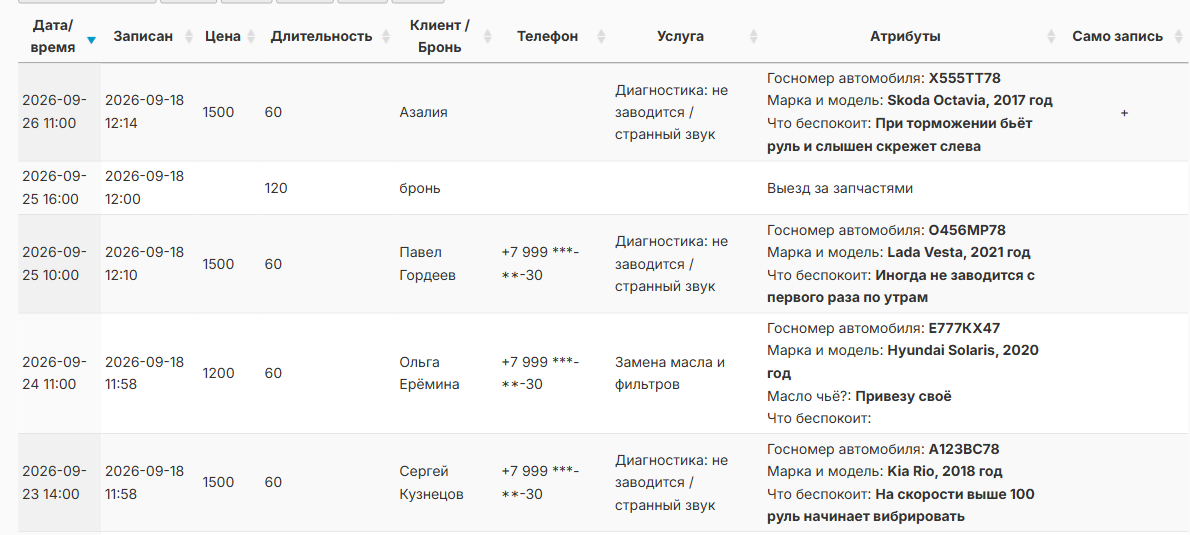
В журнале видны дата, услуга, клиент, цена и дополнительные сведения. Цена учитывает выбранные параметры: например, замена масла со своим маслом стоит 1200 ₽, а с маслом мастерской — 4100 ₽.
Журнал можно выгрузить в Excel, CSV или PDF для дальнейшего учёта.
Итого: что где находится
| Задача мастерской | Где это в кабинете | Что видит клиент |
|---|---|---|
| Видеть загрузку дня и недели | «Мой календарь», режимы «Неделя» и «День» | Свободное и занятое время |
| Собирать госномер и описание проблемы | Услуга → «Запрашивать дополнительную информацию» | Поля при записи |
| Готовиться к визиту заранее | Запись → «Информация о записи» | — |
| Занять время для внутренних дел | Режим «Бронь» | Время занято |
| Отметить неявку | Запись → «Отметить пропущенным» | — |
| Посмотреть предыдущие обращения | «Клиенты» → «История» | Свои визиты в «Моих записях» |
| Получить отчёт за период | «Отчёты» → «Полный журнал посещений» | — |
Короткий чек-лист: с чего начать
- Добавьте услуги с понятными названиями — например, «Замена масла», «Шиномонтаж» и «Диагностика». Укажите продолжительность и цену.
- Настройте дополнительные поля: госномер, марку и модель автомобиля, а для нужных услуг — пробег и описание проблемы.
- Задайте рабочие часы, перерывы и выходные, чтобы клиенты видели только доступное время.
- Добавьте сообщение после записи: как проехать, где находится въезд и за сколько минут нужно приехать.
- Разместите ссылку на страницу записи на сайте, в соцсетях и в сообщениях постоянным клиентам.
Что стоит иметь в виду
Дополнительные поля настраиваются отдельно для каждой услуги. На диагностике можно запросить подробное описание неисправности, а при шиномонтаже — госномер и диаметр дисков. Для каждой услуги выбирайте только действительно нужные вопросы.
Не делайте все поля обязательными. Госномер и марка помогают подготовиться к визиту, но клиенту, который записывается на обычную замену масла, не всегда есть что написать в поле «Что беспокоит».
В окне «Информация о записи» дополнительные значения выводятся одной строкой. Например: А123ВС78|Kia Rio, 2018 год|На скорости выше 100 руль начинает вибрировать. В истории клиента и журнале посещений эти данные удобнее просматривать вместе с остальной информацией о визите.
История привязана к клиенту. Госномер и данные машины сохраняются вместе с посещением. Если у одного клиента несколько автомобилей, их обращения можно различать по этим данным.
Добавление прошедших записей по умолчанию ограничено. Чтобы внести состоявшийся визит задним числом, включите в Настройки → Режим работы → Ограничения опцию «Позволить руководителю/администратору добавление/изменение прошедших записей».
Назначьте услугам разные цвета. Так в календаре проще отличать диагностику, ТО и другие работы, особенно на небольшом экране телефона.
Используйте «Бронь» для внутренних дел. Выезд за запчастями, обед или обслуживание оборудования можно заранее закрыть бронью — клиенты не смогут занять это время.