
Повторяющиеся занятия в NaPriem: еженедельные записи клиентов
Если клиент приходит в одно и то же время каждую неделю, нет смысла создавать каждое занятие вручную. То же самое касается регулярных тренировок, курсов и групповых занятий.
В NaPriem для этого есть еженедельный повтор. Вы создаёте запись один раз, а система занимает это же время на следующих неделях. Если дата окончания не указана, серия будет автоматически продлеваться по мере того, как расписание открывается дальше.
Ниже разберём весь сценарий: как разрешить повтор у услуги, создать серию, обработать занятые даты, перенести или отменить отдельное занятие и использовать повторы вместе с групповыми занятиями и абонементами.
1. Сначала разрешите повтор у услуги
Повтор включается отдельно для каждой услуги. Например, персональные тренировки можно сделать еженедельными, а разовую консультацию оставить без повтора.
Откройте Настройки → Услуги, выберите нужный календарь и найдите в карточке услуги строку «Повтор». Включите «Разрешить еженедельный повтор».
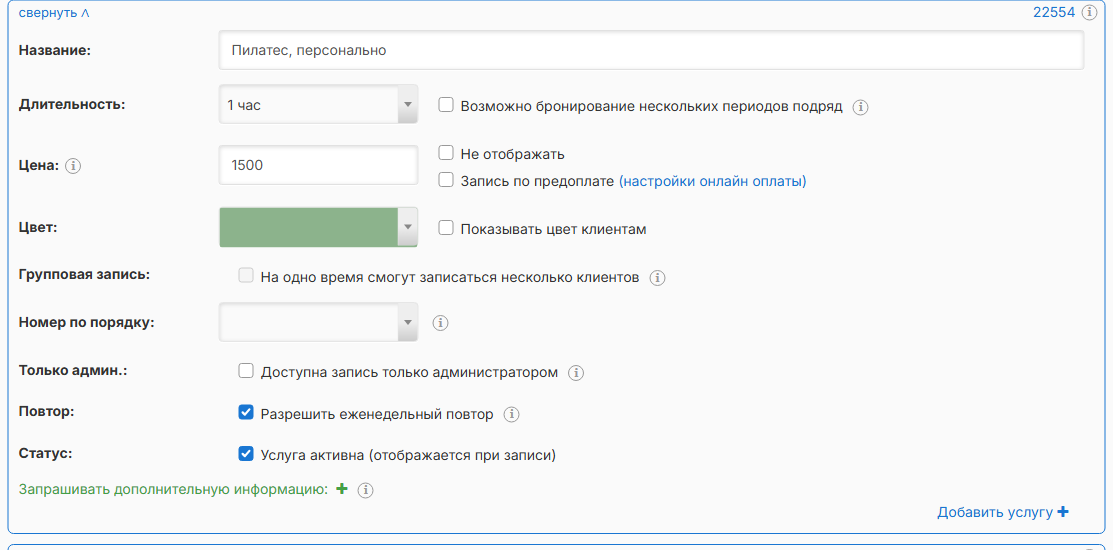
После сохранения при записи на эту услугу появится галочка «↻ Еженедельно».
Подсказка рядом с настройкой напоминает о важных ограничениях: повтор недоступен для услуг с предоплатой, посуточных услуг и услуг «в 4 руки».
Еженедельный повтор и предоплата для одной услуги несовместимы. При включении одной из этих настроек вторая отключается. Если для разовых занятий нужна предоплата, а для постоянных — повтор, удобнее завести две отдельные услуги.
Подробнее про предоплату можно прочитать в статье «Онлайн-запись клиентов с предоплатой».
2. Ставим повторяющуюся запись
Дальше запись создаётся почти как обычная. Найдите клиента, нажмите «Записать клиента» и выберите услугу. Под списком услуг появится галочка «↻ Еженедельно».

После включения повтора рядом появляется поле «Повторять до».
Есть два варианта:
- указать дату окончания — серия будет создана до этой даты;
- оставить поле пустым — серия будет продлеваться автоматически, пока вы её не остановите.
Первый вариант удобен для курса на определённый срок. Второй — для постоянных клиентов, которые приходят, например, каждую среду в 18:00.
Нажмите «Выбрать время» и укажите свободный интервал в календаре. В окне подтверждения сервис отдельно покажет, что создаётся серия еженедельных записей:
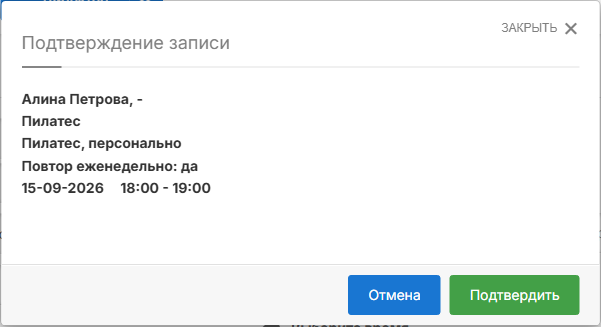
Строка «Повтор еженедельно: да» позволяет ещё раз проверить настройку перед созданием.
После подтверждения занятия появятся на доступных для записи неделях.
3. Как повторяющиеся занятия выглядят в календаре
Все записи серии помечаются значком ↻.
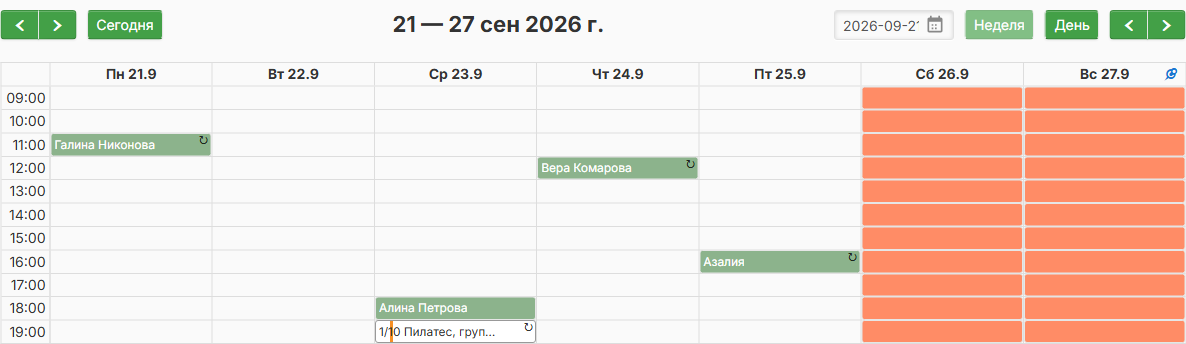
По значку сразу видно, где регулярное занятие, а где разовая запись.
На примере выше есть несколько индивидуальных серий и групповое повторяющееся занятие со счётчиком участников. Запись без значка ↻ — обычная разовая.
4. Клиент может записаться на серию сам
Если у услуги разрешён повтор, клиент увидит галочку «↻ Еженедельно» и на странице онлайн-записи.

Это позволяет постоянному клиенту самостоятельно занять одно и то же время на последующие недели.
В интерфейсе есть две подсказки:
- рядом с услугой отображается значок ↻;
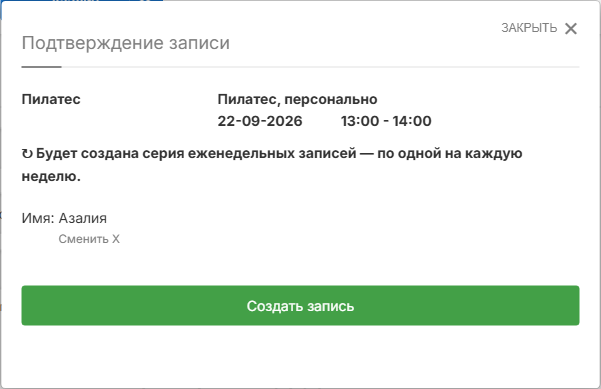
- под галочкой написано: «Будет создана серия еженедельных записей — по одной на каждую неделю».
Поле «По» работает так же, как у администратора: можно указать дату окончания или оставить её пустой.
Перед созданием записи клиент ещё раз увидит, что оформляет именно серию:
5. Докуда строится серия и почему она сама продлевается
Серия создаётся не на бесконечное количество недель, а только до горизонта записи — последней даты, на которую календарь сейчас открыт.
Горизонт задаётся в Настройки → Режим работы через параметр автогенерации расписания. Например, календарь можно открыть на 30, 60 или 90 дней вперёд.
При горизонте 60 дней еженедельная серия займёт примерно девять недель, при 90 днях — около тринадцати.
При этом серия продолжается автоматически. Когда расписание открывается на новые даты, система добавляет недостающие занятия серии.
Поэтому постоянного клиента не нужно каждый месяц записывать заново. Серия будет расти вместе с календарём, пока не наступит указанная дата окончания или вы не остановите её вручную.
Если серия была завершена через «это и все последующие еженедельные», удалённые занятия при дальнейшем расширении расписания не появятся снова.
Подробно про горизонт записи и формирование расписания рассказано в статье «Как настроить график работы и доступное время».
6. Если время уже занято
Иногда на одной из будущих недель нужное время уже занято другой записью. В этом случае NaPriem покажет конфликт до создания серии:
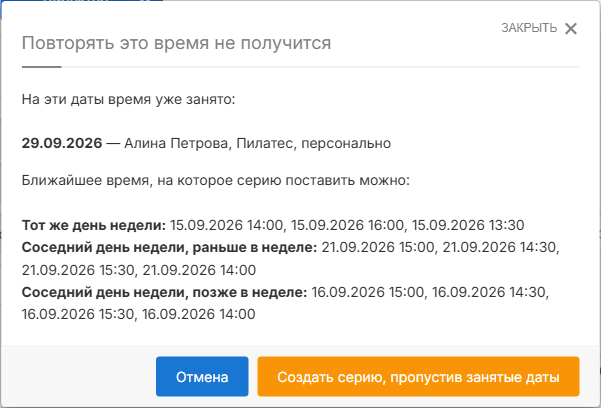
В окне отображаются:
- занятые даты и существующие записи;
- ближайшие свободные варианты в этот же или соседний день;
- кнопка «Создать серию, пропустив занятые даты».
Если выбрать последний вариант, серия будет создана на всех свободных неделях, а конфликтующие даты просто останутся без нового занятия.
Так можно, например, оставить уже существующую запись на одной неделе и продолжить регулярные занятия со следующей.
7. Отменить одно занятие или всю серию
Если клиент пропускает только одну неделю, всю серию удалять не нужно.
Откройте занятие в календаре и выберите «Удалить». Для повторяющейся записи появится выбор:
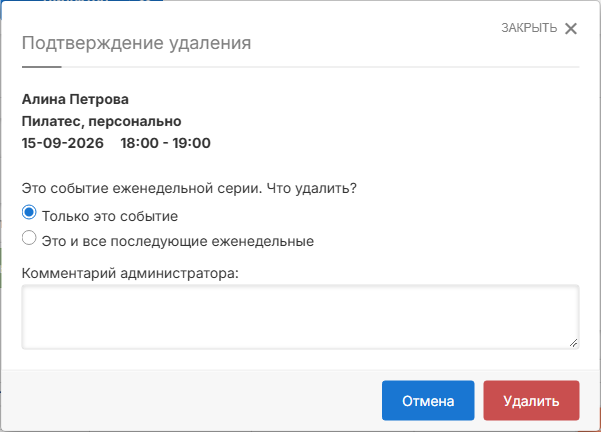
- «Только это событие» — удаляется только выбранное занятие;
- «Это и все последующие еженедельные» — удаляется выбранное занятие и вся оставшаяся часть серии.
Прошедшие и более ранние занятия при втором варианте сохраняются.
Этим же способом можно закончить регулярные занятия с определённой даты: откройте первое занятие, которое уже не должно состояться, и удалите его вместе со всеми последующими.
Клиент получает такой же выбор в разделе «Мои записи»:
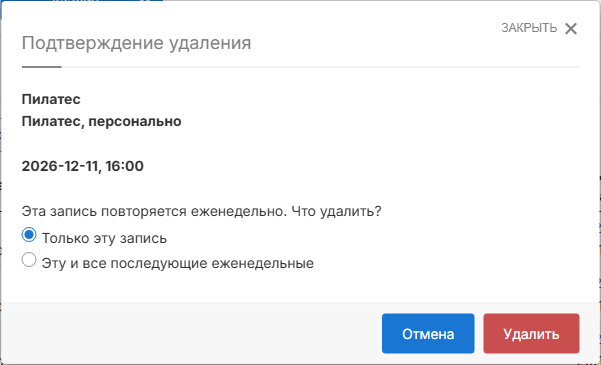
Поэтому постоянный клиент может самостоятельно отменить одну неделю или завершить всю серию.
8. Перенести одно занятие и «переехать» всей серией
Перенос одного занятия и изменение времени всей серии — разные задачи.
Перенести одно занятие можно обычным способом: открыть его, нажать «Перенести» и выбрать новое время.
После переноса это занятие выходит из серии и становится обычной разовой записью. Значок ↻ у него исчезает. Остальные занятия серии остаются на прежнем времени.
Например, если клиент обычно приходит по средам, но одну неделю переносит занятие на четверг, то следующая запись снова будет в среду.
Перенести всю серию целиком одной кнопкой нельзя. Если постоянное время меняется надолго, используйте такой порядок:
- откройте первое занятие, которое уже не должно проходить по старому расписанию;
- выберите «Удалить» → «Это и все последующие еженедельные»;
- создайте новую серию на новом дне и времени.
Так система сможет проверить новое время на конфликты по всем будущим неделям, а история прошедших занятий останется на месте.
9. Групповые повторяющиеся занятия
Еженедельный повтор работает и для групповых услуг — например, для пилатеса по средам или разговорного клуба по пятницам.
В календаре переключитесь в режим «Групповое», выберите услугу. Если для неё разрешён повтор, появится галочка «↻ Еженедельно» и поле даты окончания.
После создания каждое занятие серии становится самостоятельным групповым событием со своим счётчиком свободных мест.
Дальше работают обычные правила групповой записи:
- клиент записывается в конкретное занятие, а не сразу во всю серию;
- у каждого занятия свой список участников;
- удалить можно одну встречу или выбранную встречу вместе со всеми последующими;
- список участников, сообщение участникам и прямая ссылка на запись работают так же, как у обычного группового занятия.
Подробнее работа с группами описана в статье «Групповые занятия в NaPriem».
10. Повторяющиеся занятия и абонементы
Если запись в календаре разрешена только по абонементам, еженедельная серия учитывает остаток посещений.
На каждое занятие серии расходуется одно посещение. Поэтому занятий создаётся не больше, чем осталось доступно по абонементу.
Например, если у клиента осталось шесть посещений, серия сможет создать шесть еженедельных записей, даже если календарь открыт намного дальше.
В разделе «Мои записи» клиент видит сами занятия, значок ↻ и информацию об абонементе:
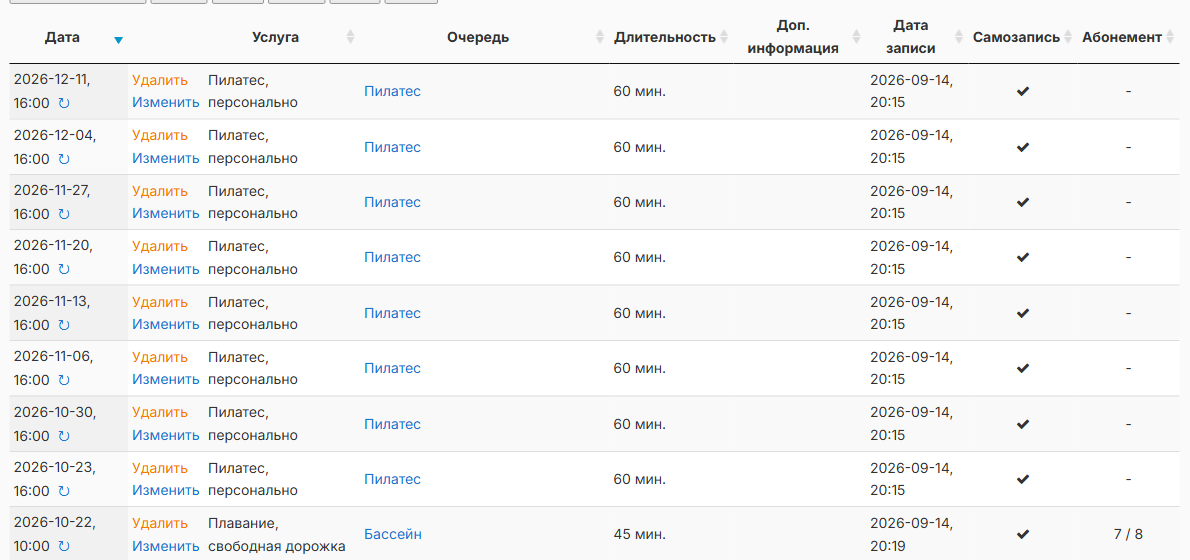
Когда оплаченные посещения закончатся, серия дальше не продолжится. После оформления нового абонемента регулярную запись нужно создать заново.
Короткий чек-лист
- Откройте Настройки → Услуги и включите «Разрешить еженедельный повтор» у нужной услуги.
- При создании записи включите «↻ Еженедельно».
- При необходимости укажите дату «Повторять до». Для постоянной серии оставьте её пустой.
- Проверьте, что занятия в календаре отмечены значком ↻.
- Если часть будущих дат занята, выберите другое время или создайте серию с пропуском конфликтующих дат.
- Расскажите постоянным клиентам, что они тоже могут создать еженедельную серию самостоятельно.
Что стоит иметь в виду
Повтор работает только еженедельно. Интервалы «раз в две недели» или «раз в месяц» этой настройкой не создаются.
Серия ограничена горизонтом записи. Она занимает только открытые для записи недели и автоматически продлевается вместе с расписанием.
Перенесённое занятие выходит из серии. Оно становится обычной разовой записью, а остальные занятия продолжаются по прежнему расписанию.
Чтобы изменить постоянное время всей серии, завершите старую серию и создайте новую. Так будущие даты будут заново проверены на конфликты.
Еженедельный повтор несовместим с предоплатой у той же услуги. Для постоянных и разовых занятий с разными правилами оплаты удобнее использовать отдельные услуги.
При работе с абонементом серия ограничена остатком посещений. Она не сможет создать больше занятий, чем доступно клиенту.
Посмотреть всю серию удобнее всего в «Моих записях» клиента. Там занятия отображаются списком, и сразу видно, на сколько недель вперёд создана запись.