
Абонементы в NaPriem: учёт и автоматическое списание занятий
Когда клиенты покупают занятия пакетами, важно знать, сколько посещений уже использовано и сколько осталось. Это особенно актуально для студий, бассейнов, автошкол и учебных центров, где у одного человека может быть несколько абонементов на разные услуги.
В NaPriem абонемент оформляется один раз — на всю компанию, отдельный календарь или выбранные услуги. При создании записи занятие списывается автоматически. Клиент видит остаток в личном кабинете, а администратор — в списке абонементов.
Разберём настройку на примере студии Марии Ковалёвой, где проходят групповые занятия пилатесом и стретчингом, а также персональные тренировки. Покажем, как оформить абонемент, разрешить пробные занятия, записывать клиентов на несколько недель вперёд и отслеживать остаток посещений.
Видеообзор: абонементы
1. Как устроены абонементы
Абонемент — это пакет занятий, который клиент приобрёл заранее. При оформлении вы указываете клиента, количество занятий и услуги, на которые распространяется абонемент.
Есть три варианта:
- Вся компания — абонемент действует во всех календарях компании.
- Отдельный календарь — например, на все услуги календаря «Бассейн».
- Выбранные услуги — например, только на «Пилатес в группе». При необходимости можно выбрать несколько услуг и календарей.
Так в одном фитнес-центре можно продавать разные абонементы: один на групповые тренировки, другой — на персональные занятия. Посещения будут списываться только при записи на услуги, включённые в соответствующий абонемент.
Учёт абонементов и ограничение онлайн-записи — разные настройки. Если режим «Запись по абонементам» выключен, клиент может записаться и без абонемента, но имеющийся подходящий абонемент по-прежнему используется. Если режим включён, для самостоятельной записи потребуется абонемент или доступная пробная запись.
2. Включите запись по абонементам
Откройте Настройки → Режим работы, выберите календарь и перейдите на вкладку «Ограничения».

Здесь находятся две настройки:
- «Запись по абонементам» — ограничивает самостоятельную запись клиентами, у которых нет подходящего абонемента.
- «Разрешить записей без абонемента» — задаёт число записей, доступных клиенту без абонемента. Например, можно разрешить одно пробное занятие.
В студии Марии разрешена одна запись без абонемента. При подсчёте учитываются все такие записи клиента в выбранном календаре, включая записи, созданные администратором.
Ограничения настраиваются для каждого календаря отдельно. Например, групповые тренировки можно открыть только по абонементам, а аренду зала оставить доступной всем.
О настройке рабочих часов и других ограничений рассказано в статье «Как настроить график работы и доступное время».
3. Оформите абонемент
В главном меню откройте раздел «Абонементы» и нажмите «Добавить».
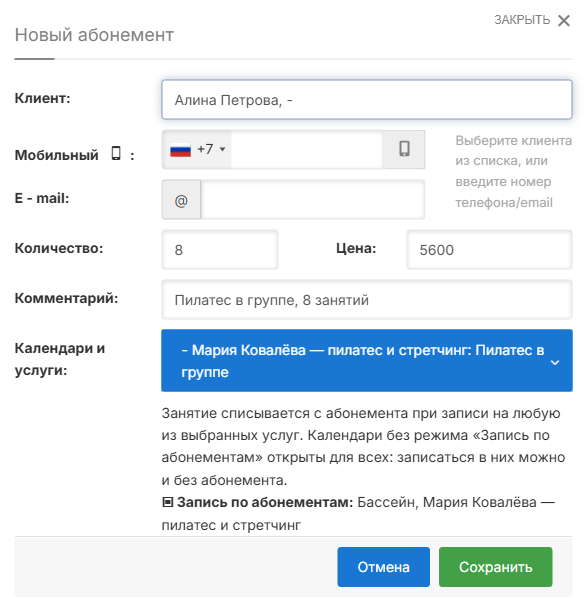
Заполните поля:
- Клиент. Выберите человека из базы. Если его ещё нет, укажите телефон или E-mail — абонемент привяжется к нему при первой записи.
- Количество. Укажите, сколько занятий входит в абонемент.
- Цена. Сумма для вашего учёта. Она не запускает онлайн-оплату и не влияет на списание занятий.
- Комментарий. Например, «Пилатес в группе, 8 занятий» или «Подарочный абонемент».
- Календари и услуги. Укажите, где действует абонемент: во всей компании, в определённых календарях или только на выбранных услугах.
Под списком услуг NaPriem показывает, в каких календарях включён режим «Запись по абонементам». Если этот режим выключен, абонемент всё равно будет учитываться, но клиенты смогут записываться в календарь и без него.
Абонемент можно оформить заранее. Например, если человек покупает занятия в подарок, достаточно указать номер телефона или E-mail получателя. Когда получатель впервые запишется с этими данными, абонемент будет привязан к нему.
4. Список абонементов
Все оформленные абонементы находятся в одном разделе.
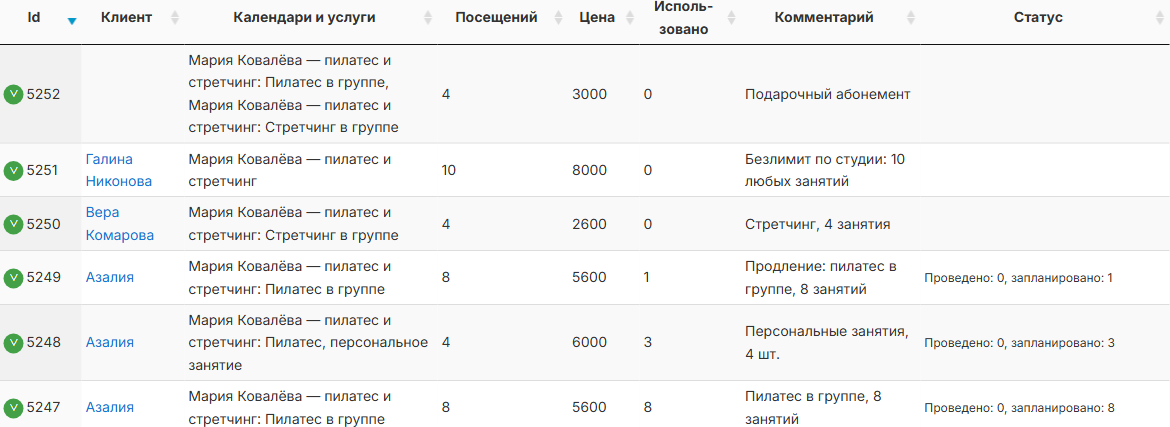
В таблице удобно следить за тремя показателями:
- «Календари и услуги» — на какие занятия распространяется абонемент.
- «Использовано» — сколько занятий уже списано при записи клиента.
- «Статус» — сколько из списанных занятий проведено и сколько ещё запланировано.
Например, клиент может уже использовать все восемь посещений для записи на будущие недели, хотя сами занятия ещё не состоялись. Разделение проведённых и запланированных занятий позволяет это увидеть.
Пока по абонементу нет ни одной записи, его можно удалить. После первой записи доступно действие «Закрыть»: новые записи по нему больше не создаются, а история остаётся в системе. Закрытый абонемент сохраняется в списке со статусом и датой закрытия.
Нужный абонемент можно найти через поиск, а таблицу — выгрузить в Excel, CSV или PDF.
5. Как записывается клиент
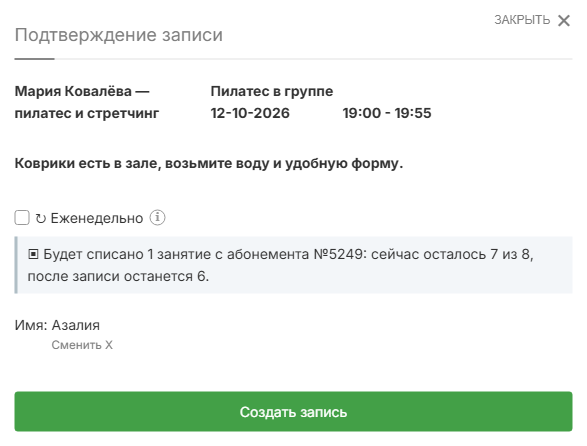
Для клиента процесс почти не отличается от обычной онлайн-записи. Он выбирает услугу и время, а перед подтверждением видит, какой абонемент будет использован и сколько занятий останется.
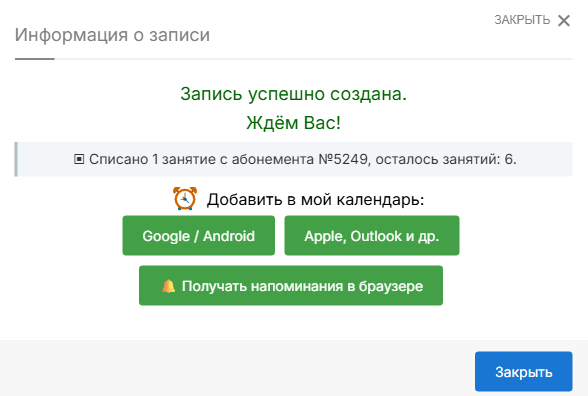
После создания записи сервис показывает обновлённый остаток:
На телефоне информация об абонементе располагается прямо в форме записи, перед кнопкой «Создать запись».
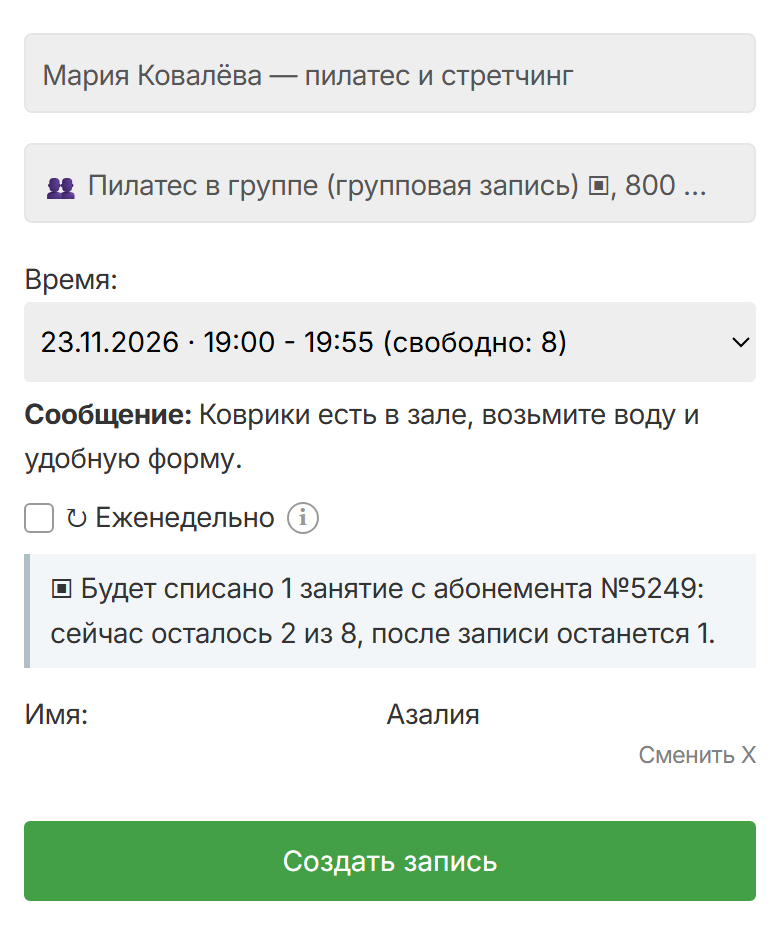
После подтверждения клиент получает сообщение о списании. Для группового занятия также обновляется количество свободных мест.
Одной записи соответствует одно списанное занятие. Это правило действует и для персональных, и для групповых услуг. Подробнее о группах — в статье «Групповые занятия в NaPriem».
6. Постоянное время и абонемент
Если клиент занимается каждую неделю, ему не нужно отдельно записываться на каждый визит. Для услуги с разрешённым повтором достаточно включить «↻ Еженедельно».
Рядом появится поле «По:». В нём можно указать дату окончания серии или оставить его пустым. В обоих случаях система учитывает остаток абонемента и не создаёт больше записей, чем доступно занятий.
Перед подтверждением клиент увидит, сколько посещений будет списано за серию:
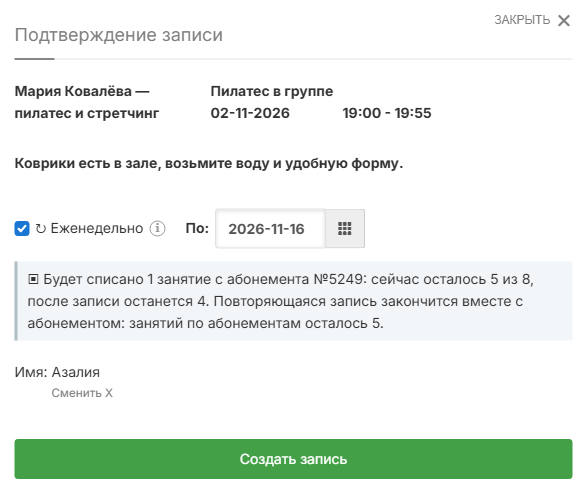
В примере у клиентки осталось пять занятий. Она выбрала еженедельный пилатес до 16 ноября, поэтому серия включает три встречи: 2, 9 и 16 ноября. После создания серии в абонементе остаётся два занятия.
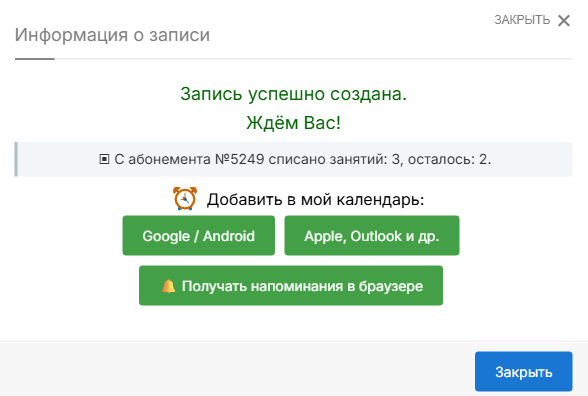
Без даты окончания серия могла бы занять все пять доступных посещений. После покупки нового абонемента клиент сможет оформить следующую серию.
Еженедельный повтор работает как для индивидуальных, так и для групповых занятий, на компьютере и на телефоне. Подробности — в статье «Повторяющиеся занятия в NaPriem».
7. Пробное занятие и запись без абонемента
Если в календаре разрешены записи без абонемента, новый клиент может выбрать пробное занятие. При подтверждении сервис покажет, сколько таких записей ему доступно.
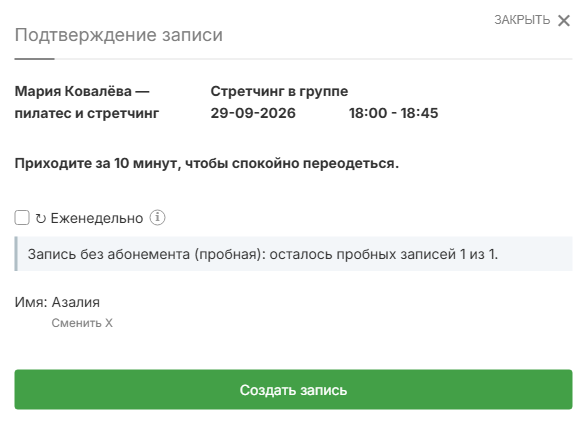
Когда пробные записи закончились и подходящего абонемента нет, клиент увидит сообщение «Для записи нужен абонемент. Обратитесь к администратору».
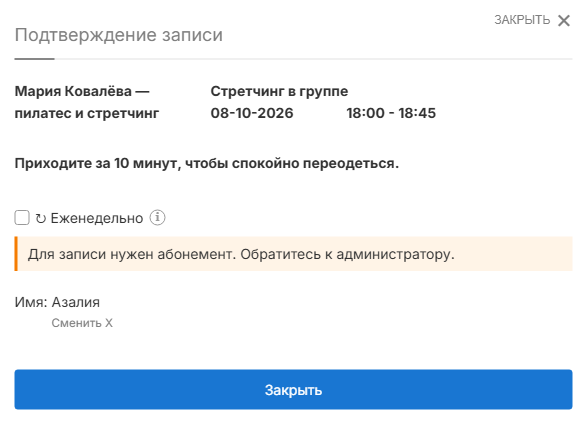
В этом случае вместо создания записи доступна только кнопка «Закрыть». Сообщение работает одинаково на компьютере и телефоне.
Такое же ограничение действует, если абонемент у клиента есть, но он не распространяется на выбранную услугу. Например, абонемент на пилатес не даёт права записаться на стретчинг, если эта услуга в него не включена.
8. Запись администратором
Администратор может записать клиента без абонемента, даже если для самостоятельной записи он обязателен. Если у клиента есть подходящий абонемент, NaPriem предложит выбрать способ записи:
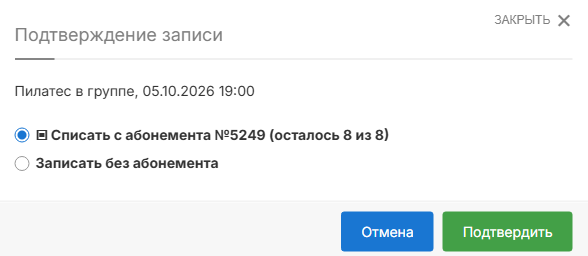
- «Списать с абонемента» — занятие учитывается в остатке абонемента.
- «Записать без абонемента» — например, если клиент отдельно оплатил этот визит.
Если подходящего абонемента нет, сервис сообщит, что запись будет создана без него.
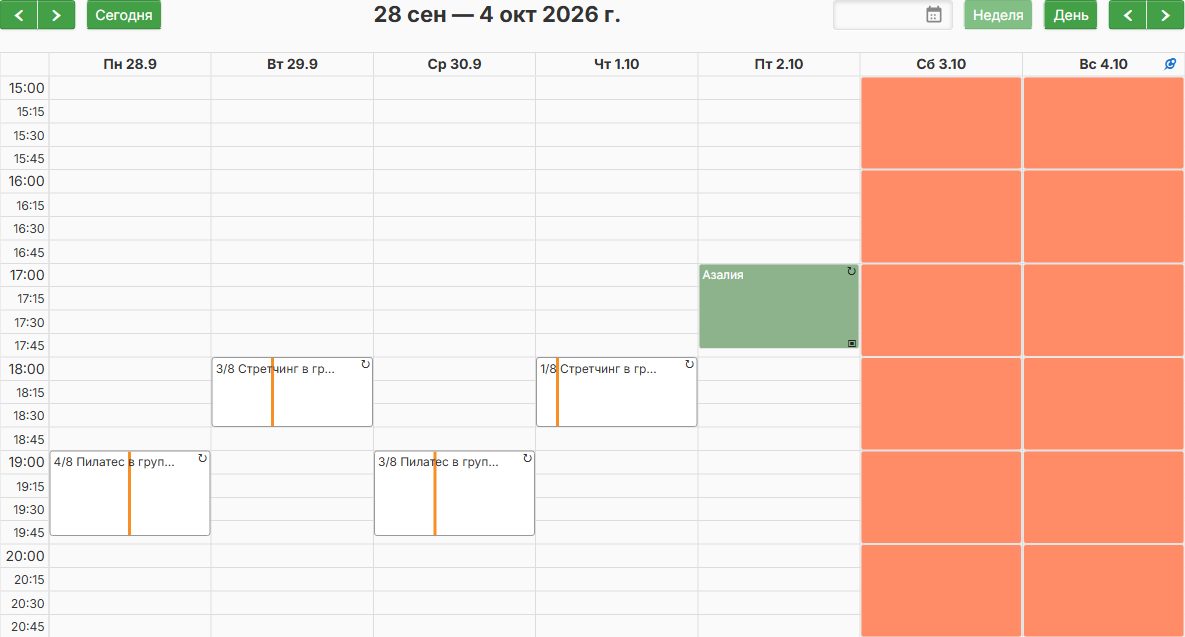
В календаре занятие по абонементу отмечается небольшим значком ▣ в правом нижнем углу карточки:
9. Что клиент видит в «Моих записях»
В разделе «Мои записи» над списком занятий находится блок «Абонементы». Здесь клиент видит действующие и завершённые абонементы, остаток посещений и услуги, на которые они распространяются. Для завершённых абонементов также показана дата последнего занятия.
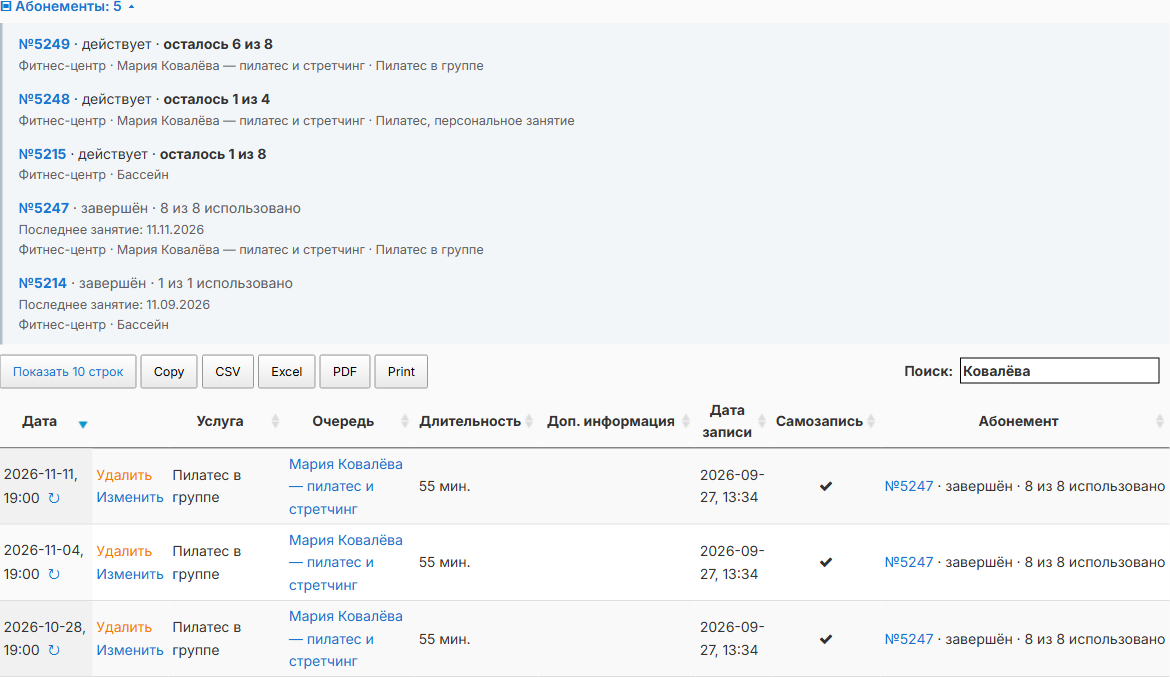
В списке записей есть колонка «Абонемент». По ней видно, с какого именно абонемента списано занятие. Нажав на номер, клиент может отфильтровать записи и оставить только те, которые относятся к выбранному абонементу.
На телефоне абонементы отображаются в таком же блоке, над списком визитов:
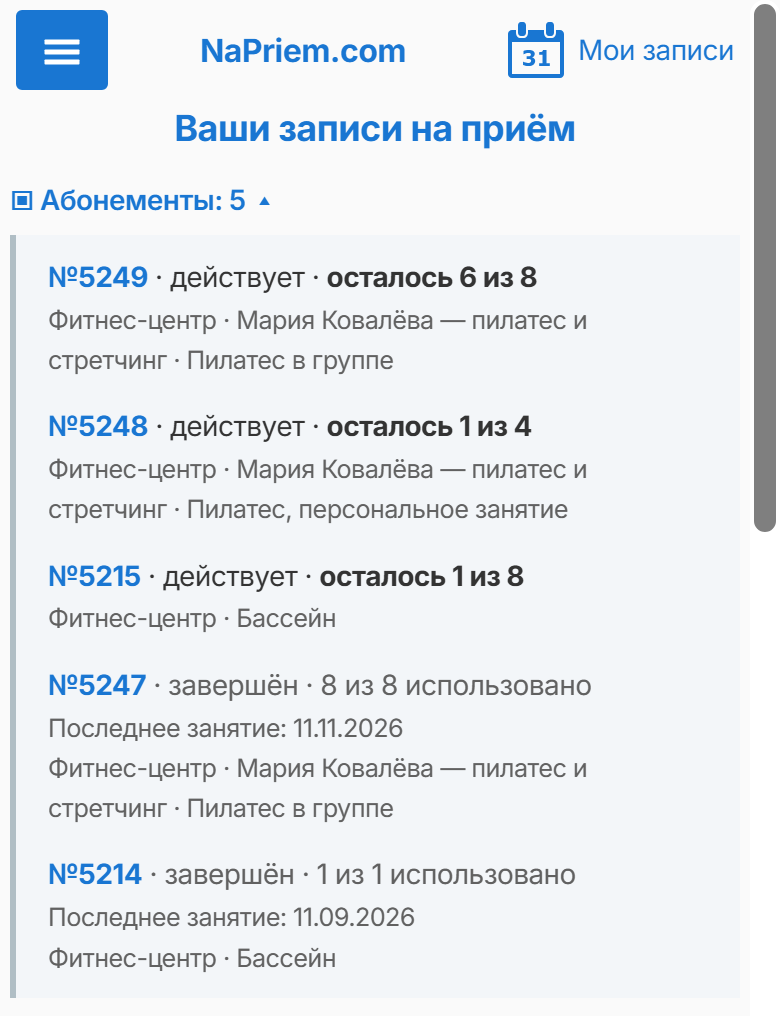
Клиенту не нужно обращаться к администратору, чтобы узнать остаток занятий или проверить, к каким услугам относится абонемент.
10. Отмена записи возвращает занятие
Если клиент отменяет запись в разделе «Мои записи» или администратор удаляет её из календаря, списанное занятие возвращается в абонемент. При отмене групповой записи также освобождается место для другого участника.
Чтобы клиенты не отменяли занятия в последний момент, во вкладке «Ограничения» можно запретить самостоятельное удаление записей за определённое количество часов до начала.
Для учёта неявок предусмотрена отдельная отметка о пропуске. Подробнее — в статье «Контроль пропусков занятий в NaPriem».
11. Кто может оформлять абонементы
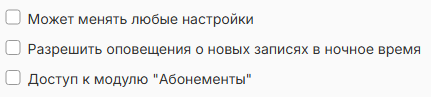
Руководителю компании раздел «Абонементы» доступен по умолчанию. Чтобы с ним мог работать другой сотрудник, откройте Настройки → Операторы и включите в его карточке «Доступ к модулю "Абонементы"».
Модуль доступен на платных тарифах. Условия можно посмотреть в статье «Какой тариф NaPriem выбрать».
Итого: что где настраивается
| Задача | Где | Что видит клиент |
|---|---|---|
| Разрешить самостоятельную запись только по абонементу | Режим работы → Ограничения → «Запись по абонементам» | Без подходящего абонемента — сообщение о необходимости его оформить |
| Разрешить пробные занятия | Там же → «Разрешить записей без абонемента» | Информацию об оставшихся пробных записях |
| Оформить абонемент | Абонементы → «Добавить» | Абонемент в разделе «Мои записи» |
| Ограничить абонемент определёнными услугами | Поле «Календари и услуги» | Списание только при записи на выбранные услуги |
| Проверить остаток и посещения | «Использовано» и «Статус» в списке абонементов | Количество оставшихся занятий |
| Завершить абонемент досрочно | Действие «Закрыть» | Абонемент в списке завершённых |
| Дать сотруднику доступ к абонементам | Настройки → Операторы | — |
Короткий чек-лист
- В Настройки → Режим работы → Ограничения включите «Запись по абонементам» в нужных календарях.
- При необходимости разрешите одну или несколько записей без абонемента для пробных занятий.
- В разделе «Абонементы» добавьте клиента, количество занятий и услуги, на которые действует абонемент.
- Отправьте клиенту ссылку на страницу онлайн-записи.
- Следите за остатком посещений и предлагайте продление, когда занятия подходят к концу.
Что стоит иметь в виду
Режим «Запись по абонементам» не обязателен для учёта занятий. Даже без него подходящий абонемент используется при записи. Режим нужен, чтобы ограничить самостоятельную запись клиентов без абонемента.
Абонемент действует только на выбранные календари и услуги. Для разных направлений можно оформить отдельные абонементы или один общий — на весь календарь либо компанию.
Занятие списывается при создании записи, а не после посещения. Поэтому в абонементе могут быть использованы все занятия, хотя часть из них ещё только запланирована.
Еженедельная серия ограничена остатком абонемента. Чтобы записаться на меньший срок, укажите дату окончания в поле «По:». После оформления нового абонемента следующие занятия нужно записать заново.
Администратор может создать запись без абонемента. Если подходящий абонемент есть, сервис предложит выбрать, списывать с него занятие или нет.
Пробные записи учитывают все записи без абонемента в календаре, включая созданные администратором.
Абонемент, по которому уже были записи, можно закрыть, но не удалить. Его история останется доступной.
Цена абонемента нужна для вашего учёта. Заполнение этого поля не означает, что NaPriem примет оплату за абонемент через интернет.