
Онлайн-запись для репетитора: расписание, ученики и оплата в одном месте
Когда учеников становится много, расписание быстро начинает жить сразу в нескольких местах: часть занятий — в календаре, переносы — в мессенджерах, постоянные уроки — в памяти, а свободное время приходится каждый раз искать вручную.
NaPriem собирает это в одном расписании. Ученики сами видят свободное время и записываются, постоянные занятия можно поставить сразу на несколько недель вперёд, разговорный клуб — вести как групповое занятие, а пропуски и оплату учитывать прямо в календаре.
Посмотреть всё вживую можно без регистрации. В сервисе есть демо-кабинет преподавателя английского Анны Соколовой с учениками, постоянными занятиями и разговорным клубом. Ниже будем разбирать возможности именно на его примере.
Видеообзор: репетитор в NaPriem
На примере преподавателя английского языка показываем, как NaPriem помогает организовать индивидуальные и групповые занятия, управлять расписанием, работать с постоянными учениками и автоматизировать онлайн-запись.
Смотреть видео во ВКонтакте
1. Как попасть в демо-кабинет
В демо можно зайти с двух сторон — как преподаватель и как ученик:
| Кем войти | Ссылка | Что увидите |
|---|---|---|
| Репетитором | napriem.com/user/demoadminuser | Календарь Анны, учеников и настройки |
| Учеником | napriem.com/user/demouser | Страницу записи и «Мои записи» ученицы Маши |
Обе ссылки есть и в разделе «Вопрос-ответ», внизу страницы.
Удобно открыть преподавателя и ученика одновременно — например, в двух браузерах или в обычном окне и режиме инкогнито. Так сразу видно, как одно и то же расписание выглядит с обеих сторон.
2. Неделя репетитора: всё на одном экране
Так выглядит рабочая неделя Анны:
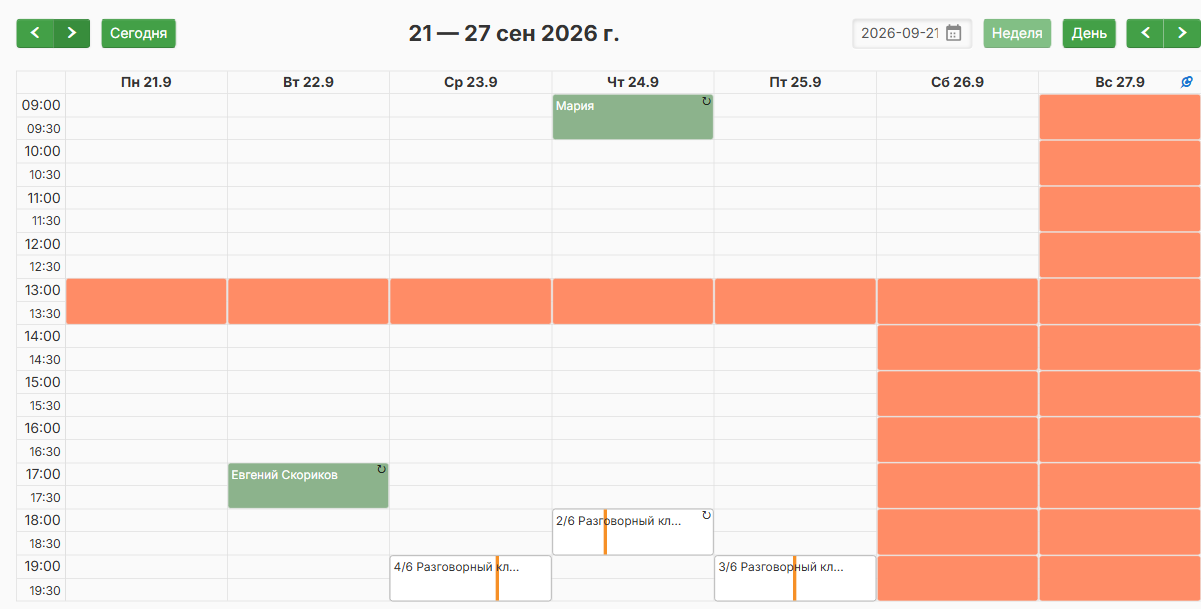
Календарь читается довольно просто:
- зелёные ячейки — индивидуальные занятия; имя ученика видно прямо в расписании;
- значок ↻ — занятие повторяется каждую неделю: например, Евгений занимается по вторникам в 17:00, Мария — по четвергам в 9:00;
- белые карточки «4/6 Разговорный клуб» — групповые занятия; первая цифра показывает, сколько участников уже записано, вторая — сколько мест всего;
- оранжевое время — нерабочие часы, обед и выходные;
- пустые ячейки — свободное время.
В итоге на одном экране видно и индивидуальные уроки, и группы, и свободные окна. Отдельно сверять блокнот, таблицу и переписку не нужно.
Если хотите подробнее разобраться с рабочими часами, перерывами и доступным временем, это отдельно описано в статье «Как настроить график работы и доступное время».
3. То же самое с телефона
Между уроками расписание удобно смотреть с телефона. Сайт подстраивается под небольшой экран, отдельное приложение устанавливать не требуется.
На телефоне особенно удобен режим «День»:
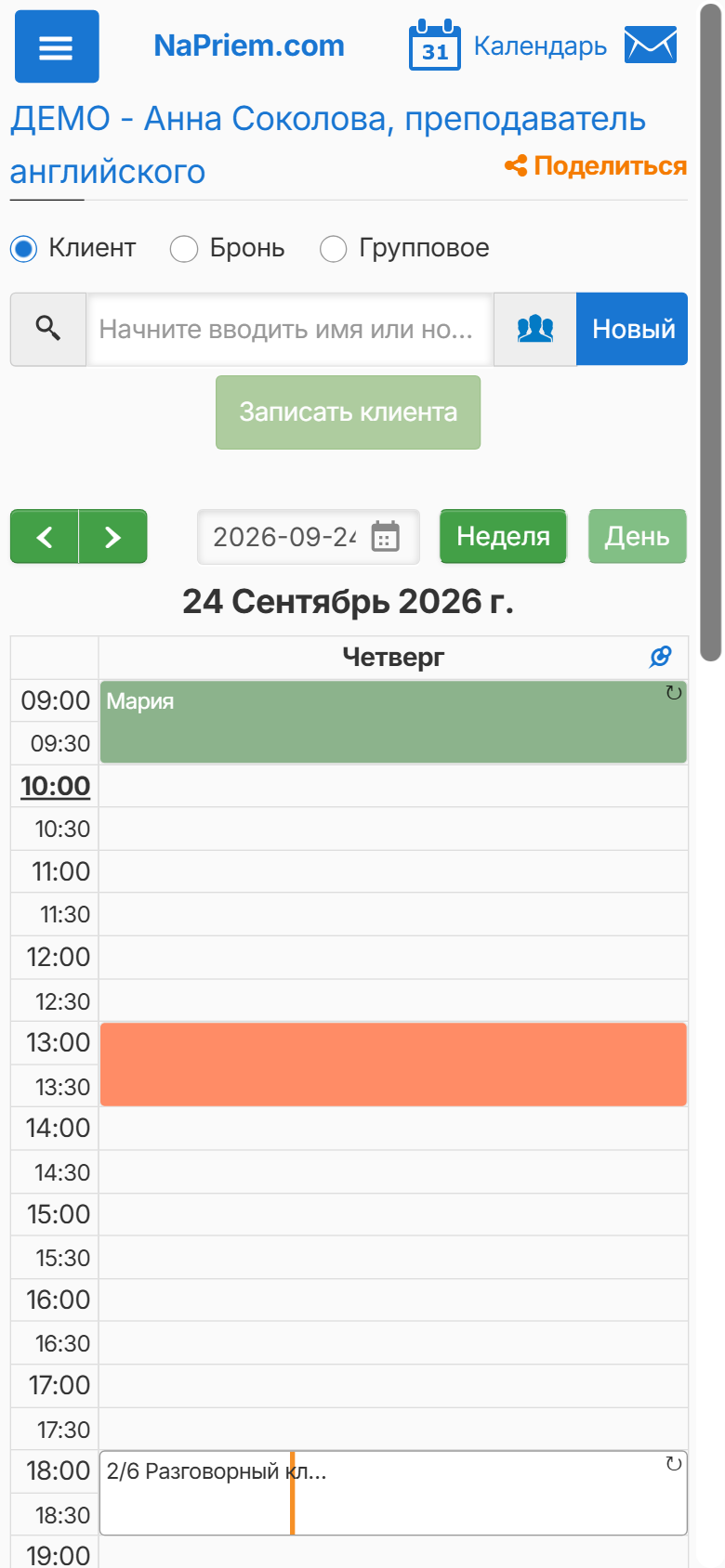
Сверху остаются поиск ученика и кнопка «Записать клиента», поэтому добавить или перенести урок можно прямо с телефона.
4. Записать ученика за полминуты
Если ученик попросил поставить урок вручную, начните вводить его имя или телефон, выберите услугу и нажмите «Выбрать время». Затем останется выбрать свободный интервал в календаре.
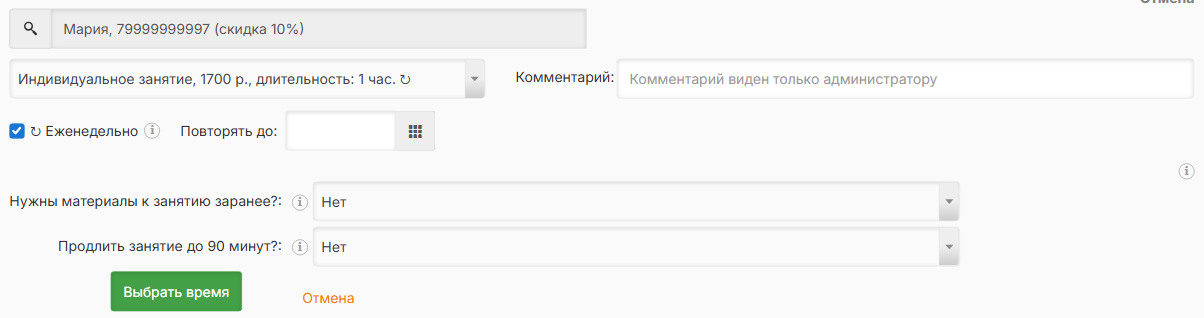
В этой форме есть несколько полезных деталей:
- рядом с именем виден комментарий к клиенту — у Марии это «скидка 10%». Здесь удобно хранить уровень ученика, цель занятий, скидку или другие договорённости;
- у услуги могут быть дополнительные вопросы. В демо это «Нужны материалы к занятию заранее?» и «Продлить занятие до 90 минут?». Если выбрать продление, сервис сам добавит 30 минут к уроку и 500 ₽ к цене;
- галочка «↻ Еженедельно» создаёт серию занятий на последующие недели. Подробнее — в следующем разделе.
Подсказка для демо. Чтобы создать тестовую запись, введите в поле поиска
999— эту подсказку показывает сам демо-кабинет.
5. Постоянные ученики: поставить один раз
У репетитора значительная часть расписания обычно повторяется: один и тот же ученик приходит в одно и то же время каждую неделю.
Чтобы не создавать урок заново каждый раз, включите «↻ Еженедельно». Поле «Повторять до» можно заполнить, если занятия идут до определённой даты, или оставить пустым — тогда серия будет продлеваться автоматически, пока вы её не отмените.
В демо так настроены занятия Евгения по вторникам и Марии по четвергам. В календаре они отмечены значком ↻.
Если ученик пропускает только одну неделю, можно удалить одно занятие, не затрагивая остальные. Если занятия прекращаются полностью, можно удалить текущую и все последующие записи серии.
Создать еженедельную запись может и сам ученик — этот сценарий показан в разделе 10.
6. Разговорный клуб: групповые занятия
Для разговорных клубов, мини-групп и других занятий, где на одно время записываются несколько учеников, используется групповая запись.
В демо «Разговорный клуб (B1-B2)» рассчитан на шесть человек. Занятия стоят в расписании по средам и пятницам в 19:00, а также по четвергам в 18:00.
Нажмите на карточку клуба в календаре:
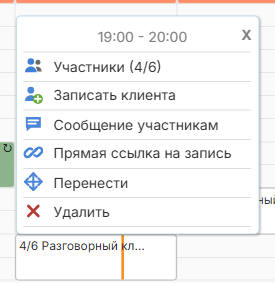
Из меню можно открыть список участников:
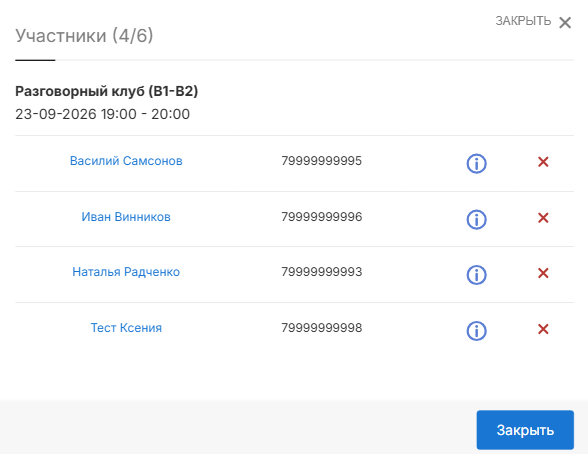
Здесь доступны основные действия:
- «Участники» — посмотреть, кто уже записан;
- «Записать клиента» — добавить ученика вручную;
- «Сообщение участникам» — оставить информацию для всей группы;
- «Прямая ссылка на запись» — получить ссылку именно на это занятие и отправить её ученикам.
На странице записи ученики видят количество оставшихся мест и могут присоединиться самостоятельно. Когда группа заполнена, новые записи закрываются автоматически.
Подробно все возможности групповой записи разобраны в статье «Групповые занятия в NaPriem».
7. Если ученик не пришёл
Прошедший урок можно отметить как пропущенный. Нажмите на запись и выберите «Отметить пропущенным»:
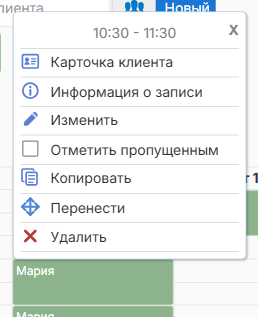
В календаре такой урок выделяется штриховкой:
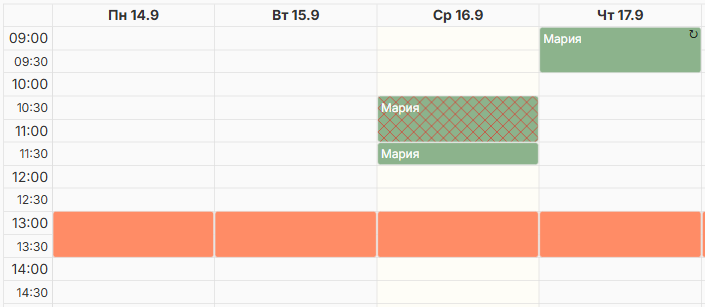
Это позволяет не держать историю неявок в памяти:
- в Отчёты → Пропуски видно, когда и сколько занятий пропускал ученик;
- можно включить автоматическую блокировку после заданного количества пропусков, а при необходимости затем разблокировать ученика вручную.
Подробнее этот механизм описан в статье «Контроль пропусков клиентов».
Чтобы неявок было меньше, NaPriem может заранее напоминать ученикам о занятиях по E-mail, SMS и бесплатными Push-уведомлениями в браузере. Настройка напоминаний подробно разобрана в отдельной инструкции.
В демо-кабинете отметка о пропуске показывается сразу, но после обновления страницы исчезает: изменения в демо не сохраняются постоянно.
8. Оплата заранее
Для разовых и пробных уроков можно включить предоплату при онлайн-записи. Ученик выбирает время и подтверждает бронирование оплатой.
Настройка находится в карточке услуги — галочка «Запись по предоплате» рядом с ценой:
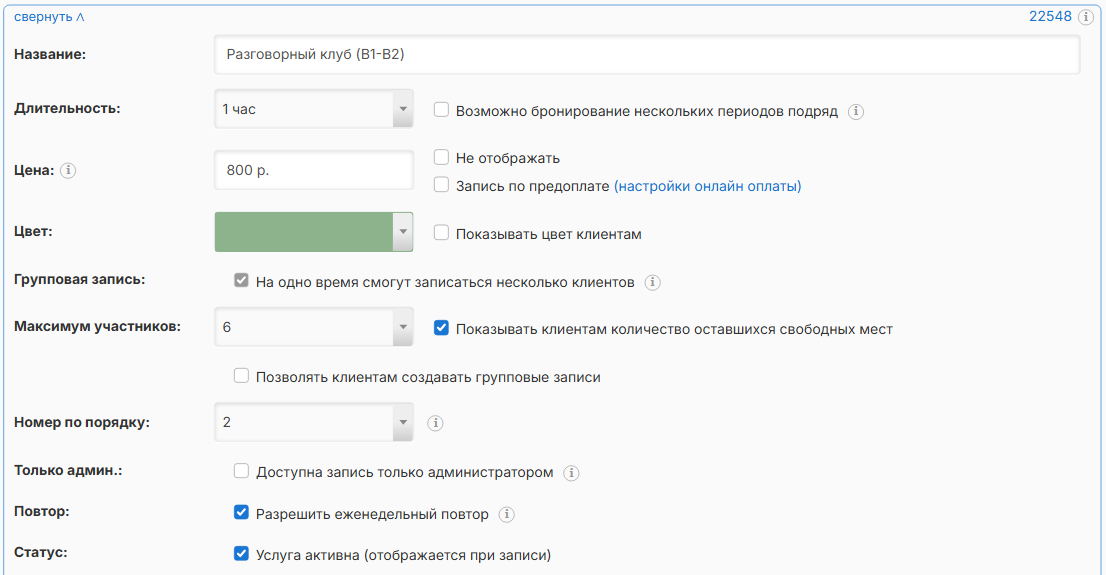
На этой же карточке настраиваются и другие возможности: групповая запись, количество участников, показ свободных мест и еженедельный повтор.
Для приёма онлайн-платежей один раз подключается платёжный сервис в разделе Интеграция → Приём платежей:
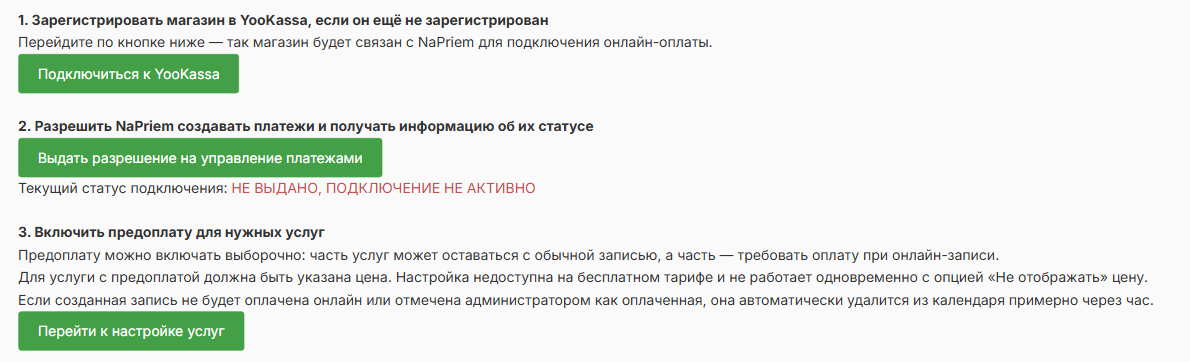
Дальше всё происходит автоматически: ученик выбирает время, создаёт запись и переходит к оплате. Деньги поступают напрямую компании. Если оплата не поступила, неоплаченная запись примерно через час освобождает время в расписании.
Если ученик рассчитался другим способом, обычную индивидуальную запись можно отметить оплаченной вручную.
Подробнее весь сценарий описан в статье «Онлайн-запись клиентов с предоплатой».
В демо-кабинете предоплата отключена, чтобы посетители могли свободно создавать тестовые записи.
9. Глазами ученика: страница записи с компьютера
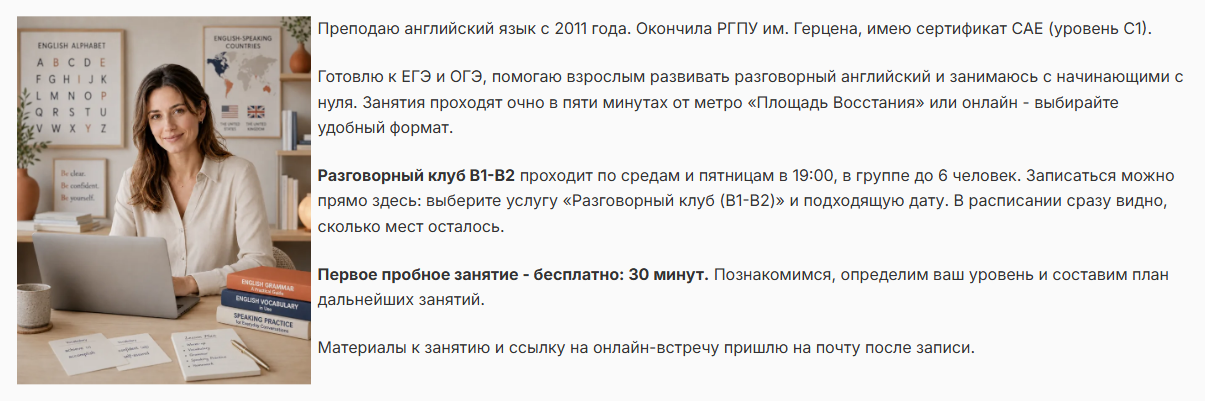
Теперь откройте демо как ученик. На странице Анны есть не только расписание, но и информация о преподавателе: фотография, опыт, форматы занятий и описание услуг.
Выше находится календарь со свободным временем:
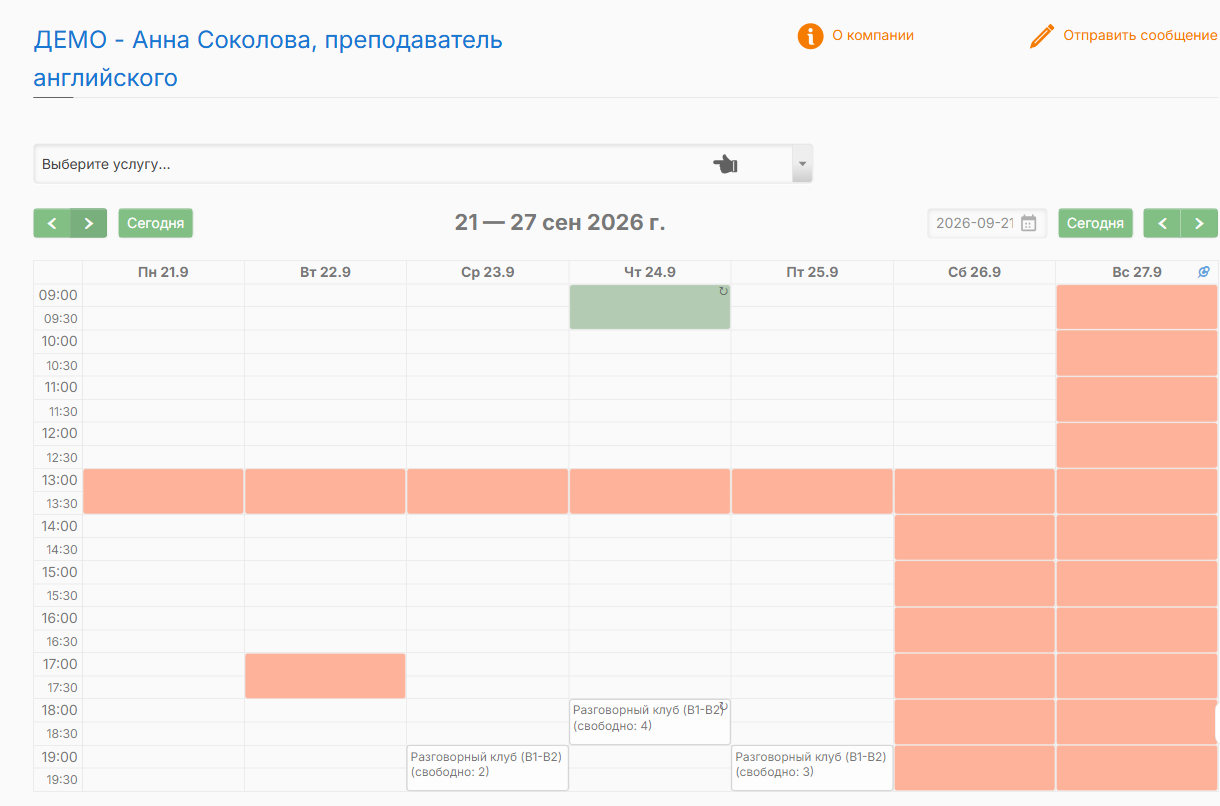
Чужие индивидуальные занятия не раскрываются — ученик видит только, что время занято. Собственные занятия отображаются отдельно. У Маши, например, это постоянный урок по четвергам в 9:00 со значком ↻.
У групповых занятий показывается количество свободных мест.
Чтобы записаться в разговорный клуб, достаточно нажать на нужную карточку:
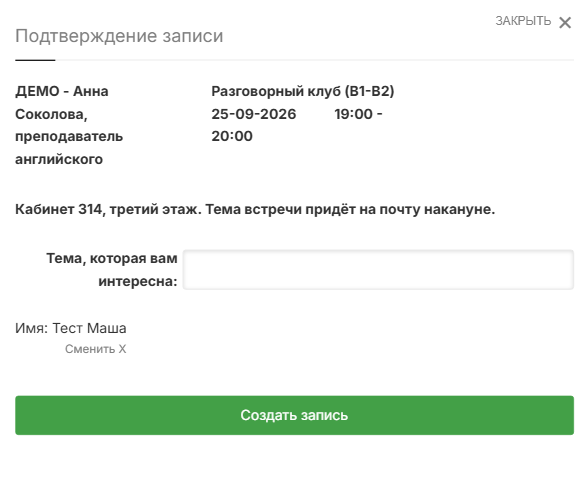
В окне сразу видна информация преподавателя: «Кабинет 314, третий этаж. Тема встречи придёт на почту накануне».
Здесь же ученик заполняет дополнительное поле «Тема, которая вам интересна». Ответ сохраняется вместе с записью и доступен преподавателю.
10. Ученик с телефона
Для ученика мобильная версия ещё проще: он выбирает услугу, дату и подходящее время из списка.
При необходимости можно сразу создать постоянный еженедельный урок. Для этого используется галочка «↻ Еженедельно», а в поле «По» при желании указывается дата окончания серии:
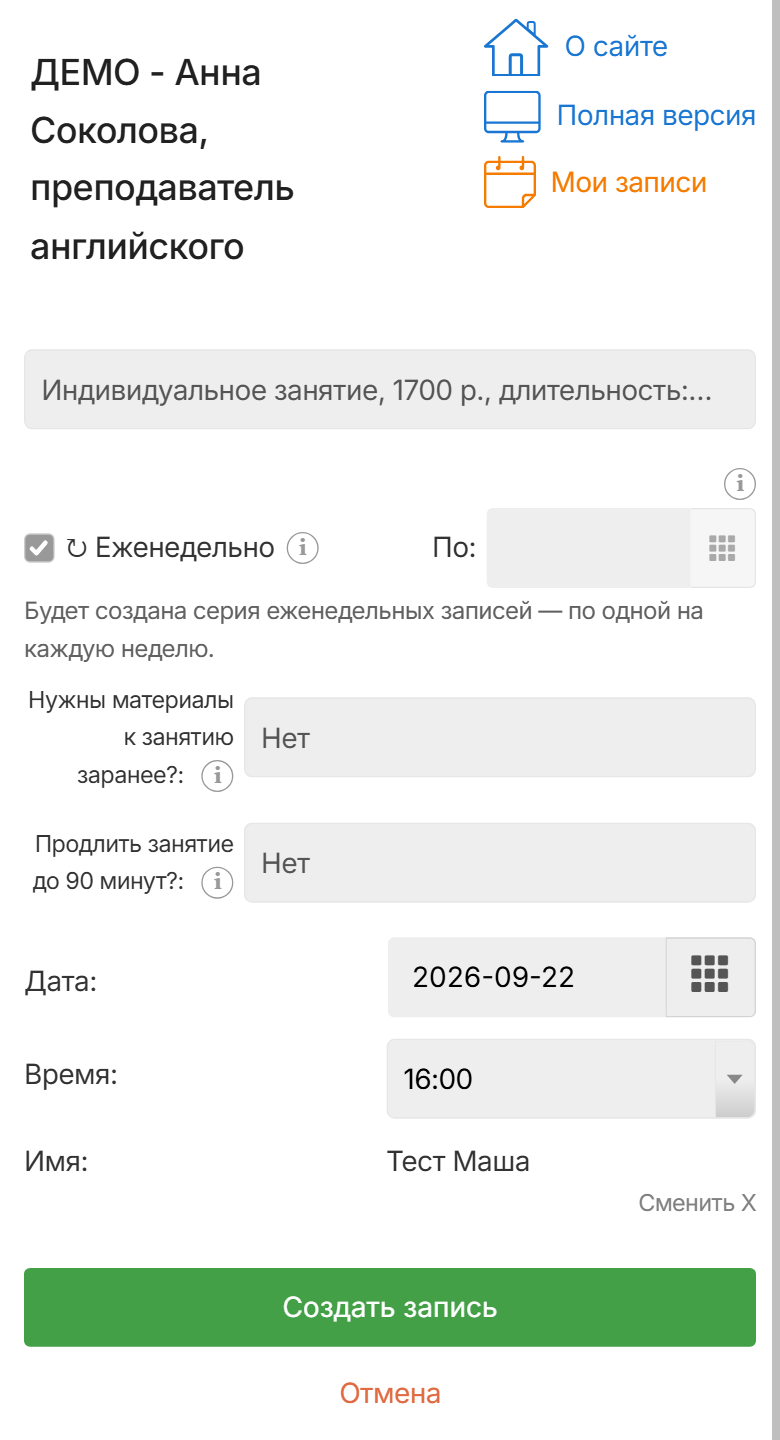
Сервис поясняет: «Будет создана серия еженедельных записей — по одной на каждую неделю». Галочку нужно включить до выбора даты.
Групповые занятия на телефоне показываются списком ближайших встреч с количеством свободных мест:
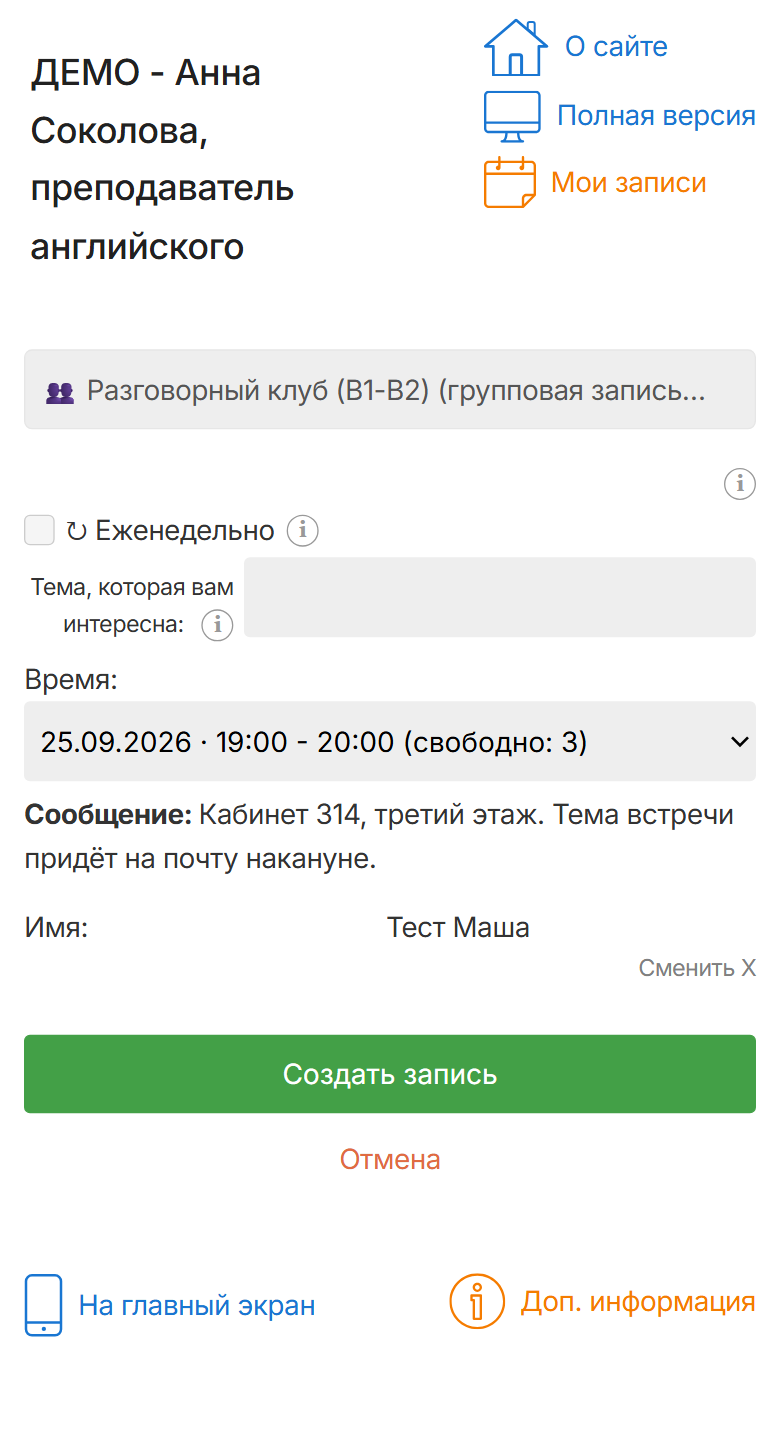
В разделе «Мои записи» ученик видит предстоящие и прошедшие занятия. Повторяющиеся уроки отмечены значком ↻. Будущую запись можно изменить или отменить:
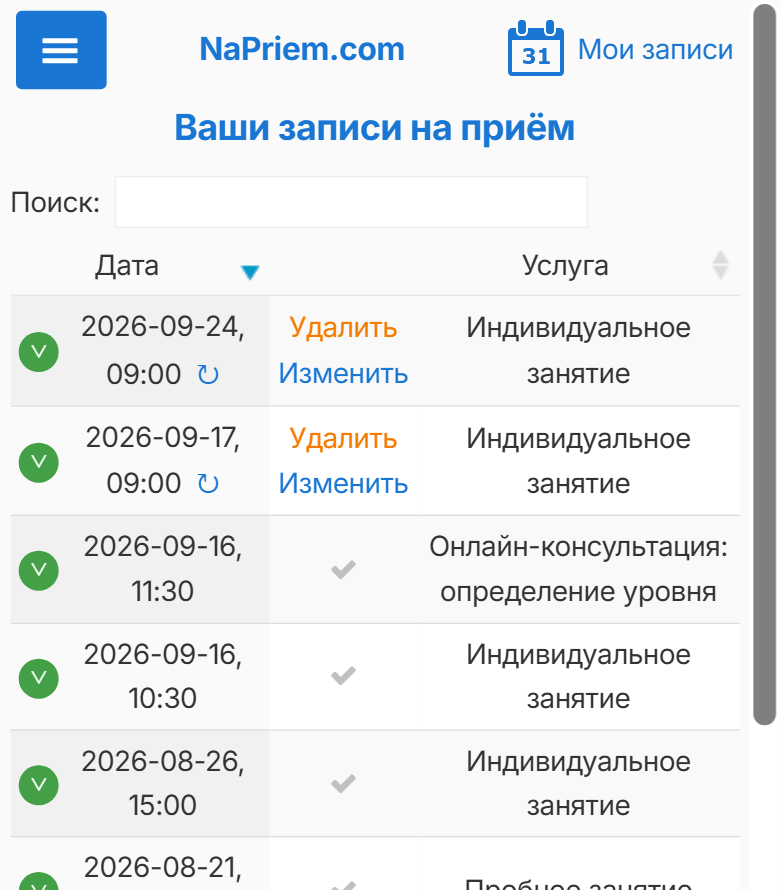
Таким образом, ученику не нужно каждый раз уточнять дату следующего занятия у преподавателя — расписание и история записей доступны в личном кабинете.
Итог: что где находится
| Задача репетитора | Где это в кабинете | Что видит ученик |
|---|---|---|
| Посмотреть расписание | «Мой календарь», режимы «Неделя» и «День» | Свободное и занятое время |
| Поставить постоянного ученика | Запись → галочка «↻ Еженедельно» | Серию уроков со значком ↻ |
| Вести разговорный клуб | Услуга с групповой записью | Количество оставшихся мест |
| Отметить пропуск | Клик по уроку → «Отметить пропущенным» | — |
| Брать предоплату | Карточка услуги → «Запись по предоплате» | Страницу оплаты после создания записи |
| Напоминать о занятиях | Настройки → «Оповещения» | Напоминание по E-mail, SMS или Push |
Короткий чек-лист: с чего начать
- Откройте демо как преподаватель и как ученик, чтобы посмотреть на расписание с обеих сторон.
- Зарегистрируйтесь и настройте рабочие дни, часы и перерывы.
- Добавьте услуги: например, индивидуальное занятие, пробный урок и разговорный клуб.
- Постоянным ученикам создайте еженедельные записи.
- Отправьте ученикам ссылку на свою страницу — после этого свободное время они смогут выбирать самостоятельно.
Войти в демо как репетитор Войти в демо как ученик
Что стоит иметь в виду
Демо-кабинет общий. Его одновременно могут открывать другие посетители, поэтому записи и количество участников разговорного клуба иногда отличаются от скриншотов.
Изменения в демо не сохраняются постоянно. Некоторые действия можно попробовать, но после обновления данные могут вернуться в исходное состояние. В собственном кабинете изменения сохраняются как обычно.
На компьютере в готовое групповое занятие записываются через его карточку в календаре. На телефоне ближайшие групповые занятия предлагаются в списке после выбора услуги.
Предоплата и еженедельный повтор для одной услуги не используются одновременно. Удобный вариант — разовые и пробные уроки принимать с предоплатой, а постоянные занятия вести как еженедельную серию.
Чтобы самостоятельно управлять своими занятиями, ученику нужен личный кабинет. После входа ему доступны раздел «Мои записи», изменение и отмена будущих записей.