
Онлайн-запись для мастера маникюра и педикюра: клиенты, напоминания и запись в 4 руки
Пока клиентов немного, вести запись в мессенджере несложно. Но со временем переписка начинает отнимать всё больше внимания: «А завтра вечером есть время?», «А в субботу?», «А можно сразу маникюр и педикюр?» Каждый раз нужно проверить расписание, учесть длительность услуги, ответить клиенту и не забыть внести запись.
В NaPriem клиент сам выбирает мастера, услугу и свободное время — с компьютера или телефона, в любое время суток. Система учитывает длительность услуги, паузу между клиентами и занятость мастера. В кабинете остаются расписание, история визитов, заметки о клиентах, учёт пропусков и напоминания.
Разберём всё на примере небольшой студии «Ноготочки». В ней два мастера: Алина делает маникюр, Марина — педикюр. Клиенты могут записаться к каждой из них отдельно или на маникюр и педикюр в 4 руки — когда мастера работают одновременно. Студия демонстрационная, все клиенты в примерах вымышленные.
Видеообзор: мастер маникюра и педикюра
1. Как онлайн-запись заменяет переписку
У студии есть страница записи. Клиент открывает ссылку и выбирает мастера:
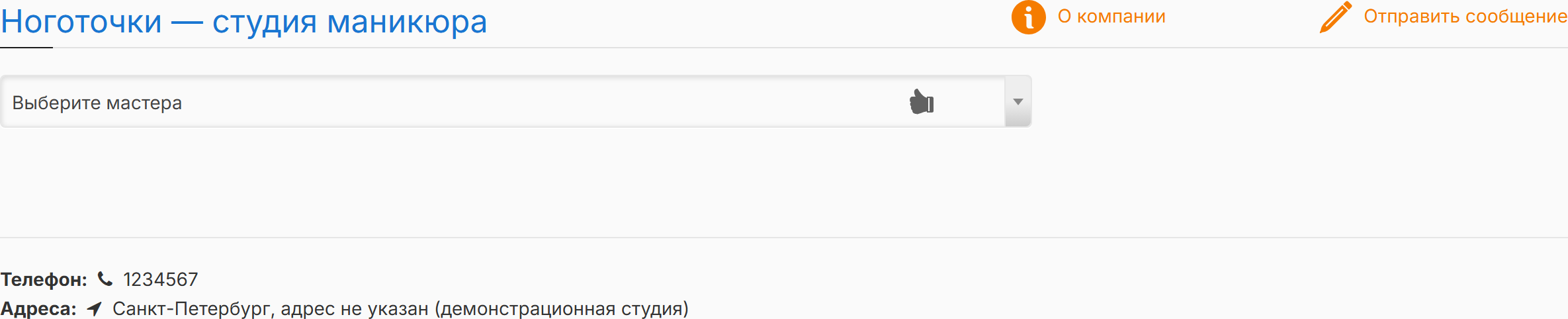
Дальше он выбирает услугу и видит только то время, на которое эта услуга действительно помещается. Подтверждать запись в переписке не нужно: она сразу появляется в календаре мастера.
Частному мастеру достаточно одного календаря. В студии с несколькими специалистами создаётся отдельный календарь для каждого мастера, а на общей странице записи они собираются в одном списке. Подпись над списком задаётся в Настройки → «Куда» → «Сообщение в поле выбора очереди». У «Ноготочков» там написано «Выберите мастера».
2. Один календарь — один мастер
Календарь в NaPriem — это расписание одного специалиста. Все услуги мастера находятся внутри его календаря и используют одно рабочее время.
Почему это важно: если Алина делает и маникюр без покрытия, и наращивание, это одни и те же руки и один стол. Запишется клиент на наращивание в 12:00 — это время станет недоступным для любой другой услуги Алины. Отдельный календарь на каждую услугу привёл бы к тому, что один мастер получит две записи на одно время.
У мастеров студии разные графики:
| Мастер | Дни | Часы |
|---|---|---|
| Алина — маникюр | пн, ср, пт, сб | 10:00–18:00 |
| Марина — педикюр | вт, ср, пт, сб | 12:00–20:00 |
Рабочее время задаётся в Настройки → «Режим работы» → «График»: отмеченные ячейки — часы приёма, пустой столбец — выходной.
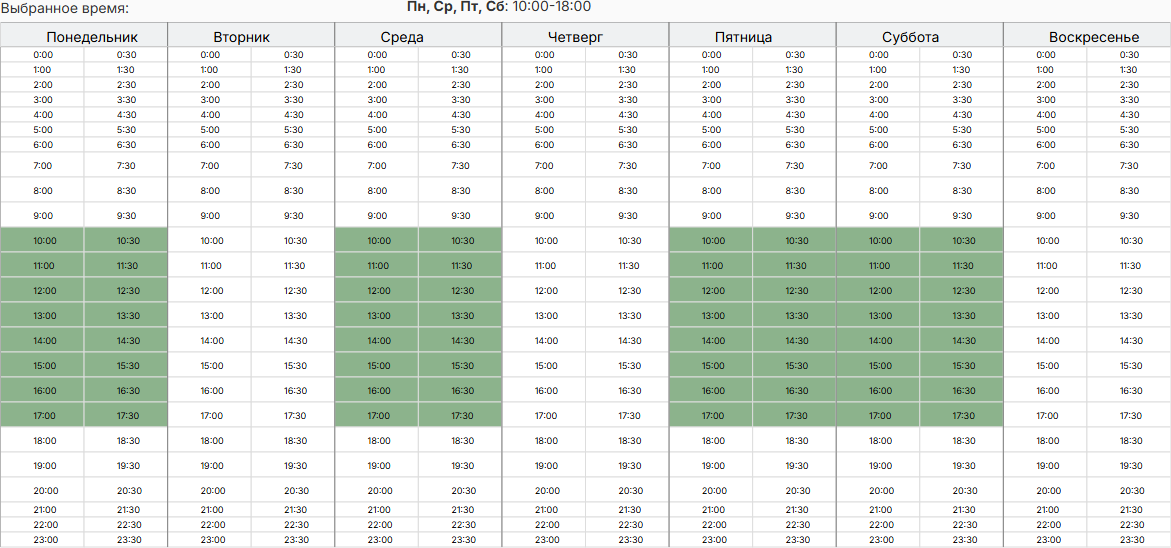
Там же выбрана «Разбивка графика работы» — 15 минут, и «Автогенерация расписания» на 30 дней вперёд. Шаг в 15 минут удобен для услуг разной длительности: система точнее подбирает подходящие интервалы и лучше использует свободное время между записями.
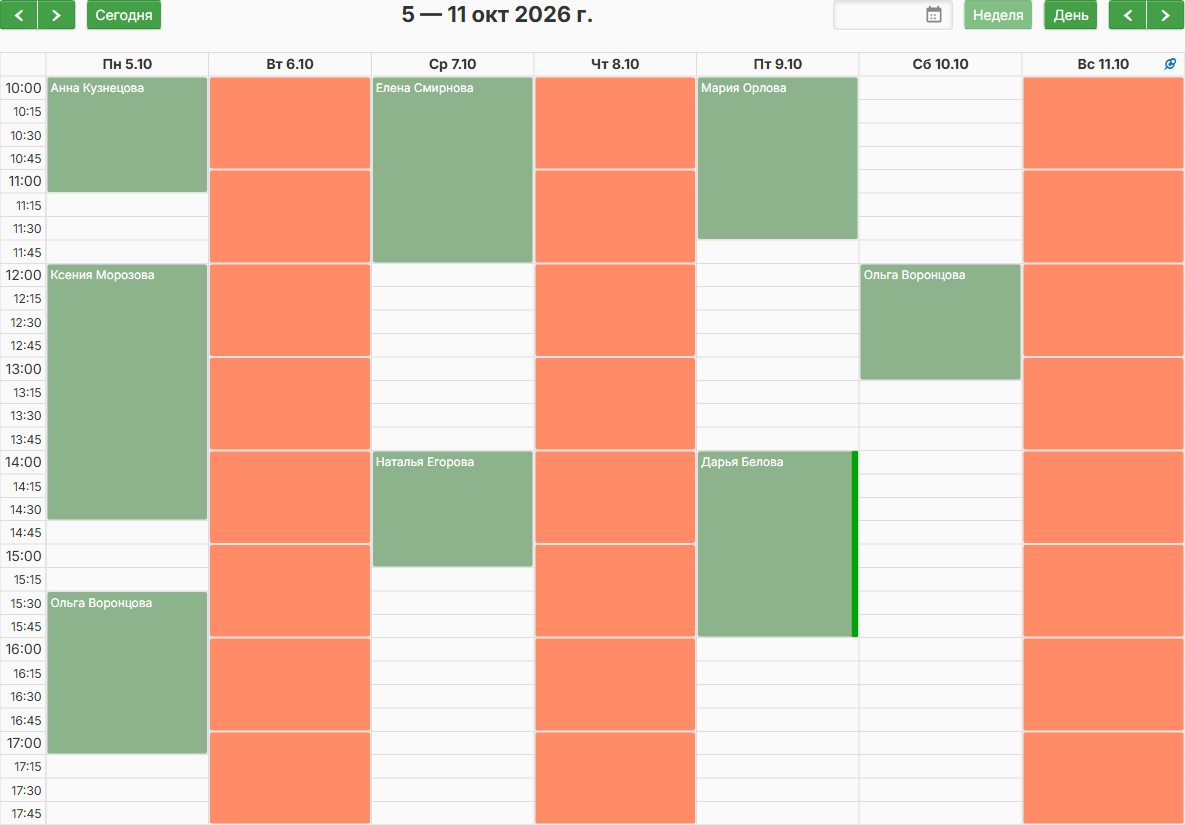
Неделя Алины в календаре мастера:
Подробнее о графике, выходных и шаге расписания — в статье «Как настроить график работы и доступное время для записи».
3. Услуги разной длительности
Маникюр без покрытия, покрытие гель-лаком и наращивание занимают разное время и могут стоить по-разному. В «Ноготочках» настроен такой набор услуг:
| Мастер | Услуга | Длительность | Цена |
|---|---|---|---|
| Алина | Маникюр без покрытия | 1 час | 1 500 ₽ |
| Алина | Маникюр + гель-лак | 1 час 30 минут | 2 300 ₽ |
| Алина | Наращивание ногтей | 2 часа 30 минут | 3 500 ₽ |
| Марина | Педикюр без покрытия | 1 час | 2 000 ₽ |
| Марина | Педикюр + гель-лак | 1 час 30 минут | 2 800 ₽ |
| Марина | SPA-педикюр | 2 часа | 3 200 ₽ |
| Алина и Марина | Маникюр + педикюр в 4 руки | 1 час 30 минут | 4 900 ₽ |
Свободное время NaPriem считает по выбранной услуге. Например, понедельник 5 октября у Алины заполнен так: 10:00–11:15, 12:00–14:45 и 15:30–17:15. Между записями остаются промежутки по 45 минут. На часовой маникюр они не подходят, поэтому в этот день клиенту не предлагается ни одного времени.
Услуги добавляются в Настройки → «Услуги». У каждой услуги есть «Номер по порядку» — так маникюр без покрытия стоит в списке первым, а наращивание — последним.
4. Маникюр и педикюр в 4 руки
Услуга «в 4 руки» позволяет одновременно записать клиента к двум мастерам: один делает маникюр, второй — педикюр. Клиент тратит полтора часа вместо трёх, а одна запись сразу резервирует время обоих специалистов.
Как настроить
Такая услуга создаётся в общих услугах компании: Настройки → «Услуги» → «Общие услуги» (первый пункт в списке календарей). В карточке услуги отмечается «Одновременное бронирование двух специалистов (в 4 руки)» и выбираются два календаря — Алины и Марины.
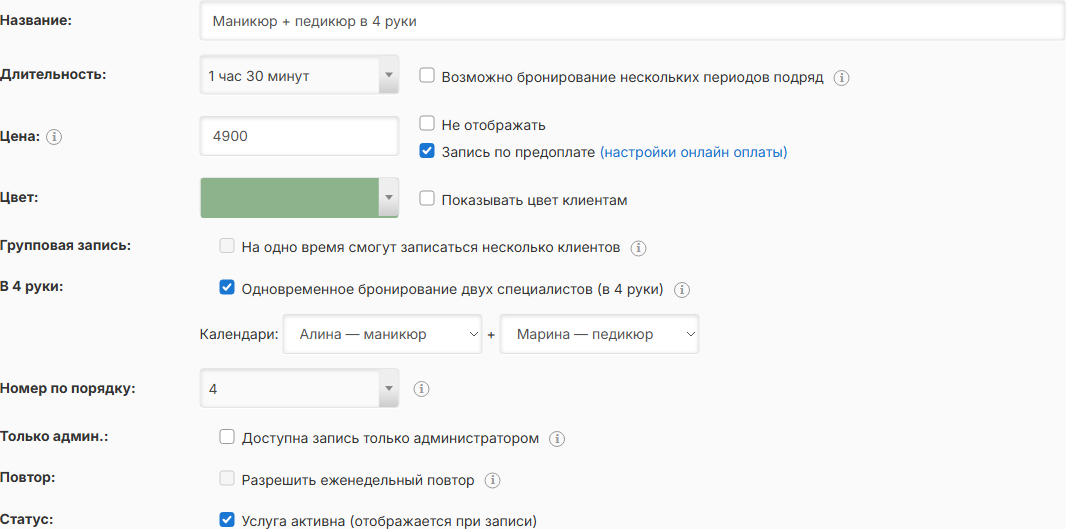
Подсказка к настройке объясняет принцип: «При записи клиента одновременно занимается время у двух выбранных календарей». На странице записи услуга появляется только у этих двух мастеров и отмечается значком ⑵.
Только общее свободное время
Клиенту не нужно сравнивать два расписания вручную. NaPriem предлагает только те интервалы, когда свободны оба мастера одновременно.
Посмотрим на среду 7 октября. Записи в этот день:
- у Алины — 10:00–12:00 и 14:00–15:15;
- у Марины — 13:00–14:45 и 17:00–19:15.
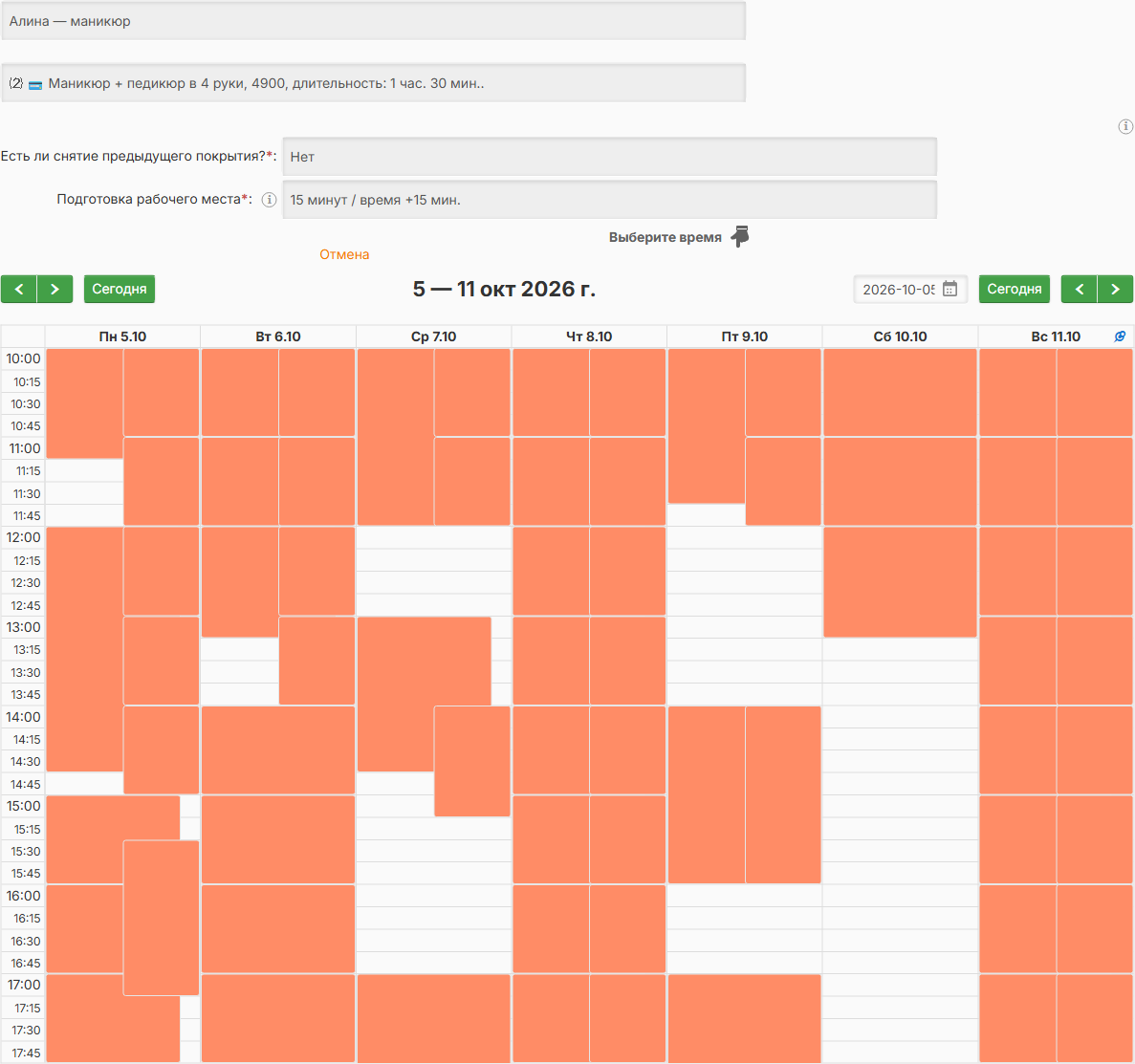
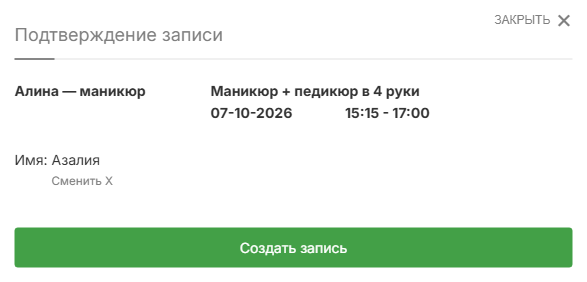
Услуга «в 4 руки» вместе с паузой после визита длится 1 час 45 минут. Общее свободное окно такой длины в этот день одно — с 15:15 до 17:00. Поэтому в списке времени клиент видит единственный вариант: 15:15.
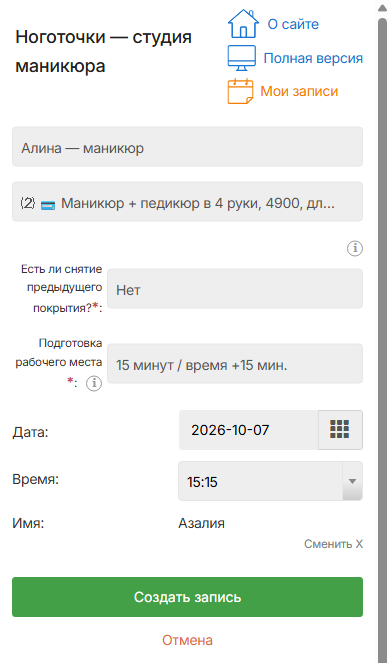
В пятницу 9 октября у мастеров другая загрузка, и клиенту предлагается 12:00 и 12:15.
Работает и обратное правило. Если у Алины на какое-то время уже есть обычный маникюр, услуга «в 4 руки» на это время не предлагается, даже если Марина свободна.
На компьютере клиент видит сетку недели, где отмечена занятость обоих мастеров. Если выбрать время, на которое услуга не помещается, NaPriem покажет сообщение и попросит выбрать другое. На телефоне список содержит только подходящее время — это самый простой путь для клиента.
Как запись выглядит у мастеров
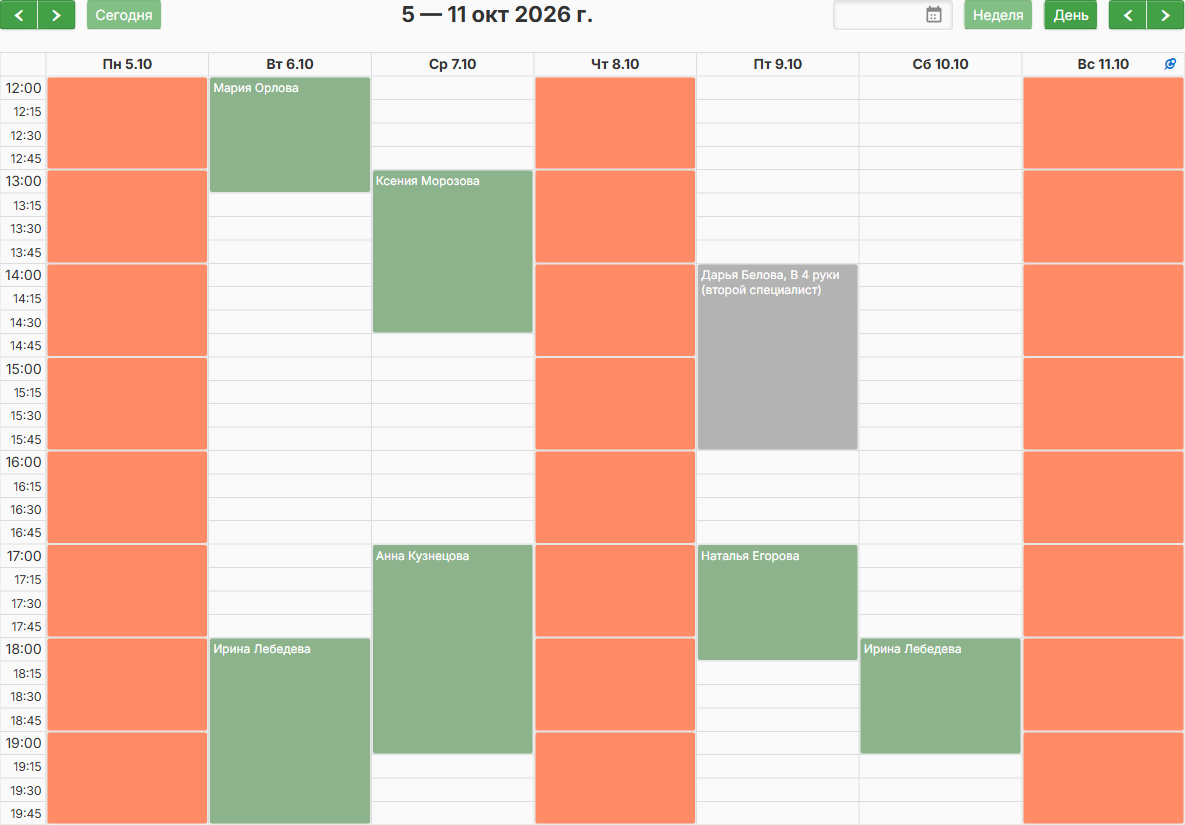
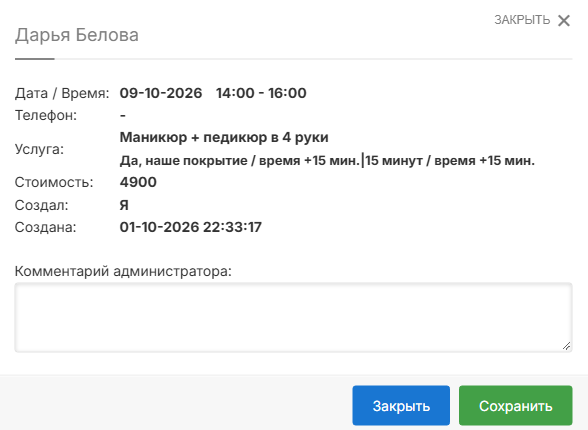
Дарья Белова записалась на маникюр и педикюр в 4 руки на пятницу 9 октября в 14:00. Она отметила, что нужно снять покрытие студии, поэтому запись длится до 16:00.
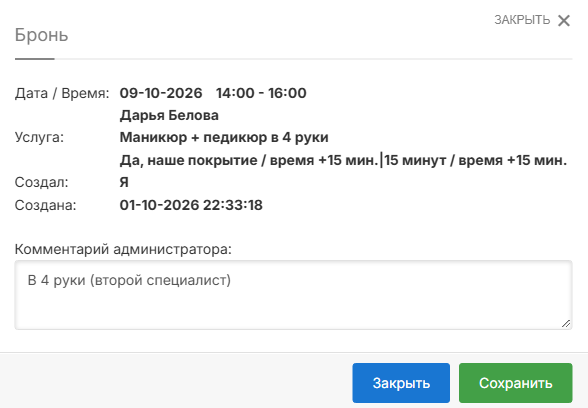
У Алины в календаре — запись Дарьи (зелёная полоса справа означает, что предоплата получена). В календаре Марины то же время занято бронью «Дарья Белова, В 4 руки (второй специалист)»:
Запись создаётся в календаре, через который клиент записывался, — в нашем примере это календарь Алины. Там хранятся клиент, услуга, ответы на вопросы и стоимость:
Марина видит в «Информации о брони» ту же клиентку, услугу и ответы на вопросы — она заранее знает, кто придёт и нужно ли снимать покрытие:
Если удалить такую запись или бронь второго мастера, NaPriem предупредит: «Запись создана «в 4 руки»: будут удалены записи в ДВУХ календарях» — и освободит время у обоих.
Чтобы сменить время записи «в 4 руки», удалите её и создайте новую — при попытке перенести NaPriem сразу подскажет этот порядок.
5. Пауза между клиентами
После каждого клиента мастеру нужно время, чтобы подготовить инструменты и рабочее место. Если эту паузу не учитывать в расписании, следующий клиент сможет записаться сразу на время окончания предыдущего визита.
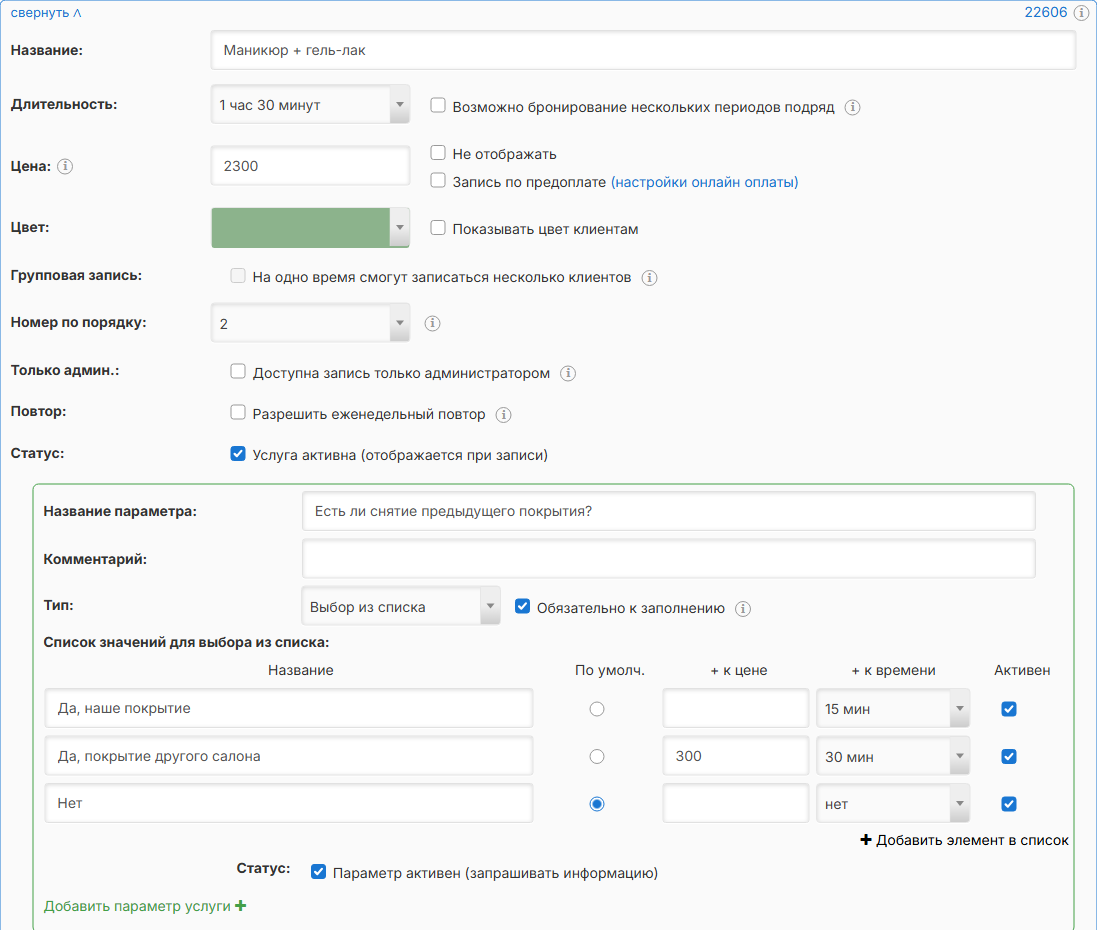
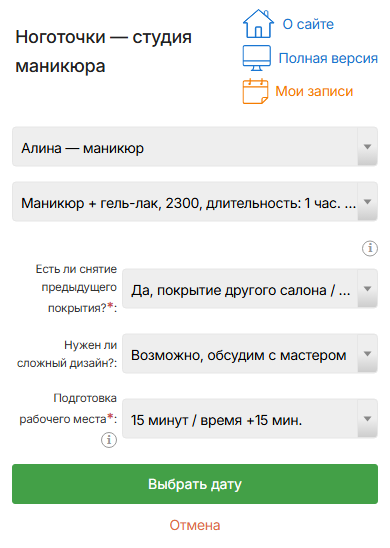
В NaPriem паузу добавляют через параметр услуги типа «Выбор из списка». У «Ноготочков» у каждой услуги есть параметр «Подготовка рабочего места» с единственным вариантом «15 минут» и надбавкой «+ к времени: 15 мин». Параметр обязательный, поэтому пауза добавляется к каждой записи.
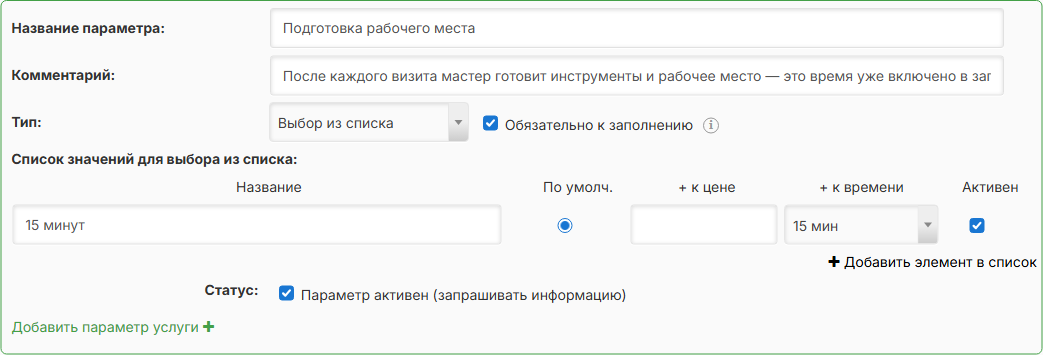
Как это работает:
- маникюр без покрытия у Анны Кузнецовой в понедельник начинается в 10:00 и занимает в календаре время до 11:15;
- маникюр у Натальи Егоровой в среду — с 14:00 до 15:15, и следующее предложенное клиенту время в этот день — 15:15, а не 15:00.
В прайс-листе клиент видит длительность самой услуги — «1 час». Время с паузой учитывается при подборе свободного времени и показывается в подтверждении записи.
6. Карточка клиента вместо заметок в мессенджере
Каждый клиент, который записывается, появляется в разделе «Клиенты». Карточку можно открыть оттуда или прямо из календаря: щелчок по записи → «Карточка клиента».
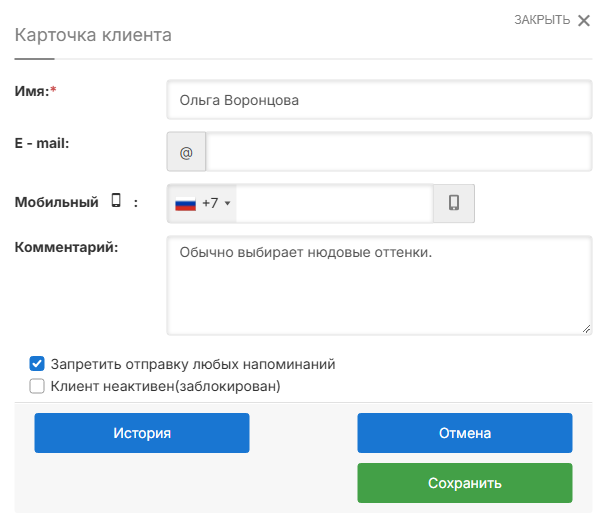
В карточке хранятся имя, e-mail, телефон и комментарий. Комментарий виден только мастеру и администраторам — туда удобно записывать предпочтения: «Обычно выбирает нюдовые оттенки», «Предпочитает короткую длину, форму — мягкий квадрат». Комментарий также показывается рядом с именем при поиске клиента в календаре.
Здесь же два переключателя:
- «Запретить отправку любых напоминаний» — если клиент просил ему не писать;
- «Клиент неактивен (заблокирован)» — такой клиент не сможет записаться сам.
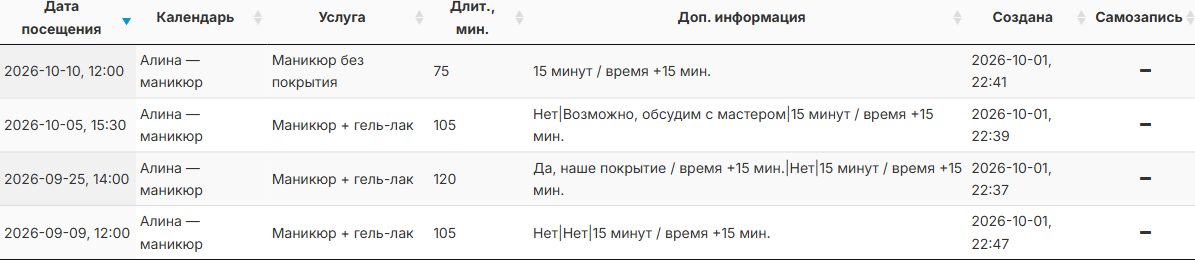
Кнопка «История» открывает все визиты клиента — прошлые и будущие, с длительностью и ответами на вопросы при записи:
Подробнее о базе клиентов и пропусках — в статье «Контроль пропусков клиентов в NaPriem».
7. Пропуски
Неявка оставляет в расписании большое пустое окно, а для услуги «в 4 руки» одновременно простаивают сразу два мастера.
Отметка пропуска
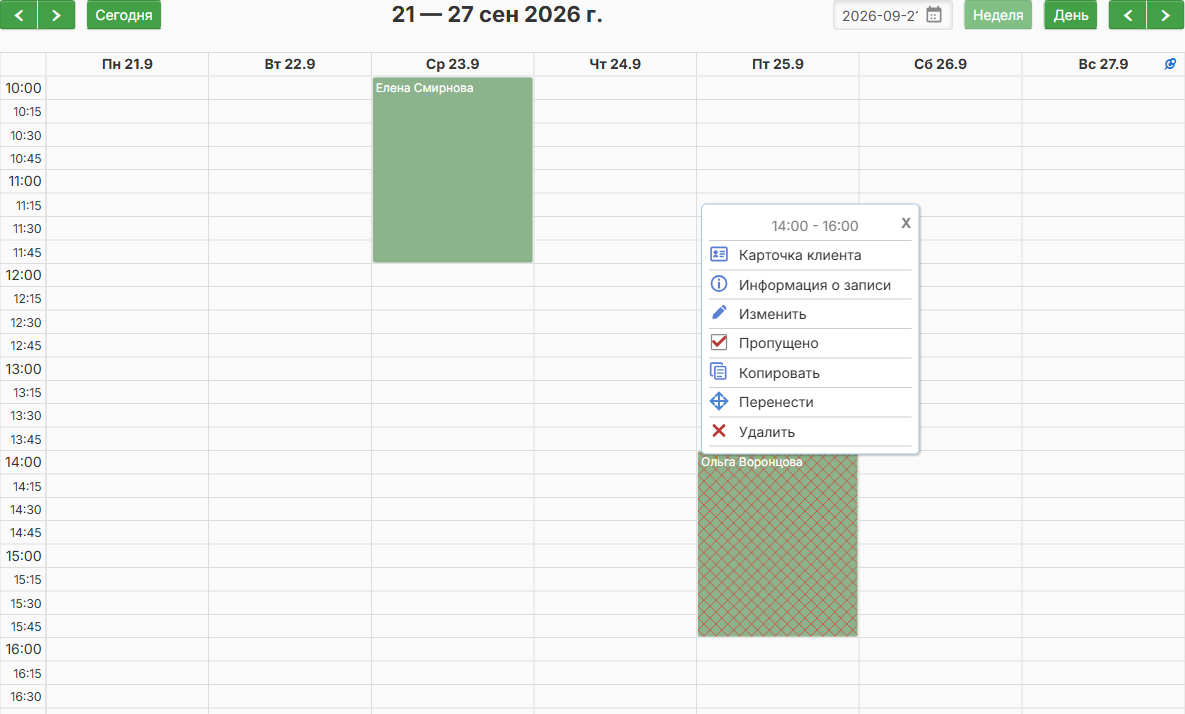
Если клиент не пришёл, щёлкните по прошедшей записи в календаре и выберите «Отметить пропущенным». Запись станет заштрихованной, а пункт меню изменится на «Пропущено» — повторный щелчок снимает отметку.
Все пропуски по календарю за период собраны в отчёте «Пропуски» (раздел «Отчёты»):

Автоматическая блокировка
В Настройки → «Клиенты» → «Ограничения» можно включить «Заблокировать клиента, если он пропустил N раз(а)». В «Ноготочках» стоит 3.

Блокировка срабатывает в момент, когда мастер отмечает очередной пропуск. Заблокированный клиент не может записаться сам; при необходимости мастер снимает блокировку в карточке клиента.
Пропуски, напоминания и предоплата работают вместе: напоминание помогает клиенту не забыть о визите, учёт пропусков показывает, кто срывает записи, а предоплату можно включить для услуг, где неявка обходится дороже всего.
8. Автоматические напоминания
Клиент может записаться за неделю или две и просто забыть о визите. Напоминания NaPriem отправляет сам — мастеру не нужно писать каждому клиенту.
Настраиваются они в Настройки → «Оповещения»:
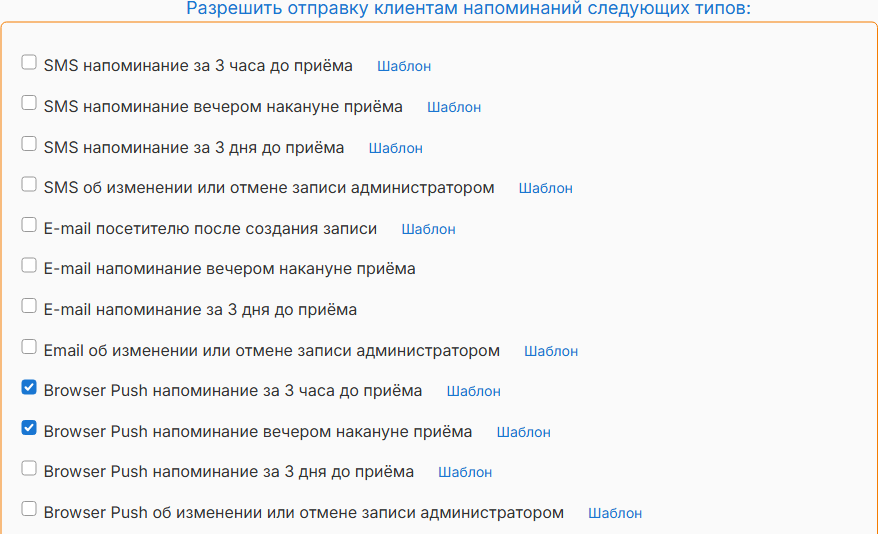
Каналы и время:
| Канал | Когда |
|---|---|
| SMS | за 3 часа, вечером накануне, за 3 дня |
| вечером накануне, за 3 дня; письмо после создания записи | |
| Browser Push | за 3 часа, вечером накануне, за 3 дня |
Отдельно можно включить SMS об изменении или отмене записи администратором.
Что ещё полезно знать:
- E-mail и Push бесплатны на любом тарифе, SMS — на платных тарифах;
- SMS можно отправлять через собственный Android-телефон: «Отправлять смс напоминания через Android приложение» в дополнительных опциях;
- у большинства сообщений есть ссылка «Шаблон» — текст можно написать своими словами;
- SMS-напоминания отправляются с 9:00 до 21:00 по местному времени.
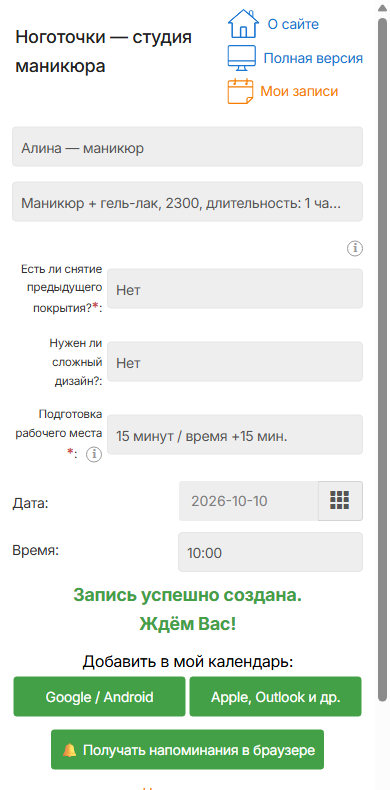
После записи клиент видит кнопки «Добавить в мой календарь» и «Получать напоминания в браузере»:
Мастер тоже может получать уведомления — например, о новой самозаписи или о том, кто записан на завтра. Подробнее о каналах, шаблонах и Android-шлюзе — в статье «Напоминания клиентам в NaPriem».
9. Дополнительные вопросы при записи
Мастеру полезно заранее знать, нужно ли снимать старое покрытие: от этого зависит длительность визита. Такие вопросы задаются параметрами услуги.
У «Маникюр + гель-лак» в «Ноготочках» два вопроса:
- «Есть ли снятие предыдущего покрытия?» — обязательный: «Нет», «Да, наше покрытие» (+15 минут), «Да, покрытие другого салона» (+30 минут и +300 ₽);
- «Нужен ли сложный дизайн?» — необязательный: «Нет», «Возможно, обсудим с мастером».
Клиент отвечает на вопросы прямо в форме записи:
Ответ влияет на свободное время. В пятницу 9 октября Алине можно записать маникюр с гель-лаком на такое время:
| Ответ про снятие | Время для записи |
|---|---|
| Нет | 11:45, 12:00, 12:15, 16:00, 16:15 |
| Да, наше покрытие | 11:45, 12:00, 16:00 |
| Да, покрытие другого салона | 11:45 |
Ответы мастер видит в «Информации о записи» (см. раздел 10) и в истории клиента. Вопросы о здоровье и другие чувствительные данные в такие поля собирать не стоит — NaPriem напоминает об этом прямо на странице настройки услуг.
10. Что видит мастер
На компьютере
Календарь показывает неделю или день. Записи окрашены по длине визита, сразу видно свободные промежутки и нерабочие дни (см. недели Алины и Марины выше). Щелчок по записи открывает меню: «Карточка клиента», «Информация о записи», «Изменить», «Копировать», «Перенести», «Удалить», а у прошедших — «Отметить пропущенным».
На телефоне
Мобильная версия кабинета открывается в браузере телефона, отдельное приложение не нужно. В режиме «День» видно, кто и во сколько придёт:
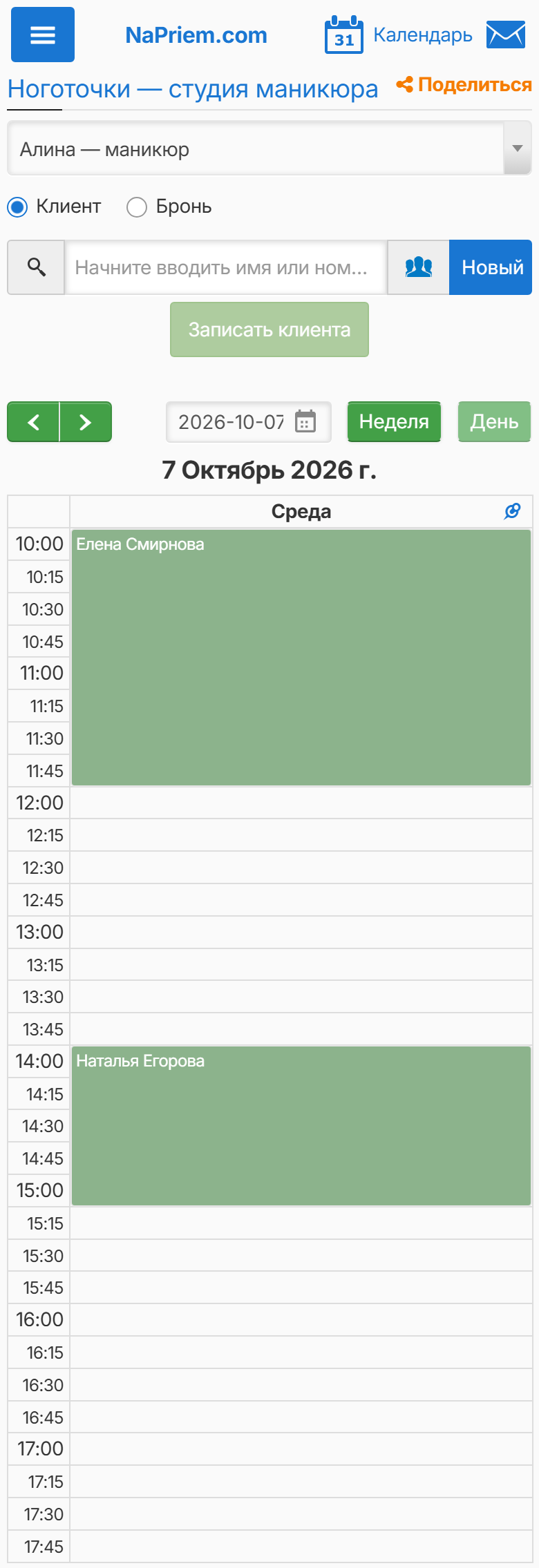
Касание записи открывает то же меню, что на компьютере. В «Информации о записи» — время визита, услуга, ответы клиента и стоимость:
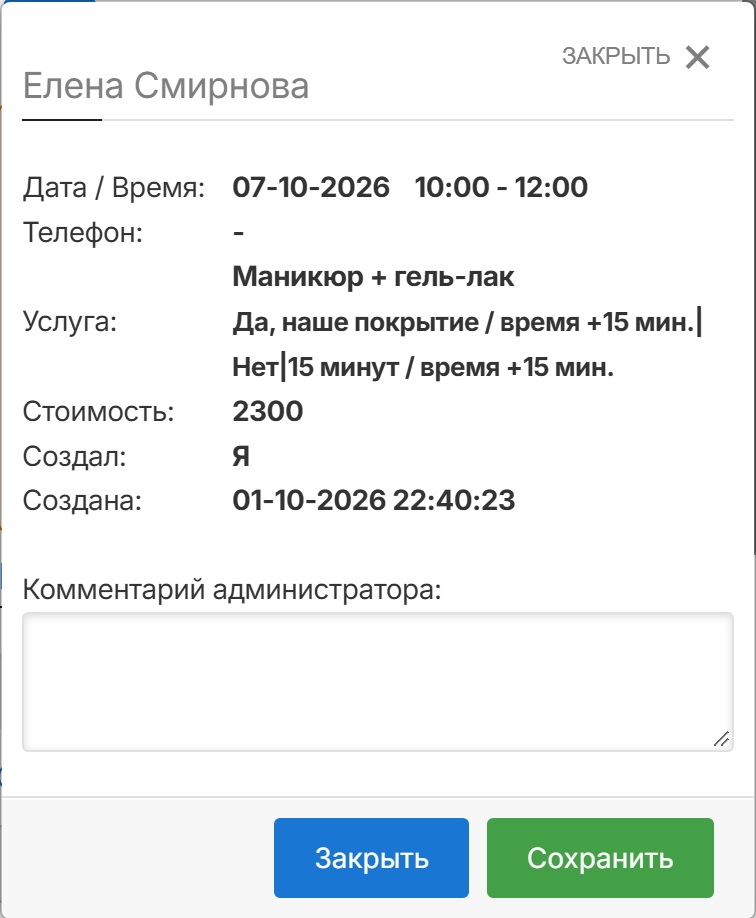
С телефона мастер может записать клиента, поставить бронь, отметить пропуск или удалить запись. Иконку кабинета можно добавить на главный экран телефона — NaPriem предлагает это сам при первом входе.
11. Что видит клиент
С компьютера
- Открывает страницу студии и выбирает мастера.
- Выбирает услугу — в списке указаны цена и длительность.
- Отвечает на вопросы и нажимает «Выбрать время».
- Выбирает время в сетке недели.
- Проверяет данные в окне подтверждения и нажимает «Создать запись».
С телефона
На телефоне вместо большой недельной сетки используются поля «Дата» и «Время». В списке остаются только интервалы, которые подходят под выбранную услугу и ответы на вопросы. Устанавливать приложение клиенту не нужно.
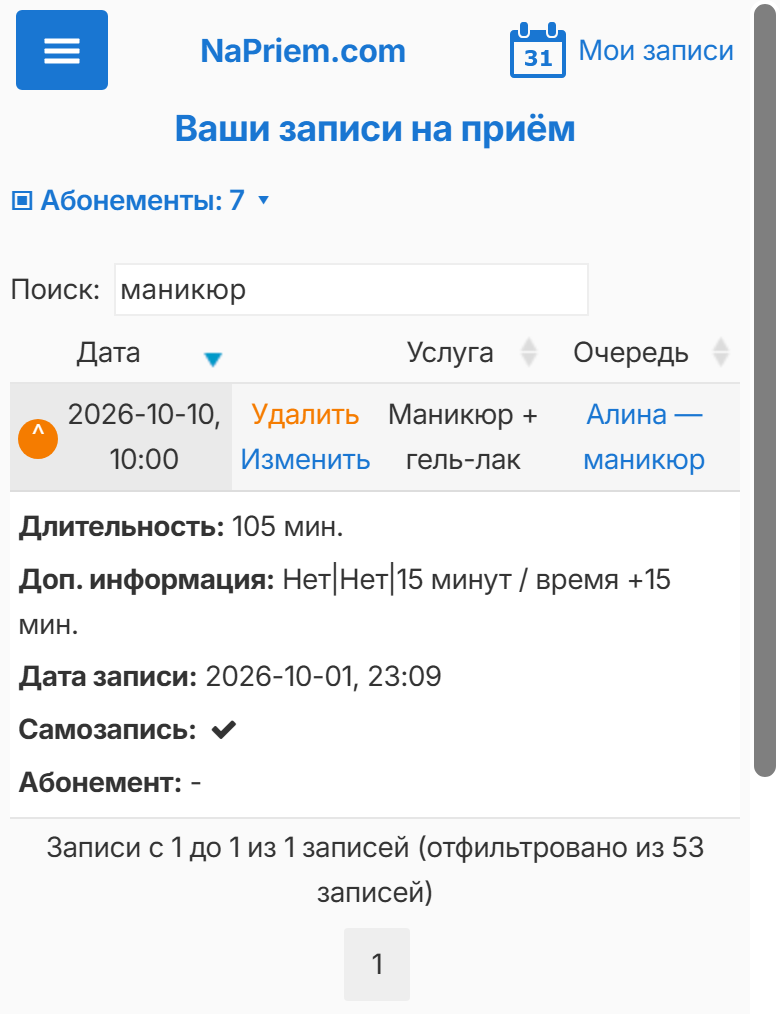
Все записи клиента собраны в «Моих записях». Отсюда запись можно удалить или изменить, а по стрелке слева открываются подробности — длительность и ответы на вопросы:
12. Как дать клиентам ссылку
Ссылка на мастера
В календаре мастера есть кнопка «Поделиться». Она открывает ссылку на страницу записи, QR-код и кнопки для отправки в Telegram, WhatsApp, ВКонтакте, Viber и по e-mail:
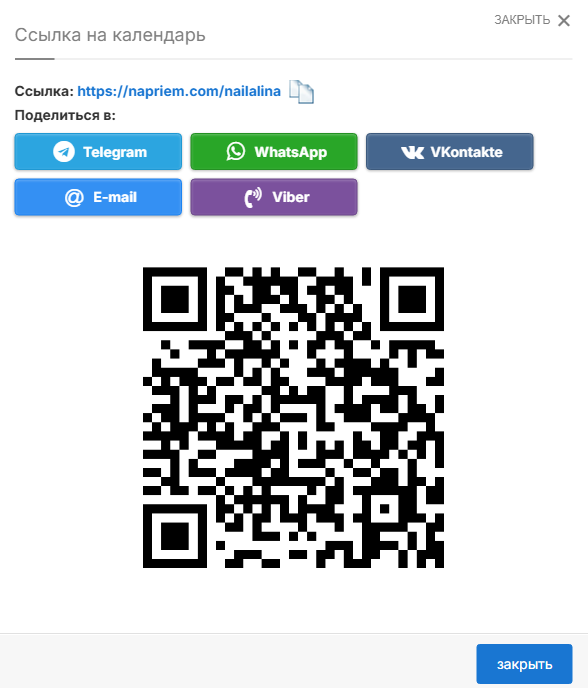
QR-код можно распечатать на визитке или поставить на стойку администратора.
Ссылка на конкретную услугу
В карточке услуги (Настройки → «Услуги») есть прямая ссылка: по ней страница записи открывается сразу с выбранной услугой. Удобно, например, для поста о новом дизайне или акции на педикюр:
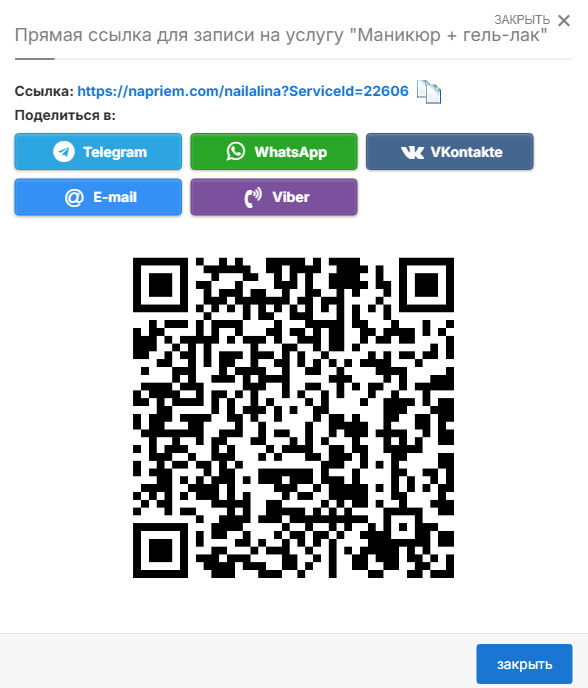
Такая ссылка имеет вид napriem.com/<календарь>?ServiceId=<номер услуги>. Есть
она и у услуги «в 4 руки» в «Общих услугах»: ссылка ведёт в календарь Алины, и
клиент сразу видит время, когда свободны оба мастера.
Ссылка на всю студию
В Интеграция → «Ссылка на вашу личную страницу с онлайн записью» указан
адрес компании вида napriem.com/имя — по нему клиент сначала выбирает
мастера:

Куда разместить ссылку:
- в профиле ВКонтакте и описании Telegram-канала;
- в шапке профиля в других соцсетях;
- на своём сайте — кнопкой или встроенным окном записи (Интеграция → «Интеграция с вашим сайтом»), для WordPress есть отдельный плагин;
- в ответ на сообщение клиента;
- в QR-коде на визитке, стойке или зеркале.
Клиенту не нужно писать мастеру, чтобы уточнить свободное время: актуальное расписание всегда видно на странице записи.
13. Предоплата
Предоплату удобно использовать для долгих услуг и записи «в 4 руки», где неявка клиента оставляет большое окно сразу у двух мастеров.
В «Ноготочках» предоплата включена только для услуги «в 4 руки»: в карточке услуги отмечено «Запись по предоплате» (см. раздел 4). На странице записи такая услуга помечена значком 💳. После выбора времени клиента сразу переводит на страницу оплаты, а оплаченная запись отмечается в календаре зелёной полосой. Неоплаченная запись удаляется автоматически, и время снова становится свободным.
Для приёма платежей подключается онлайн-оплата в Интеграция → «Приём платежей». Если клиент не оплачивает запись в установленный срок, время автоматически освобождается. Для долгих услуг это помогает снизить риск пустых окон в расписании.
Подробнее о подключении и о том, что видят мастер и клиент, — в статье «Онлайн-запись клиентов с предоплатой».
14. Раздел «О компании»
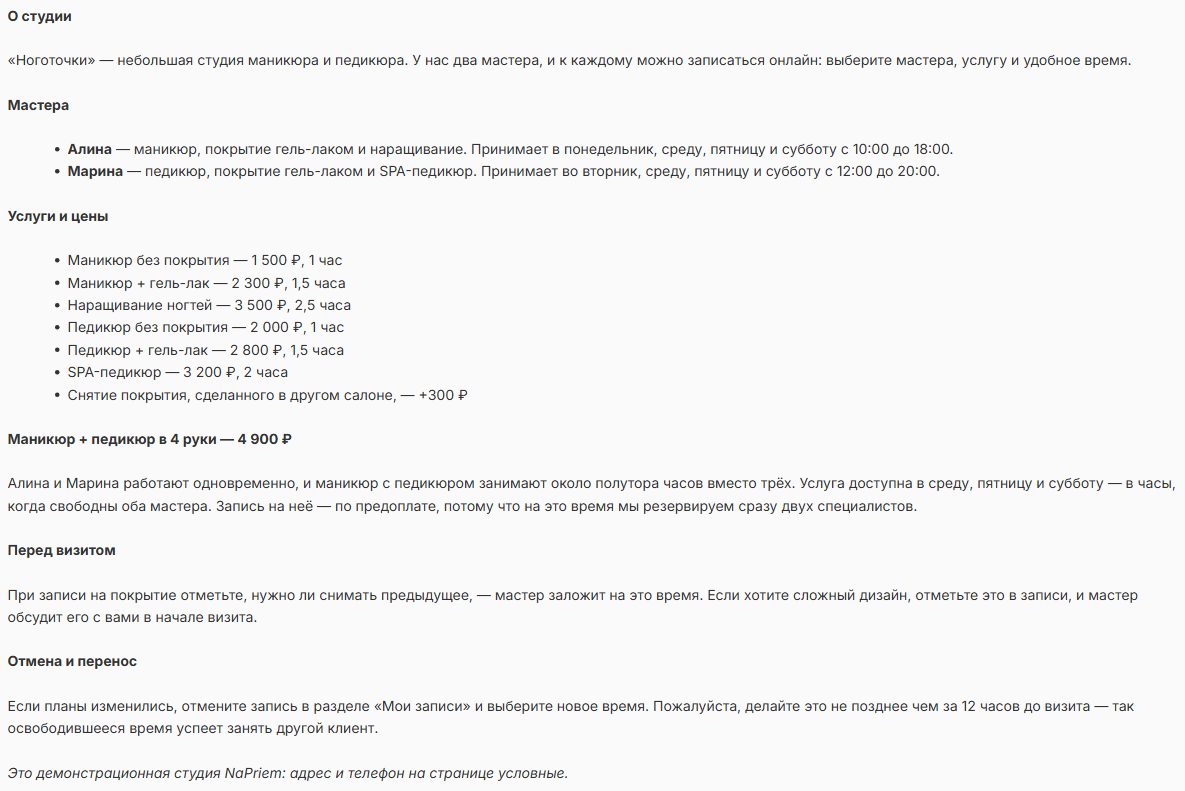
На странице записи есть ссылка «О компании» (на телефоне — «Доп. информация»). Туда стоит написать, кто работает в студии, сколько стоят услуги и как отменить запись. Текст задаётся в Настройки → «Презентация».
15. Что ещё можно настроить
- Способы подтверждения записи. По телефону, по e-mail или без подтверждения (каптча) — Настройки → «Клиенты».
- Несколько администраторов. Администратору студии можно открыть все календари, а мастеру — только свой (Настройки → «Операторы»).
- Синхронизация с внешними календарями. Записи из NaPriem появляются в Google или Яндекс Календаре, а личные дела мастера — как брони в NaPriem (Интеграция → «С другими календарями»).
- Повторяющиеся записи. Для постоянных клиентов, которые ходят каждую неделю в одно время, — см. «Повторяющиеся занятия».
- Гибкий график. Разовые выходные, обед, ограничение времени для самозаписи — «График работы и доступное время».
- Отчёты. Журнал посещений, услуги, динамика записей, пропуски — раздел «Отчёты».
- Своё оформление страницы записи. Цвета и шрифты студии — «Настройка страницы онлайн-записи через CSS».
- Внутренние сообщения. Клиент может написать студии со страницы записи («Отправить сообщение»).
Какие из этих возможностей есть на каждом тарифе — в статье «Какой тариф NaPriem выбрать».
Итоги
| Настройка | На что влияет | Что увидит клиент |
|---|---|---|
| Календарь на каждого мастера | Своё расписание и свои услуги | Выбор мастера |
| Длительность услуги | Подбор свободного времени | Только подходящее время |
| Параметр «+ к времени» с одним вариантом | Пауза после каждого визита | Время с учётом паузы |
| Общая услуга «в 4 руки» | Время двух мастеров сразу | Только общее свободное время |
| Вопросы при записи | Длительность и цена визита, подготовка мастера | Вопросы в форме записи |
| Комментарий в карточке | Заметки о предпочтениях | Ничего — видит только мастер |
| Блокировка после N пропусков | Самозапись клиентов, которые срывают визиты | Не сможет записаться сам |
| Напоминания | Меньше забытых визитов | SMS, письмо или Push |
| Предоплата | Защита долгих услуг | Оплата сразу после выбора времени |
В результате мастер получает единое расписание, историю клиентов и учёт пропусков, а клиент сам выбирает услугу и время — с компьютера или телефона, без лишней переписки.
Посмотреть NaPriem изнутри можно в демо-кабинете — ссылки находятся в разделе «Вопрос-ответ». Чтобы настроить запись для своей студии, зарегистрируйтесь: начать можно бесплатно.
Попробовать NaPriem Сравнить тарифы
Короткий чек-лист
- Создайте календарь на каждого мастера и задайте график.
- Выберите «Разбивка графика работы» — 15 минут.
- Добавьте услуги с длительностью и ценой.
- Добавьте каждой услуге обязательный параметр с паузой «+ к времени».
- Добавьте вопрос о снятии покрытия с надбавками к времени.
- Для работы в 4 руки создайте общую услугу и выберите два календаря.
- Включите предоплату для долгих услуг.
- Включите напоминания и блокировку после нескольких пропусков.
- Заполните «Презентацию» — описание студии, цены, правила отмены.
- Разместите ссылку и QR-код там, где вас находят клиенты.
Что стоит иметь в виду
- Услуга «в 4 руки» создаётся только в «Общих услугах» и доступна на платных тарифах. В списке услуг конкретного календаря её нет.
- Стоимость и оплата — в записи первого мастера. У второго мастера в это время бронь «<клиент>, В 4 руки (второй специалист)» с услугой и ответами на вопросы; отметка оплаты и стоимость — в записи того календаря, через который клиент записывался.
- Запись «в 4 руки» не переносится. Для смены времени удалите её и создайте заново; удаление освобождает время у обоих мастеров.
- Для услуги «в 4 руки» удобнее телефон. На компьютере клиент видит занятость обоих мастеров в одной сетке и может выбрать время, на которое услуга не поместится, — тогда NaPriem попросит выбрать другое. На телефоне в списке только подходящее время.
- Пауза — это параметр услуги. Её нужно добавить каждой услуге отдельно. В прайс-листе клиент видит длительность без паузы.
- В «Информации о записи» ответы перечислены через «|» без текста вопросов. Порядок ответов совпадает с порядком вопросов в настройках услуги.
- Пропуск отмечается только у прошедшей записи, а блокировка срабатывает в момент отметки, а не при следующей попытке записаться.
- Не собирайте в дополнительных полях сведения о здоровье — для этого поля записи не предназначены.