
Онлайн-бронирование для квест-комнат: расписание, предоплата и несколько залов
У квест-комнат своя логика бронирования. Одна команда занимает всю комнату на час и больше, игры начинаются в определённое время, между сеансами нужно подготовить реквизит, а несколько комнат могут работать одновременно. При ручной записи администратору приходится каждый раз проверять, что свободно, уточнять количество игроков и следить за оплатой.
В NaPriem всё это собирается на одной странице бронирования. Клиент сам выбирает комнату, режим игры, дату и свободный сеанс — с компьютера или телефона. Администратор видит расписание всех комнат, количество игроков, статус оплаты и историю клиента.
Разберём возможности на примере демонстрационной компании «Код 60 — квест-комнаты»: три комнаты — «Секретная лаборатория», «Заброшенный отель» и «Ограбление банка», у двух из них по два режима игры. Компания вымышленная, все клиенты в примерах тоже.
Видеообзор: CRM для квест-комнат
Посмотрите, как в NaPriem работают групповые занятия, запись к преподавателям, абонементы и аренда танцевального зала.
1. Зачем квест-комнате онлайн-бронирование
Если команда ищет квест на сегодня вечером, при записи через мессенджер администратору нужно проверить каждую комнату, предложить свободное время, уточнить количество игроков и дождаться подтверждения. Пока идёт переписка, подходящий сеанс может занять другая команда.
На странице онлайн-бронирования клиент сам выбирает комнату и дату и сразу видит свободные сеансы. Занятое время в списке не показывается, поэтому одна комната не может быть забронирована двумя командами одновременно. Новая бронь сразу появляется в расписании администратора.
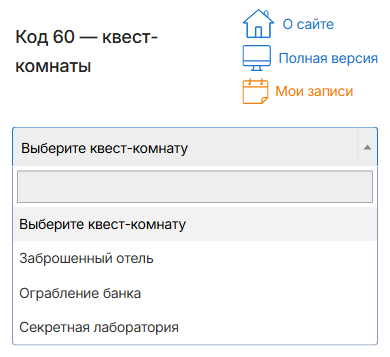
На телефоне клиент начинает с выбора комнаты:
2. Один календарь — одна физическая комната
Календарь в NaPriem — это расписание одного ресурса. Для квестов удобно правило: одна комната — один календарь. Если «Секретная лаборатория» занята, забронировать её на это же время нельзя, а «Ограбление банка» продолжает работать по своему расписанию.
| Календарь | Игра | Команда | Возраст | Цена за команду |
|---|---|---|---|---|
| Секретная лаборатория | 60 минут, два режима | 2–6 игроков | 12+, семейный режим 8+ со взрослыми | 4 500 ₽ / 4 000 ₽ |
| Заброшенный отель | 75 минут, без актёра и с актёром | 2–5 игроков | 16+ | 6 000 ₽ / 7 500 ₽ |
| Ограбление банка | 60 минут | 2–6 игроков | 12+ | 5 000 ₽ |
Календари создаются в Настройки → «Куда». Там же задаётся подпись над списком комнат — «Сообщение в поле выбора очереди». У «Код 60» это «Выберите квест-комнату».
У каждой комнаты свой график работы — Настройки → «Режим работы» → «График»:
| Дни | «Лаборатория» и «Банк» | «Отель» |
|---|---|---|
| Пн–Чт | 12:00–22:30 | 12:00–22:30 |
| Пт | 12:00–24:00 | 12:00–22:30 |
| Сб–Вс | 10:30–24:00 | 10:00–22:30 |
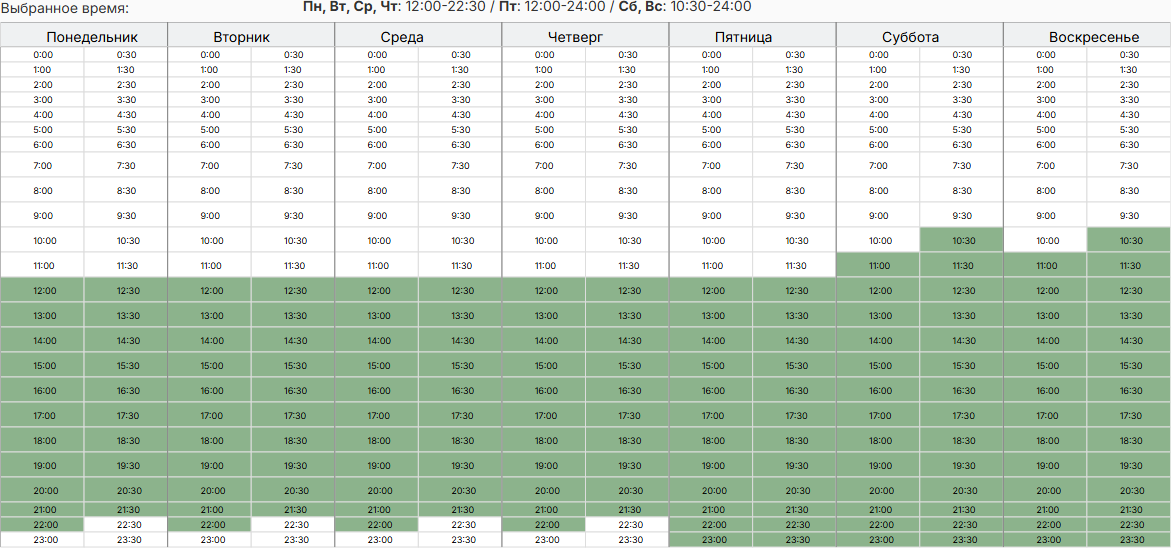
Подробнее о графике, выходных и горизонте записи — в статье «Как настроить график работы и доступное время для записи».
3. Несколько режимов одной комнаты
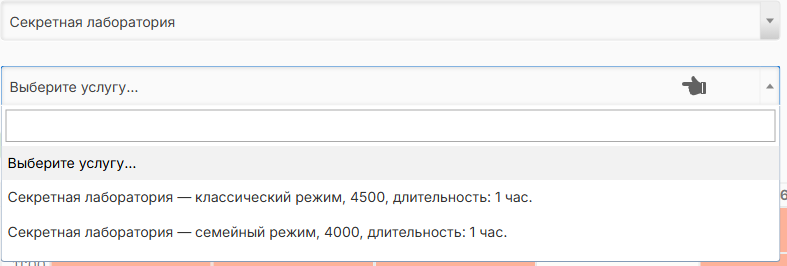
Если в одной комнате есть несколько вариантов игры — например, классический и семейный или с актёром и без — в NaPriem они создаются как разные услуги внутри одного календаря. У «Секретной лаборатории» две услуги:
- «Секретная лаборатория — классический режим» — 1 час, 4 500 ₽;
- «Секретная лаборатория — семейный режим» — 1 час, 4 000 ₽.
У «Заброшенного отеля» — «без актёра» (6 000 ₽) и «с актёром» (7 500 ₽, по предоплате), оба по 1 часу 15 минут. Клиент выбирает режим после комнаты, в списке сразу видны цена и длительность:
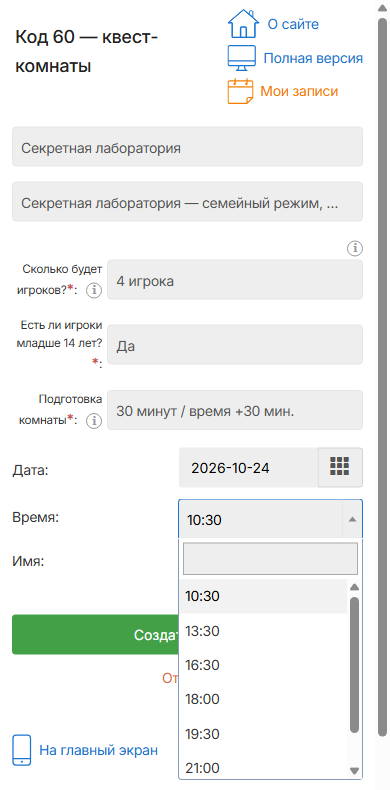
Все услуги одного календаря используют общее расписание комнаты. Если классический режим уже забронирован на 12:00 и 15:00, эти же интервалы исчезают и из семейного режима. Клиенту, который выбирает семейный режим на эту субботу, предлагается 10:30, 13:30, 16:30, 18:00, 19:30, 21:00 и 22:30:
Так же работает «Отель»: бронь с актёром во вторник в 19:00 убирает 19:00 и из режима без актёра.
Названия режимов удобно начинать с названия комнаты: в общем расписании и в истории клиента сразу видно, о какой комнате речь.
4. Фиксированные времена начала игр
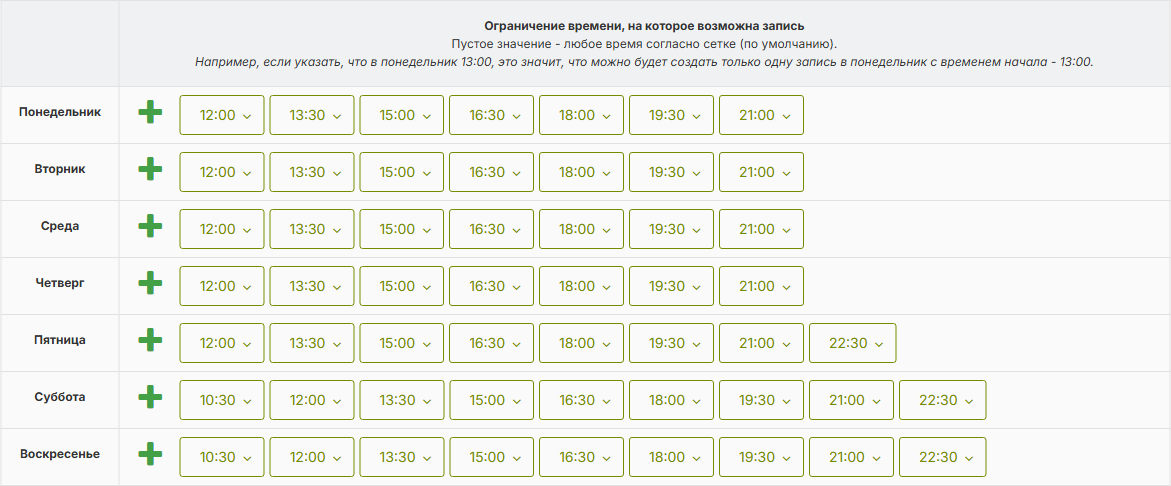
Для квест-комнаты обычно нужен список фиксированных сеансов, а не запись на любое свободное время. В NaPriem список сеансов задаётся в Настройки → «Режим работы» → «Ограничения» → «Ограничение времени, на которое возможна запись». Для каждого дня недели добавляются времена начала — кнопкой «+» у дня.
У «Лаборатории» и «Банка» сеансы идут каждые полтора часа: в будни 12:00, 13:30, 15:00, 16:30, 18:00, 19:30 и 21:00, в пятницу ещё 22:30, в выходные — с 10:30 до 22:30. У «Отеля» игра длиннее, поэтому сеансы через 1 час 45 минут: 12:00, 13:45, 15:30, 17:15, 19:00, 20:45, а в выходные ещё 10:15.
На телефоне клиент видит только заданные времена — например, без 12:15 или 12:45. На компьютере доступные начала сеансов подсвечиваются в недельной сетке светло-зелёным:
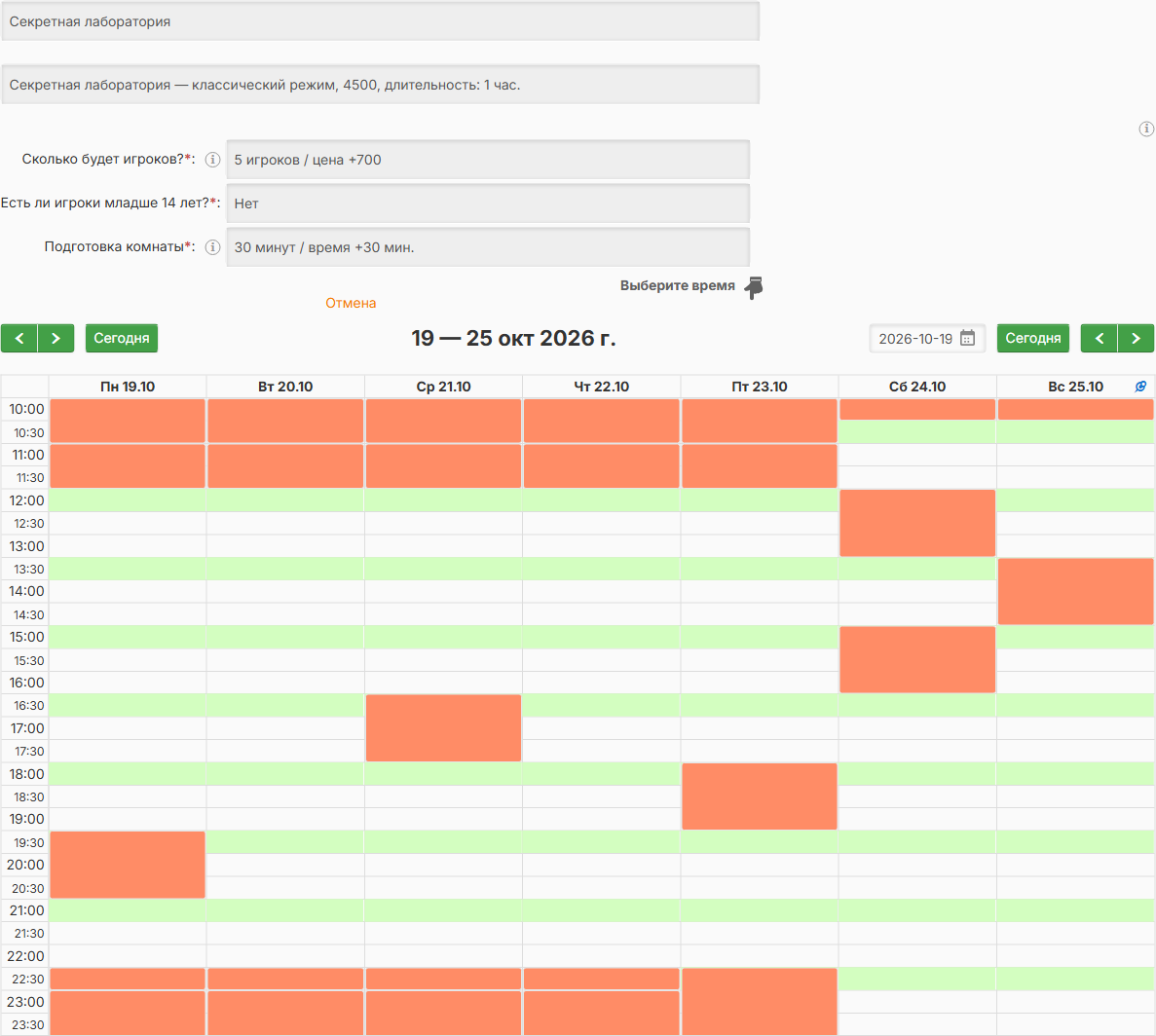
Ограничение действует на самостоятельную запись. Администратор может записать команду и на другое время, например по договорённости, — NaPriem предупредит, что в этот день разрешены другие времена.
Шаг сетки календаря («Разбивка графика работы») удобно выбрать так, чтобы все сеансы попадали на линии сетки: 30 минут для «Лаборатории» и «Банка», 15 минут для «Отеля».
5. Пауза между командами
После игры комнате нужно время на подготовку к следующей команде: вернуть реквизит, проверить оборудование и привести всё в исходное состояние. Если не заложить эту паузу, следующий сеанс сможет начаться сразу после окончания игры.
В NaPriem паузу добавляют параметром услуги типа «Выбор из списка». У каждого режима в «Код 60» есть обязательный параметр «Подготовка комнаты» с единственным вариантом «30 минут» и «+ к времени: 30 мин».
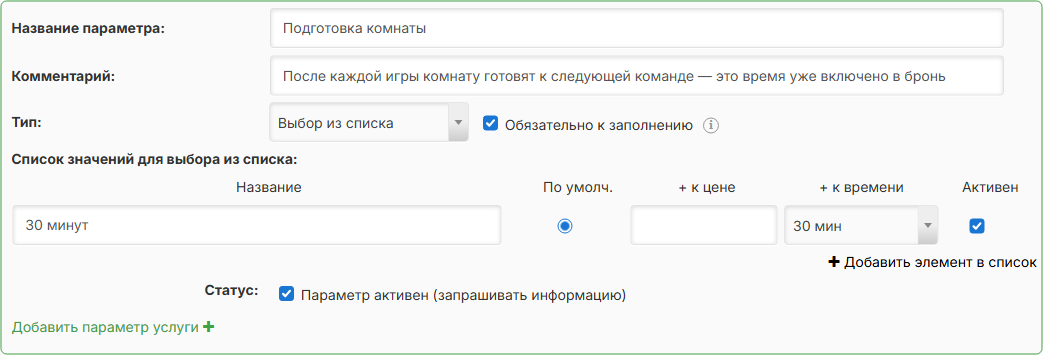
Как это работает на часовой игре:
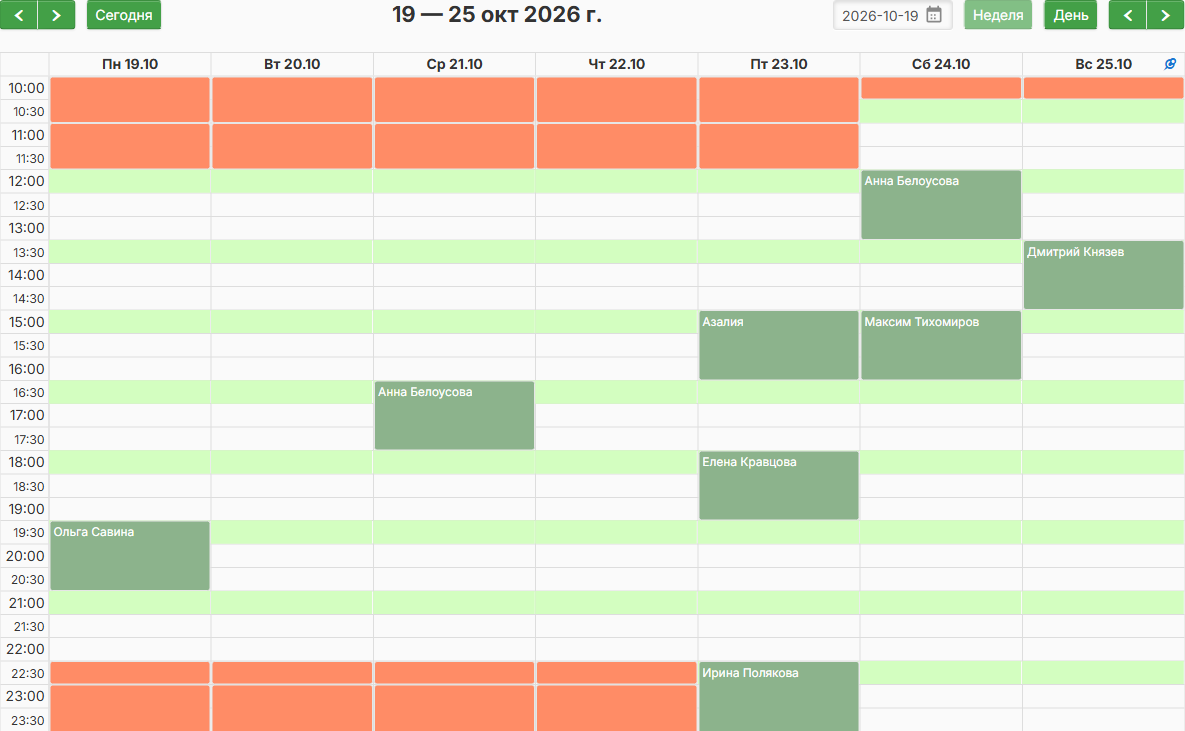
- игра в 12:00 заканчивается в 13:00, ещё 30 минут комната готовится — бронь в календаре занимает время до 13:30;
- следующая команда может начать не раньше 13:30 — это и есть следующий сеанс;
- в будни последний сеанс — 21:00: игра до 22:00, подготовка до 22:30, когда комната закрывается.
Фиксированные сеансы и пауза решают разные задачи. Сеансы определяют, какое время предлагается клиенту, а дополнительные 30 минут не дают пересечься бронированиям, даже если администратор вручную поставит игру вне стандартного времени.
В календаре комнаты каждая бронь занимает полтора часа:
6. Несколько комнат работают одновременно
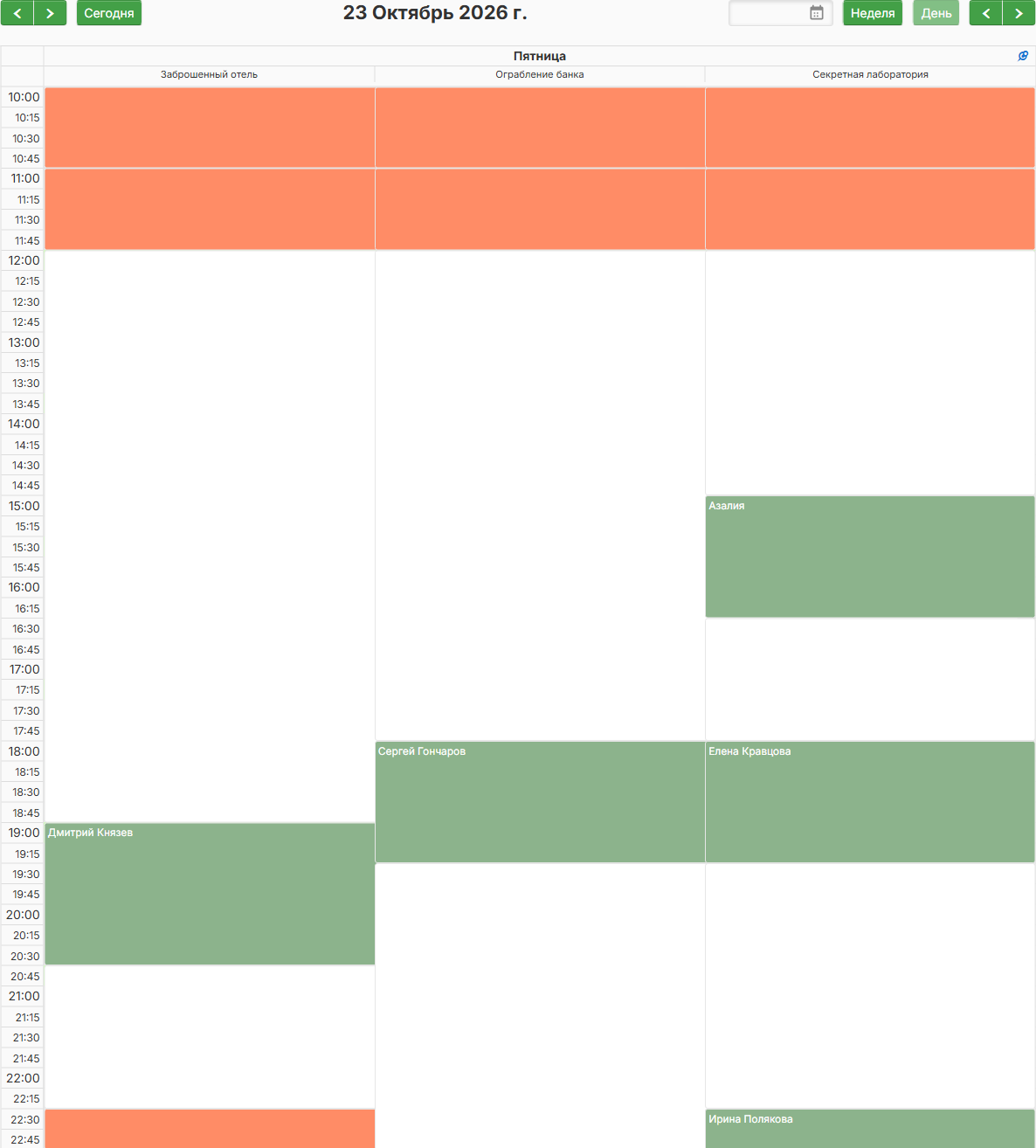
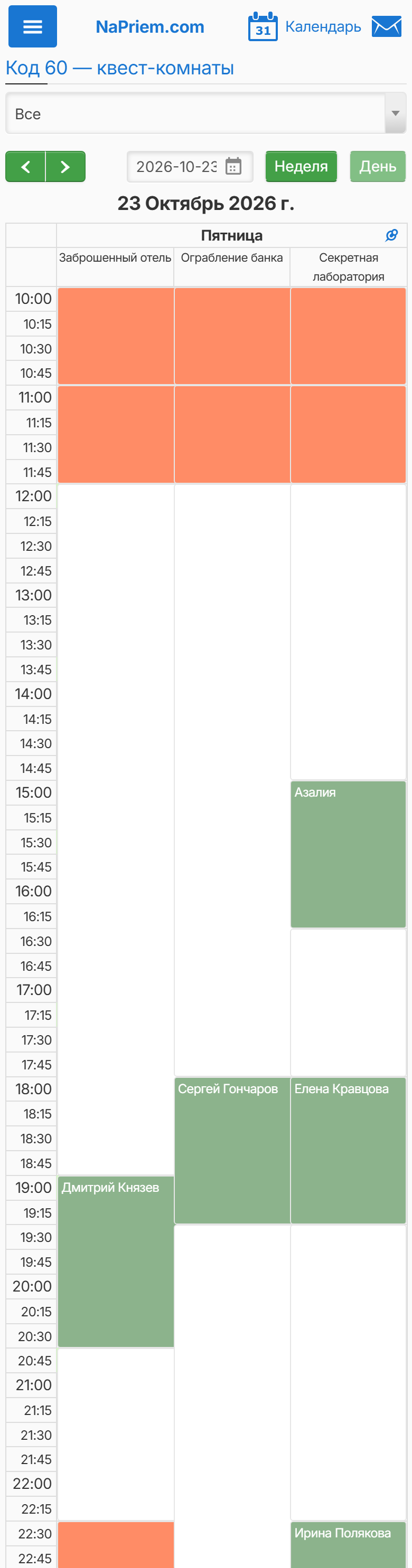
У каждой комнаты собственное расписание, поэтому несколько игр могут идти одновременно. Например, в пятницу 23 октября в 18:00 играют сразу две команды: Елена — в «Секретной лаборатории», Сергей — в «Ограблении банка». «Заброшенный отель» в это время свободен, и клиент может забронировать его.
Общее расписание всех комнат — в календаре кабинета: в списке календарей выберите «Все» и режим «День». Каждая комната — отдельная колонка:
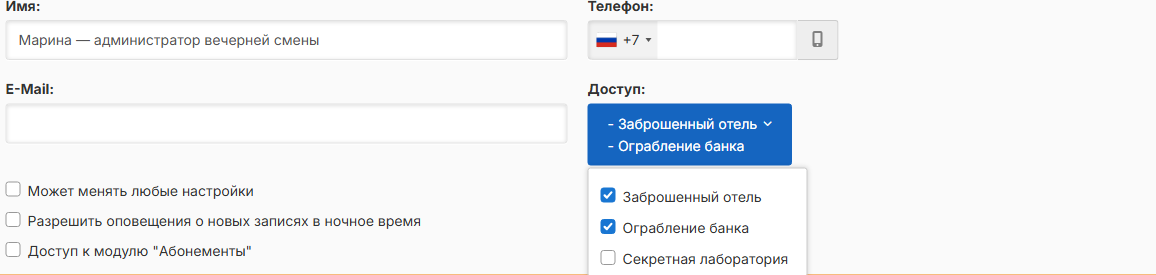
Если с бронированиями работают несколько администраторов, каждому можно открыть только свои комнаты: Настройки → «Операторы» → «Добавить оператора» → «Доступ». Например, администратор вечерней смены видит только «Заброшенный отель» и «Ограбление банка»:
7. Бронирует команда, а не отдельный игрок
В этом сценарии бронируется вся комната для одной команды. В записи достаточно указать её представителя, например «Елена Кравцова, команда из 4 человек»: одна бронь занимает комнату целиком.
Групповая запись NaPriem («На одно время смогут записаться несколько клиентов») здесь не нужна. Она подходит для другого сценария — когда незнакомые люди покупают отдельные места в общем событии: мастер-класс, экскурсия, большая ролевая игра. Подробнее — в статье «Групповые занятия в NaPriem».
8. Количество игроков
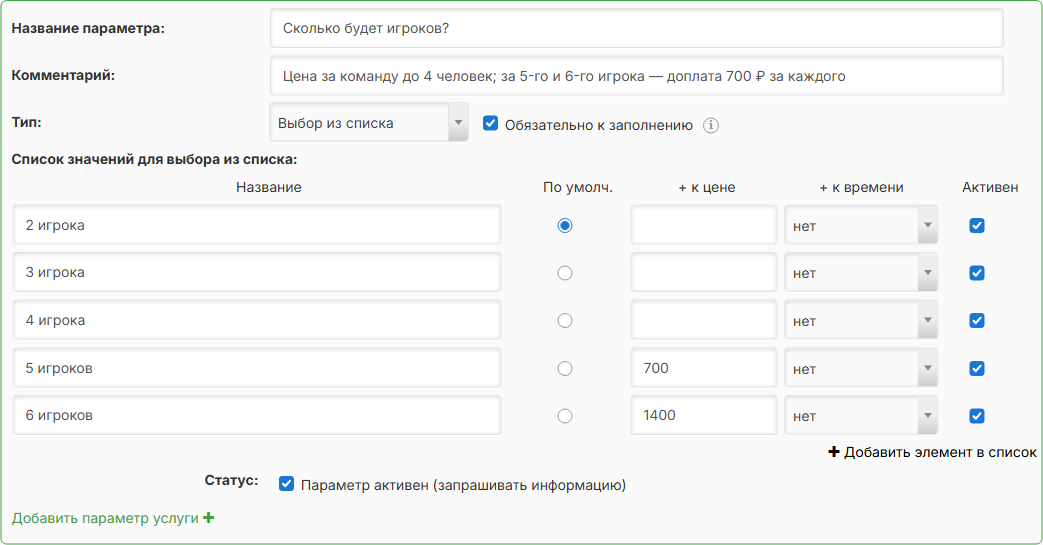
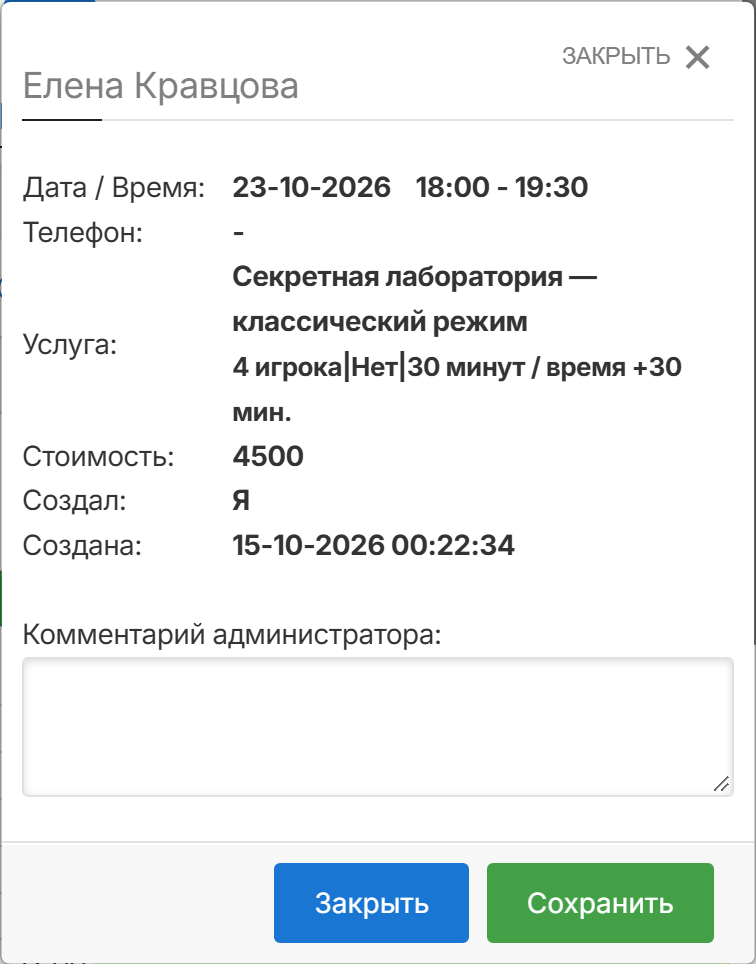
Количество игроков можно спросить прямо при бронировании. У каждого режима есть обязательный параметр «Сколько будет игроков?» со списком «2 игрока» … «6 игроков» (у «Отеля» — до 5). Ещё один параметр — «Есть ли игроки младше 14 лет?» с ответами «Да» и «Нет»: администратор заранее знает, что придут дети. Дату рождения и другие личные данные участников собирать не нужно.
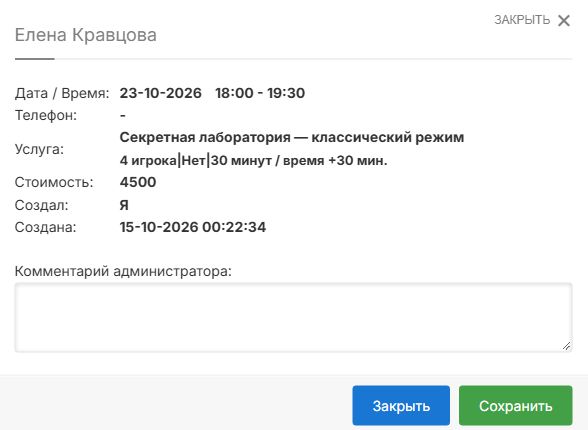
Ответы администратор видит в «Информации о записи» — щелчок по брони в календаре:
Те же ответы есть в мобильной версии кабинета и в истории клиента.
9. Цена за команду и доплата за игроков
Если цена рассчитана на команду до четырёх человек, а за дополнительных игроков нужна доплата, это можно настроить в том же параметре «Сколько будет игроков?»: у вариантов «5 игроков» и «6 игроков» заполнена колонка «+ к цене» — 700 и 1 400 ₽.
Как считается стоимость:
| Игроков | «Классический режим» | «Отель» с актёром |
|---|---|---|
| 2–4 | 4 500 ₽ | 7 500 ₽ |
| 5 | 5 200 ₽ | 8 200 ₽ |
| 6 | 5 900 ₽ | — |
Доплата видна прямо в списке: «5 игроков / цена +700». Итоговая сумма автоматически попадает в запись и учитывается при предоплате. Само правило цены лучше также написать в комментарии к параметру и в разделе «О компании», чтобы клиент понимал стоимость ещё до выбора времени.
10. Предоплата
Предоплату можно включать выборочно для тех режимов, где особенно важно закрепить бронь. В «Код 60» она включена для «Заброшенный отель — с актёром», где резервируется и комната, и время актёра: в карточке услуги отмечено «Запись по предоплате». В списке услуг такой режим помечен значком 💳.
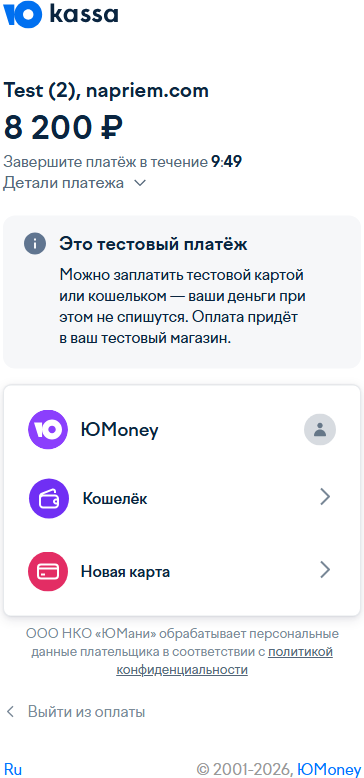
После создания такой записи клиент переходит к оплате. Сумма рассчитывается с учётом выбранного количества игроков: для команды из 5 человек в примере получается 8 200 ₽.
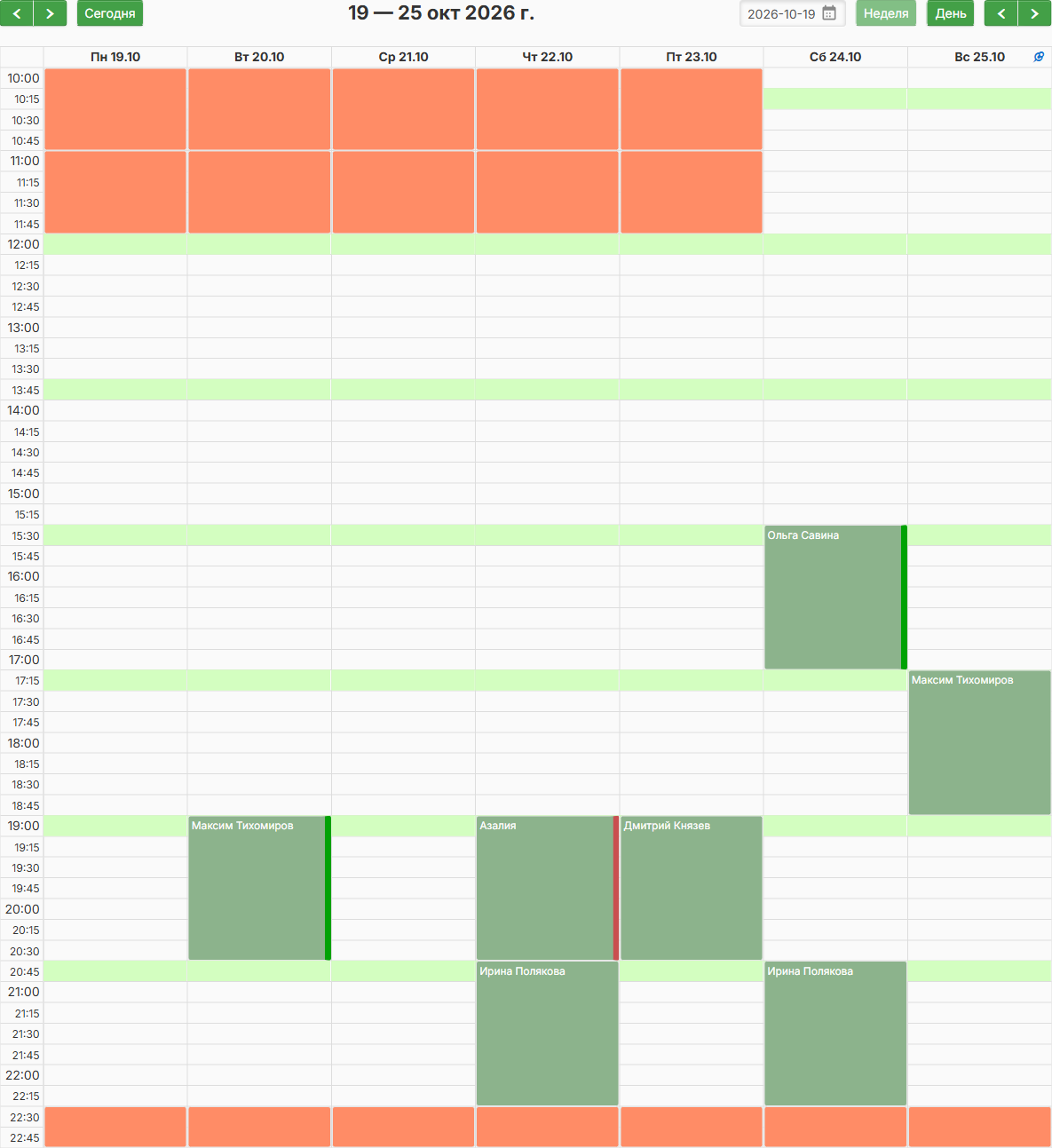
В календаре статус оплаты виден по полосе справа: зелёная — оплачено, красная — ждёт оплаты.
Если оплата не поступила, примерно через час неоплаченная бронь удаляется и сеанс снова становится свободным. В «Информации о записи» у неоплаченной брони есть строка «Оплата:» со ссылкой — её можно отправить клиенту ещё раз. Если команда заплатила на месте, администратор отмечает бронь оплаченной в меню записи.
Подключение онлайн-оплаты и все статусы подробно разобраны в статье «Онлайн-запись клиентов с предоплатой».
11. Отмена брони
Поздняя отмена оставляет комнату свободной в тот момент, когда другой команде уже трудно занять сеанс. Поэтому самостоятельную отмену можно заранее ограничить.
В Настройки → «Режим работы» → «Ограничения» для каждой комнаты можно указать, за сколько часов до игры клиент перестаёт видеть возможность самостоятельной отмены. В примере стоит 5 часов: раньше этого срока бронь можно отменить в «Моих записях», позже нужно связаться с администратором.
Там же стоит «Закрывать запись за: 1 час» (у «Отеля» — 2 часа, чтобы успеть предупредить актёра): за час до сеанса бронирование через сайт закрывается.
Ограничение отмены и правила возврата предоплаты — разные вещи. NaPriem запрещает самостоятельную отмену в последние часы, а возвращать ли деньги при поздней отмене, компания решает сама — правило стоит написать в разделе «О компании».
12. Напоминания
Квест привязан к точному времени, поэтому полезно заранее напомнить команде о сеансе и просьбе прийти немного раньше.
Каналы напоминаний — Настройки → «Оповещения»:
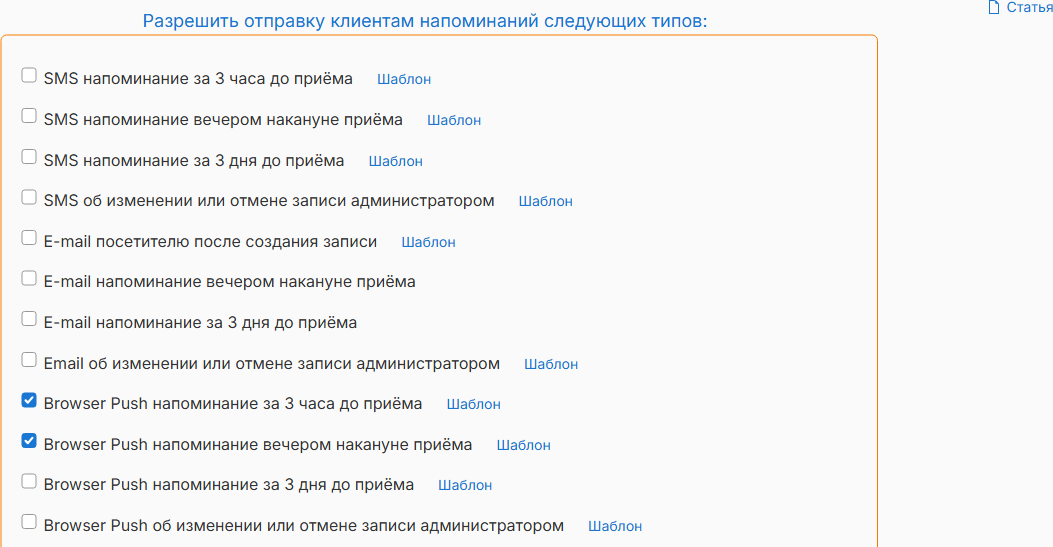
- SMS — за 3 часа, вечером накануне, за 3 дня (на платных тарифах);
- E-mail — вечером накануне, за 3 дня и письмо после создания записи;
- Browser Push — за 3 часа, вечером накануне, за 3 дня.
Для большинства сообщений доступен «Шаблон». Например, в напоминание можно добавить просьбу прийти за 10–15 минут. Новый текст отправляется на модерацию и после одобрения используется вместо стандартного. Подстановки &DateTime и &CompanyName сами вставят время сеанса и название.
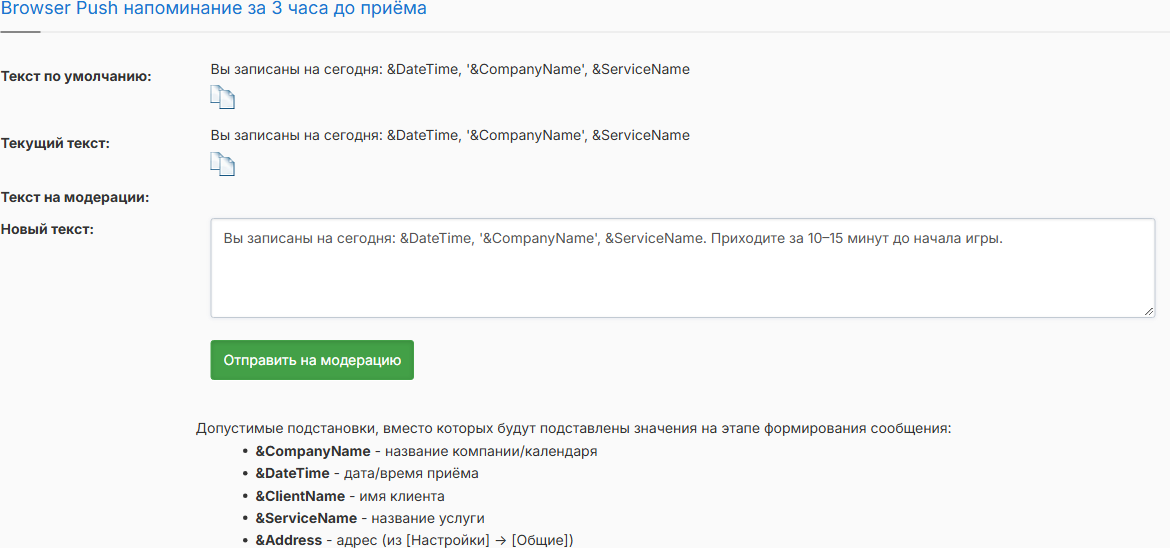
Собственные шаблоны доступны на тарифах «Мини» и «Базовый». На любом тарифе работает «Сообщение после создания записи» — его задают для каждой комнаты в Настройки → «Куда». Клиент видит этот текст сразу после бронирования:
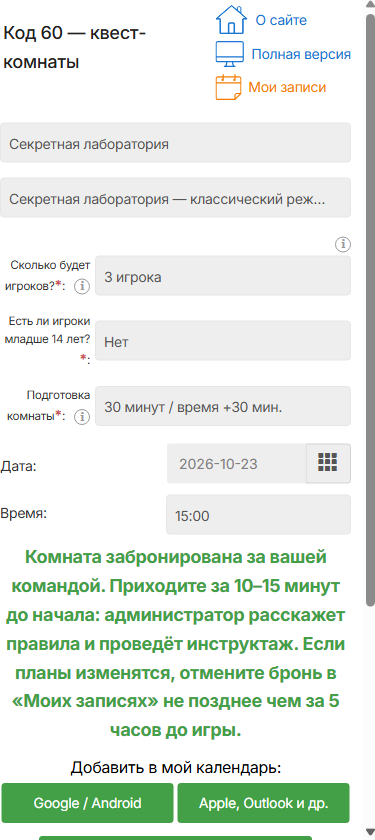
Подробнее о каналах и шаблонах — в статье «Напоминания клиентам в NaPriem».
13. Что видит администратор
На компьютере
Календарь показывает неделю одной комнаты (см. раздел 5) или день всех комнат в режиме «Все» (раздел 6). Щелчок по брони открывает меню: «Карточка клиента», «Информация о записи», «Изменить», «Копировать», «Перенести», «Удалить», у брони с предоплатой — отметка оплаты, у прошедшей — «Отметить пропущенным».
В «Информации о записи» собраны основные данные брони: комната и режим, время с учётом подготовки, количество игроков, отметка о детях, стоимость и «Комментарий администратора». В комментарии можно сохранить договорённости, которые нужно помнить к приходу команды.
На телефоне
Мобильная версия кабинета открывается в браузере. В списке календарей тоже есть «Все»: в режиме «День» администратор сразу видит, какие игры сегодня, в какой комнате, во сколько и кто бронировал.
Касание брони открывает ту же «Информацию о записи» — с количеством игроков и стоимостью:
С телефона администратор может записать команду, поставить бронь без клиента, отметить оплату или пропуск.
14. Что видит клиент
С компьютера
- Открывает страницу «Код 60» и выбирает комнату. Ссылка «О компании» ведёт к описанию квестов.
- Выбирает режим — в списке цена и длительность.
- Отвечает на вопросы: сколько будет игроков, есть ли дети.
- Нажимает «Выбрать время» и выбирает дату и сеанс в сетке недели (раздел 4).
- Проверяет комнату, режим и время в окне «Подтверждение записи» и нажимает «Создать запись».
- Если у режима предоплата — переходит к оплате.
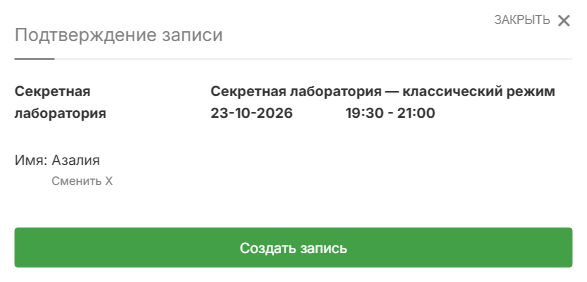
В окне подтверждения время показано вместе с подготовкой комнаты: игра в 19:30 и «19:30 - 21:00».
С телефона
На телефоне вместо большой недельной сетки используются поля «Дата» и «Время». В списке остаются только свободные сеансы выбранной комнаты, поэтому весь путь получается коротким: комната → режим → количество игроков → дата → время.
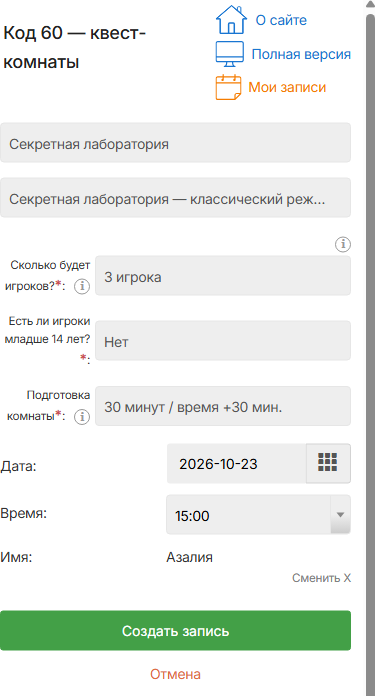
Чтобы сравнить комнаты, клиент переключает комнату в верхнем списке — дата и ответы выбираются заново.
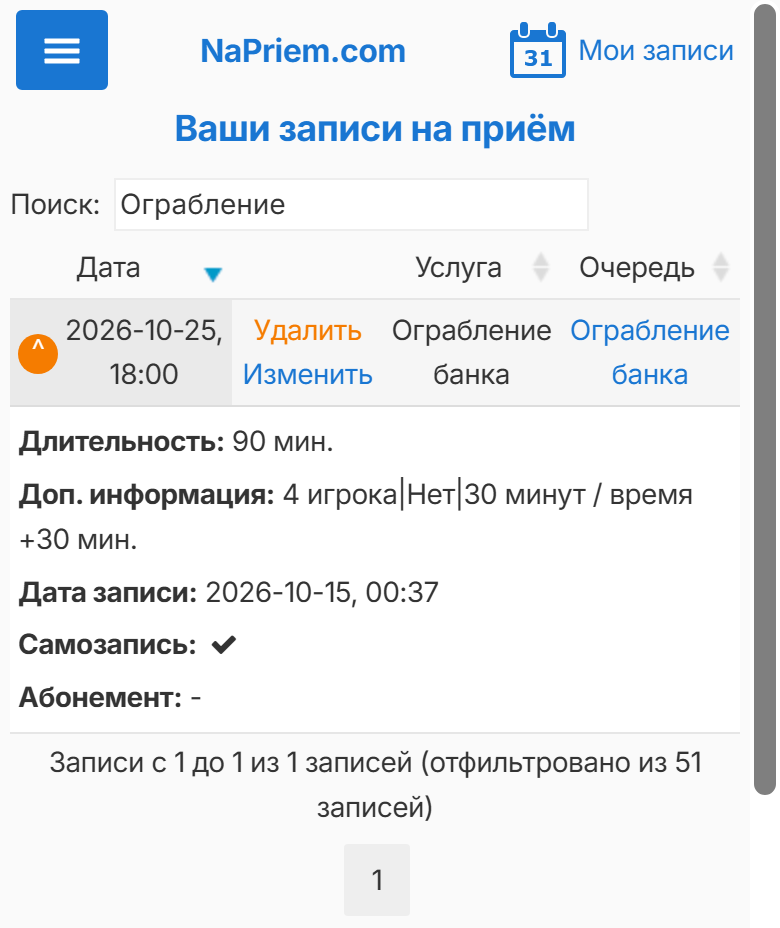
Все брони клиента собраны в «Моих записях». Отсюда бронь можно отменить или изменить, а по стрелке открываются подробности — количество игроков и длительность с подготовкой:
15. Карточка клиента и пропуски
После бронирования клиент появляется в разделе «Клиенты». Карточку можно открыть и из календаря: щелчок по брони → «Карточка клиента». В комментарии удобно хранить то, что пригодится при следующей брони: «Интересовались семейными квестами», «Корпоративная команда, приходят вшестером».
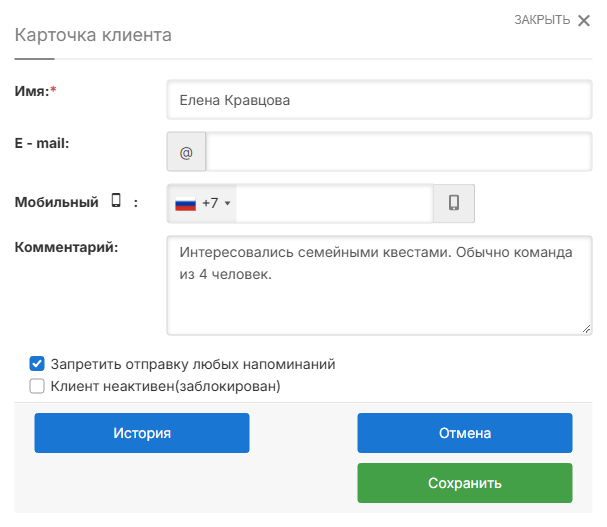
Кнопка «История» показывает все игры клиента — прошлые и будущие, с комнатой, режимом и ответами:

Если команда забронировала комнату и не пришла, щёлкните по прошедшей брони и выберите «Отметить пропущенным». Бронь станет заштрихованной, а пункт меню сменится на «Пропущено»:
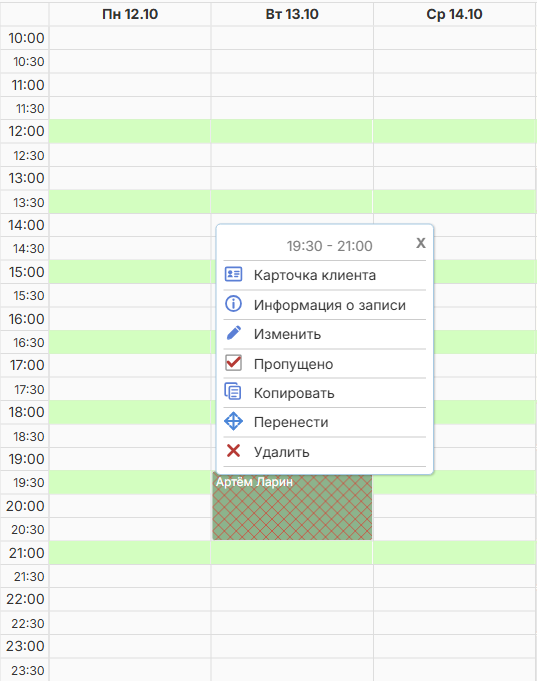
В Настройки → «Клиенты» → «Ограничения» можно включить «Заблокировать клиента, если он пропустил N раз(а)». Блокировка срабатывает в момент отметки пропуска; заблокированный клиент не может бронировать сам. Подробнее — в статье «Контроль пропусков клиентов в NaPriem».
16. Как поделиться ссылкой на бронирование
Ссылка на комнату
В календаре комнаты есть кнопка «Поделиться»: ссылка на бронирование, QR-код и кнопки отправки в Telegram, WhatsApp, ВКонтакте, Viber и по e-mail.
Ссылка на режим игры
В карточке услуги (Настройки → «Услуги») есть прямая ссылка на конкретный режим, например на «Заброшенный отель — с актёром». По ней страница бронирования открывается сразу с выбранным режимом — удобно для поста о квесте с актёром:
Ссылка на все комнаты
Адрес компании вида napriem.com/имя указан в Интеграция → «Ссылка на вашу личную страницу с онлайн записью». По нему клиент сначала выбирает комнату.
Где разместить ссылки:
- в описании Telegram-канала и в сообществе ВКонтакте;
- в профилях других соцсетей и в постах о новых квестах;
- на своём сайте — кнопкой или встроенным окном записи (Интеграция → «Интеграция с вашим сайтом»), для WordPress есть плагин;
- в карточке организации на картах и в справочниках;
- в QR-коде на флаере, стойке администратора или двери комнаты.
17. Раздел «О компании»
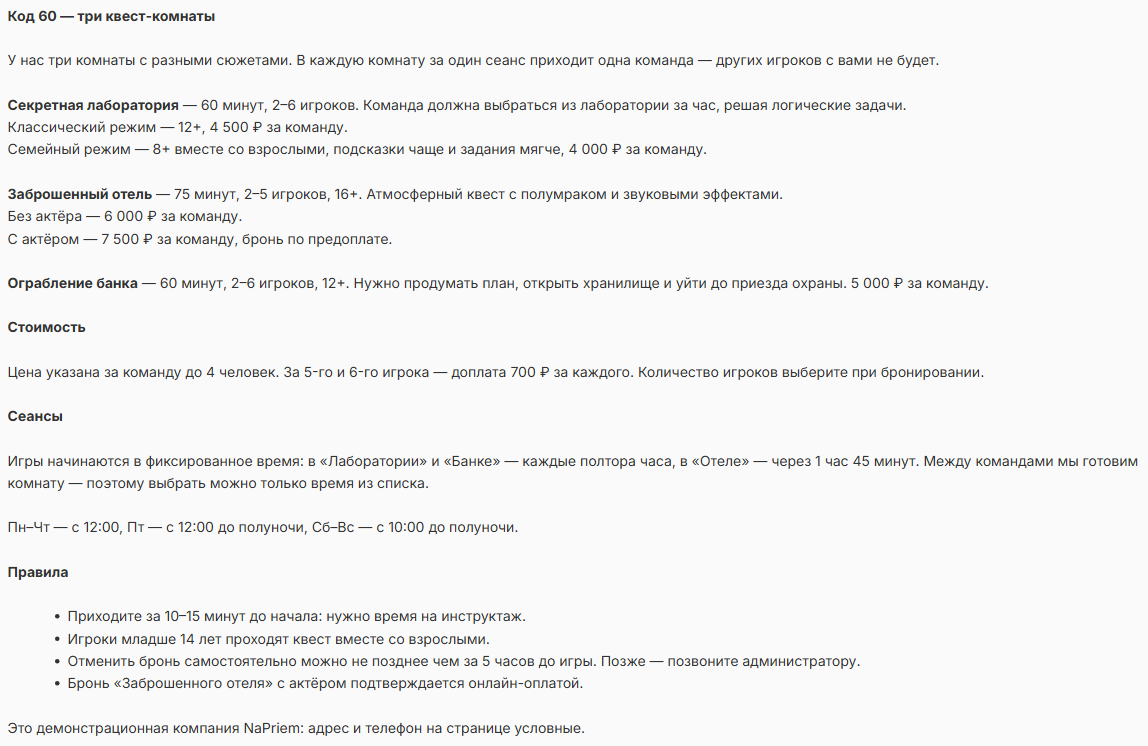
На странице бронирования есть ссылка «О компании» (на телефоне — «Доп. информация»). У «Код 60» здесь описаны комнаты, возрастные ограничения, длительность и количество игроков, правила цены, сеансы, срок отмены и предоплата для режима с актёром. Это удобное место для всей информации, которую клиенту полезно прочитать до бронирования. Текст задаётся в Настройки → «Презентация».
18. Что ещё пригодится квест-комнатам
Напоминания. SMS, E-mail и Push о времени игры (раздел 12). SMS можно отправлять через собственный Android-телефон.
Оплата. Предоплата для дорогих режимов и сеансов с актёром (раздел 10).
Клиенты. Карточки, история игр, учёт пропусков и автоблокировка — раздел 15.
Расписание. Разовые выходные (закрытые мероприятия, техническое обслуживание комнаты) задаются в «Режим работы» → «Ограничения» → «Выходные дни». Горизонт бронирования — «Автогенерация расписания».
Команда. Любое количество администраторов, каждому — доступ к своим комнатам (раздел 6).
Отчёты. Журнал посещений с ответами на вопросы («Показать названия параметров записи»), отчёты по услугам, динамике записей и пропускам — раздел «Отчёты».
Дополнительные поля. Кроме количества игроков можно спросить, например, повод игры — параметры услуги типа «Строка», «Число» или «Выбор из списка».
Интеграции. Синхронизация с Google и Яндекс Календарём (Интеграция → «С другими календарями»), встраивание записи на свой сайт и плагин для WordPress, адрес вида napriem.com/имя.
Подтверждение записи. Каптча, e-mail, Telegram, звонок или SMS — Настройки → «Клиенты».
Какие возможности есть на каждом тарифе — в статье «Какой тариф NaPriem выбрать».
Итоги
| Задача квест-комнаты | Где в NaPriem | Что видит клиент |
|---|---|---|
| Отдельное расписание каждой комнаты | Настройки → «Куда»: календарь на комнату | Список комнат |
| Несколько режимов одной комнаты | Услуги внутри календаря комнаты | Список режимов с ценой |
| Сеансы в фиксированное время | «Режим работы» → «Ограничения» → «Ограничение времени…» | Только времена сеансов |
| Подготовка комнаты между играми | Параметр «+ к времени» с одним вариантом | Свободные сеансы с учётом паузы |
| Количество игроков и доплата | Параметр «Выбор из списка» с «+ к цене» | Вопрос «Сколько будет игроков?» |
| Предоплата | «Запись по предоплате» в карточке услуги | Переход к оплате после выбора времени |
| Поздняя отмена | «Запретить удалять свои записи через сайт за N час» | Отмена в «Моих записях» до срока |
| Напоминания | Настройки → «Оповещения», шаблоны | SMS, письмо или Push |
| Общая загрузка комнат | Календарь → «Все» → «День» | — |
В результате клиент сам выбирает свободную комнату и сеанс, а администратор получает единое расписание всех комнат с количеством игроков, статусом оплаты и историей клиентов.
Посмотреть NaPriem изнутри можно в демо-кабинете — ссылки находятся в разделе «Вопрос-ответ». Чтобы настроить бронирование для своих квест-комнат, зарегистрируйтесь: начать можно бесплатно.
Попробовать NaPriem Сравнить тарифы
Короткий чек-лист
- Создайте календарь на каждую комнату и задайте график работы.
- Добавьте режимы игры услугами внутри календаря комнаты; начните названия с названия комнаты.
- Добавьте каждому режиму обязательный параметр «Подготовка комнаты» с «+ к времени».
- Задайте времена сеансов в «Ограничении времени, на которое возможна запись».
- Добавьте вопрос о количестве игроков с доплатой «+ к цене» и, если нужно, вопрос о детях.
- Включите предоплату для режимов, где неявка обходится дороже всего.
- Ограничьте самостоятельную отмену и закрытие записи перед сеансом.
- Включите напоминания и напишите «Сообщение после создания записи» с просьбой прийти заранее.
- Заполните «Презентацию»: комнаты, возраст, цены, правила.
- Разместите ссылки и QR-коды там, где вас находят клиенты.
Что стоит иметь в виду
- Сеансы задаются для каждого дня недели отдельно. Составьте список времён заранее и добавьте его во все дни; при изменении расписания проверьте каждый день.
- Сеансы ограничивают только самостоятельную запись. Администратор может записать команду на другое время — в окне подтверждения появится предупреждение.
- Пауза — параметр услуги. Её нужно добавить каждому режиму. Клиент видит параметр в форме, а время брони в подтверждении и в «Моих записях» показывается вместе с подготовкой: игра 19:30–20:30 выглядит как «19:30 - 21:00». Объясните это в комментарии к параметру.
- Длина цикла должна совпадать с шагом сеансов. Если игра 60 минут и подготовка 30 минут, сеансы ставьте через 1 час 30 минут; если сеанс поставить раньше, чем закончится предыдущая бронь с подготовкой, он не будет предложен клиенту.
- Последний сеанс должен закончиться вместе с подготовкой до конца рабочего дня. При работе до 24:00 последний часовой сеанс с получасовой подготовкой — 22:30.
- Цена режима одинакова в любой день и в любое время. Доплата в NaPriem зависит от ответов на вопросы (например, от количества игроков), поэтому цену за команду удобно держать единой для всех сеансов.
- Предоплата — это вся стоимость брони вместе с доплатой за игроков.
- Срок отмены стоит написать клиенту — в «Сообщении после создания записи» и в «О компании».
- «Закрывать запись за» действует на весь календарь — на все режимы комнаты сразу.
- Не собирайте в дополнительных полях лишние персональные данные — для квеста достаточно количества игроков и отметки о детях.