
Как настроить услуги в NaPriem: длительность, цена, параметры и онлайн-запись
Маникюр на час и маникюр со снятием покрытия занимают разное время. Если оба варианта настроены одинаково, следующая запись может начаться раньше, чем мастер освободится. От настроек услуги также зависит, какую цену увидит клиент и какая сумма попадёт в отчёты.
В NaPriem для каждой услуги можно задать длительность, цену, цвет, предоплату и правила видимости. Дополнительные вопросы помогают учесть детали: например, ответ о снятии покрытия добавит к визиту 30 минут и 300 ₽. Система учтёт это время в календаре, а доплату — в стоимости записи.
Разберём настройки на примере вымышленной студии маникюра «Палитра»: два мастера, общие услуги, мастер-классы и почасовая аренда рабочего места. На изображениях показана демонстрационная неделя 19–25 октября 2026 года. Те же настройки пригодятся автосервису, репетитору, фотостудии или пункту проката.
Видеообзор: Как настроить услуги в NaPriem
В видео показаны настройки услуг на примере студии маникюра: длительность, шаг расписания, цена, предоплата, дополнительные вопросы и прямая ссылка на запись.
1. Что такое услуга в NaPriem
Откройте Настройки → «Услуги» и выберите календарь. Первым пунктом в списке идут «Общие услуги» — их можно использовать сразу в нескольких календарях компании. Подробно разберём их в разделе 5.
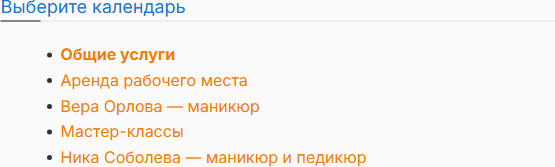
Календарь хранит расписание одного мастера, сотрудника или ресурса: кресла, бокса, зала, рабочего места. Услуги определяют, на какую работу клиент может записаться. В «Палитре» календари и услуги распределены так:
| Календарь | Услуги |
|---|---|
| Вера Орлова — маникюр | общие «Маникюр» и «Маникюр + гель-лак», свои «Наращивание ногтей», «Дизайн по эскизу», «Консультация по дизайну», служебная «Коррекция по гарантии» |
| Ника Соболева — маникюр и педикюр | общие «Маникюр» и «Маникюр + гель-лак», свои «Педикюр» и «Педикюр + покрытие» |
| Мастер-классы | групповое занятие «Мастер-класс „Дизайн ногтей для начинающих“» |
| Аренда рабочего места | «Аренда маникюрного места» с почасовой оплатой |
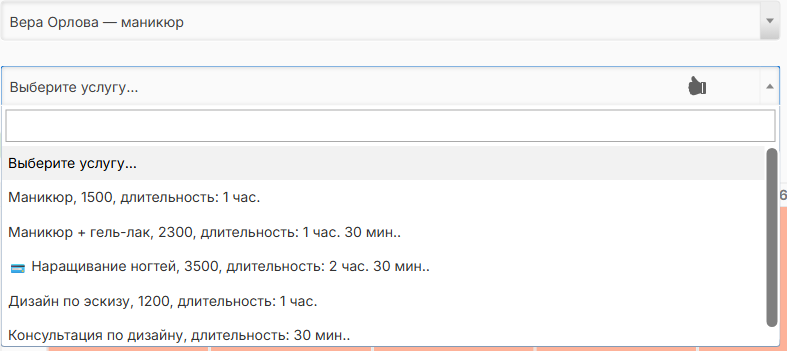
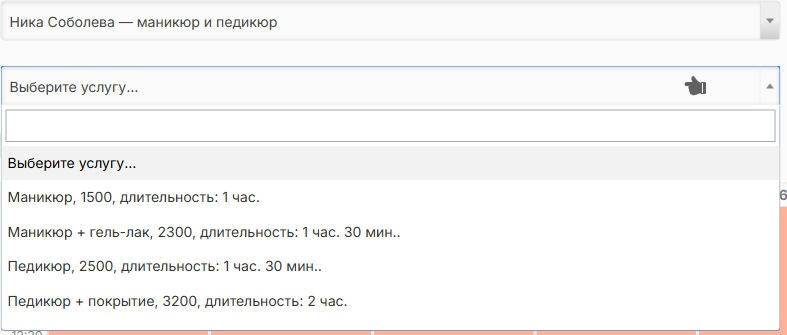
Клиент выбирает календарь, затем услугу из списка. В строке услуги сразу видны цена и длительность, а значок 💳 отмечает услугу по предоплате.
В автосервисе календарём может быть пост или мастер, а услугой — «Замена масла» или «Шиномонтаж». У репетитора календарь принадлежит преподавателю, услуга называется «Занятие 60 минут». В прокате календарь ведут для конкретного инструмента, а услугу задают, например, как «Аренда на 4 часа».
2. Название, длительность и цена
Нажмите «Добавить услугу». Начните с трёх основных полей:
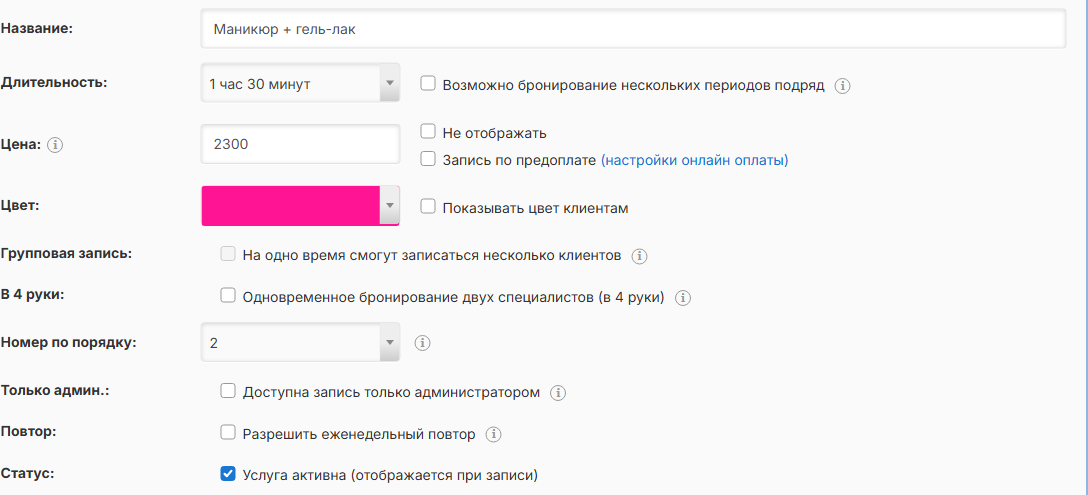
- «Название» — то, что клиент увидит в списке. Пишите так, как услугу называют клиенты: «Маникюр + гель-лак», а не «Услуга №2».
- «Длительность» — от 1 минуты до 23 часов или «Посуточно». Это время, которое запись займёт в календаре после выбранного клиентом начала: услуга на 1 час 30 минут с началом в 14:00 занимает время с 14:00 до 15:30.
- «Цена» — стоимость услуги. Она показывается клиенту, попадает в карточку записи и в отчёты (раздел 6).
Задавайте длительность по реальному времени работы. Если экспресс-маникюр занимает 30 минут, а наращивание — 2,5 часа, одинаковый час для обеих услуг даст либо простой, либо накладку в расписании. Для работ разной продолжительности создавайте отдельные услуги. Небольшие различия внутри одной услуги можно учесть параметрами — к ним вернёмся в разделах 11–13.
В демо-студии длительности такие: «Консультация по дизайну» — 30 минут, «Маникюр» — 1 час, «Маникюр + гель-лак» — 1 час 30 минут, «Педикюр + покрытие» — 2 часа, «Наращивание ногтей» — 2 часа 30 минут.
3. Длительность и шаг расписания
Длительность показывает, сколько времени займёт визит. Шаг расписания определяет, как часто он может начинаться. Например, часовой маникюр можно предлагать каждые 15 минут: в 10:00, 10:15, 10:30. При этом каждая запись по-прежнему занимает час.
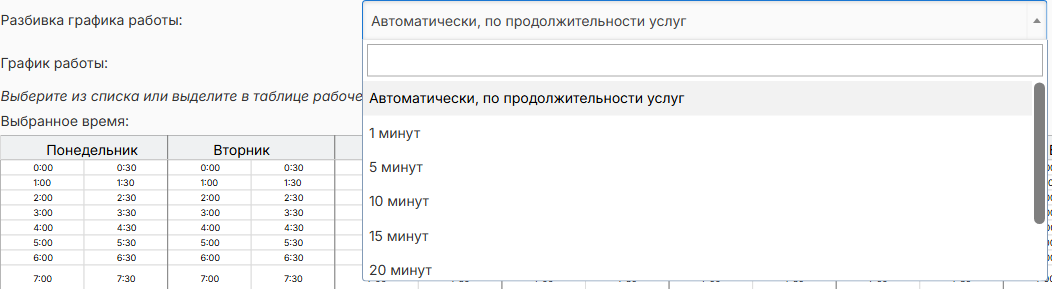
Шаг задаётся в Настройки → «Режим работы» → «Разбивка графика работы»: «Автоматически, по продолжительности услуг» или фиксированно — 1, 5, 10, 15, 20, 30 минут, 1 час.
Если шаг не задан явно
При варианте «Автоматически» система подбирает шаг по длительностям собственных услуг календаря:
| Длительности услуг календаря | Шаг | Пример времени начала |
|---|---|---|
| только целые часы (1 час, 2 часа) | 1 час | 9:00, 10:00, 11:00 |
| есть услуга на 1 час 30 минут или 30 минут | 30 минут | 10:00, 10:30, 11:00 |
| есть услуга на 45 минут или 1 час 15 минут | 15 минут | 9:00, 9:15, 9:30 |
| есть услуга на 20 минут | 20 минут | 9:00, 9:20, 9:40 |
Шаг пересчитывается сразу после сохранения услуг, перестраивать расписание не нужно.
Сравним три календаря «Палитры»:
- «Аренда рабочего места» — одна услуга на 1 час, шаг автоматический. Клиенту предлагается 9:00, 10:00, 11:00 … 20:00.
- Ника — «Педикюр» 1 час 30 минут и «Педикюр + покрытие» 2 часа, шаг автоматический. Начать можно в 10:00, 10:30, 11:00 и так далее — каждые 30 минут, хотя каждая запись длится 90 или 120 минут.
- Вера — шаг задан явно, 15 минут. Маникюр на 1 час можно начать в 10:00, 10:15, 10:30, 10:45 … 18:00, но каждая запись занимает 60 минут.
Какой шаг выбрать
- Услуги кратны часу и клиентов немного — подойдёт автоматический шаг.
- Нужна плотная запись без «дыр» — задайте 15 минут: следующая запись сможет начаться сразу после окончания предыдущей, даже если параметр добавил 15 минут.
- Услуги длятся 40, 50 или 55 минут — задайте шаг вручную (10 или 5 минут), иначе начало будет предлагаться только в начале часа.
- В календаре в основном общие услуги — тоже задайте шаг вручную: автоматический шаг считается по собственным услугам календаря.
Подробнее о графике, выходных и горизонте записи — в статье «Как настроить график работы и доступное время для записи».
4. Несколько периодов подряд
Включите «Возможно бронирование нескольких периодов подряд», если клиент сам выбирает продолжительность. Одна услуга становится единицей времени: например, часом аренды. Клиент указывает количество часов, а система умножает длительность и цену на это число.
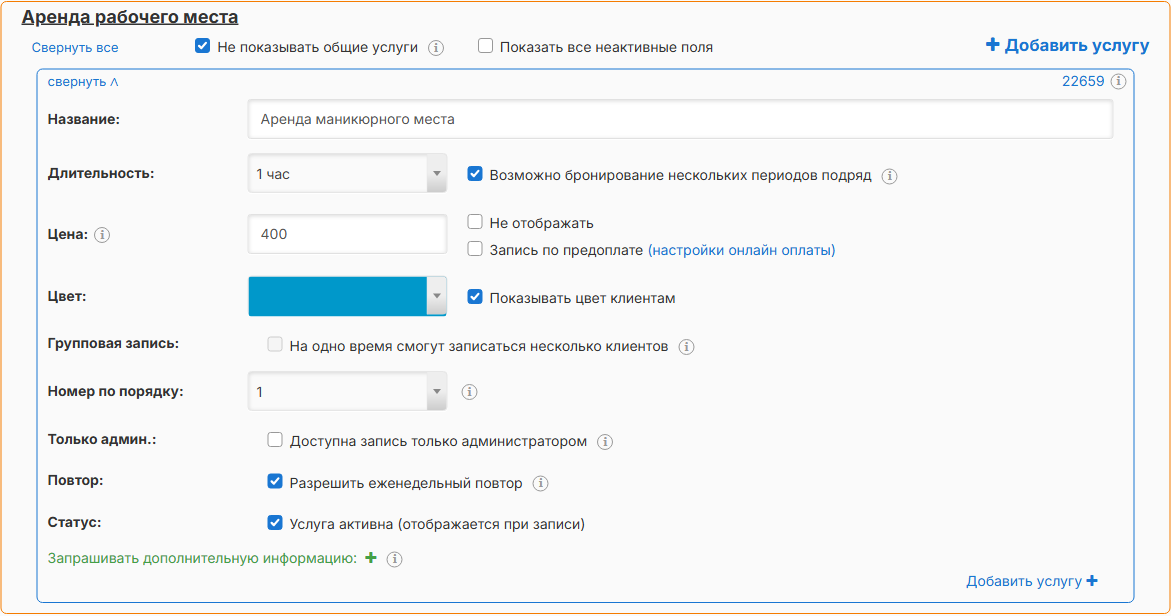
У «Аренды маникюрного места» один период равен часу и стоит 400 ₽. В карточке включены несколько периодов подряд и еженедельный повтор. Галочка «Не показывать общие услуги» скрывает маникюр в этом календаре — о ней следующий раздел.
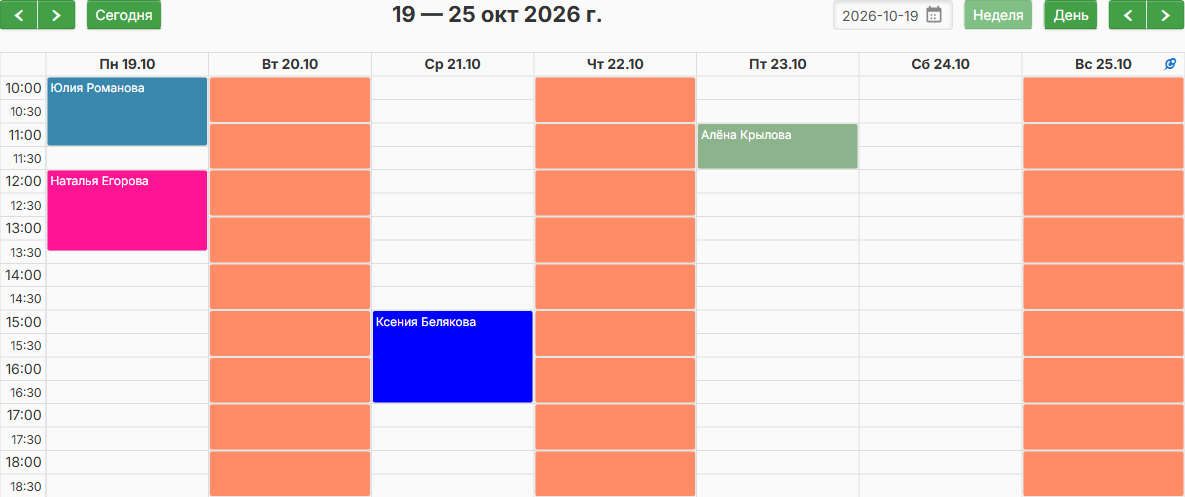
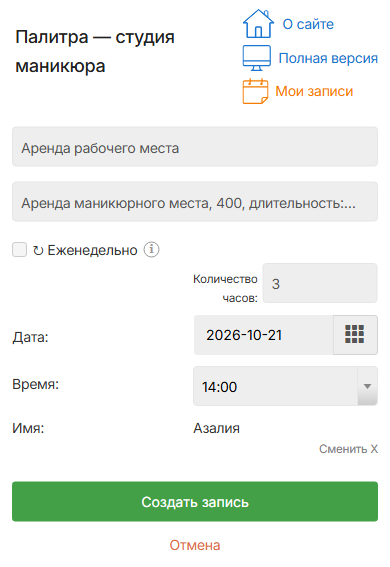
Клиент видит поле «Количество часов». На примере среды, 21 октября, трёхчасовую аренду можно начать в 14:00, 15:00, 16:00, 17:00 или 18:00. С 10:00 до 14:00 место уже занято, а аренда с 18:00 закончится к закрытию в 21:00.
Разница с обычной услугой простая:
- фиксированная длительность — мастер сам знает, сколько длится работа, клиент выбирает только начало;
- несколько периодов — клиент сам решает, на сколько брать: аренда кабинета, зала, оборудования, студии звукозаписи, почасовая консультация.
Так же устроены прокат и аренда — примеры есть в статье «Для чего можно использовать NaPriem».
5. Общие услуги
Одинаковые услуги нескольких мастеров удобнее хранить в одном месте. Создайте услугу в Настройки → «Услуги» → «Общие услуги» — она появится во всех календарях компании.
В демо «Маникюр» и «Маникюр + гель-лак» — общие. Они есть и у Веры, и у Ники, вместе с собственными услугами каждого мастера.
У общих услуг есть несколько особенностей:
- общая услуга одна на всю компанию: у неё одно название, одна длительность, одна цена и один набор параметров во всех календарях;
- изменение в «Общих услугах» сразу действует во всех календарях — например, новая надбавка за снятие покрытия появилась у обоих мастеров одновременно;
- запись на общую услугу ставится в календарь того мастера, у которого клиент записался, и занимает только его время;
- чтобы общие услуги не показывались в каком-то календаре, отметьте у него «Не показывать общие услуги». Галочка скрывает в этом календаре сразу все общие услуги. В демо она включена у «Мастер-классов» и «Аренды рабочего места» — там маникюр не нужен.
Общие услуги подходят мастерам с одинаковыми ценами и длительностью работы. Если старший мастер работает быстрее или берёт больше, создайте для него отдельную услугу. Чтобы клиент не путал её с общей, назовите услуги по-разному или включите у мастера «Не показывать общие услуги».
6. Цена и финансовая статистика
Заполняйте цену, даже если клиент платит на месте. Тогда стоимость из расписания попадёт в карточки записей и отчёты, и её не придётся восстанавливать по памяти.
Где используется цена услуги:
- в списке услуг у клиента («Маникюр, 1500…»);
- в «Информации о записи» у администратора — строка «Стоимость»;
- в отчётах.
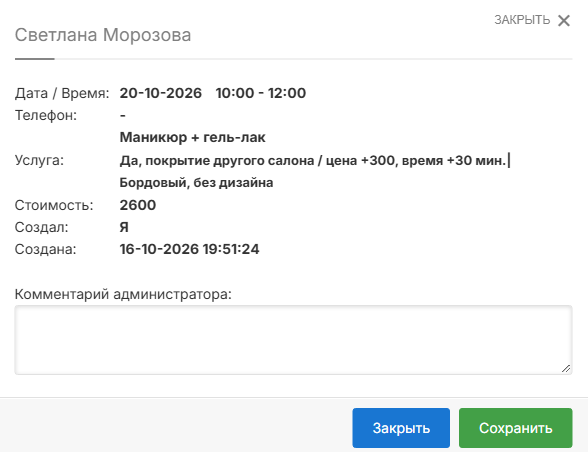
Доплата из ответа клиента входит в итоговую стоимость записи. Например, Светлана выбрала снятие покрытия другого салона: 2 300 ₽ за маникюр и 300 ₽ за снятие дают 2 600 ₽.
Отчёты
Раздел «Отчёты» собирает цены записей в несколько видов статистики.
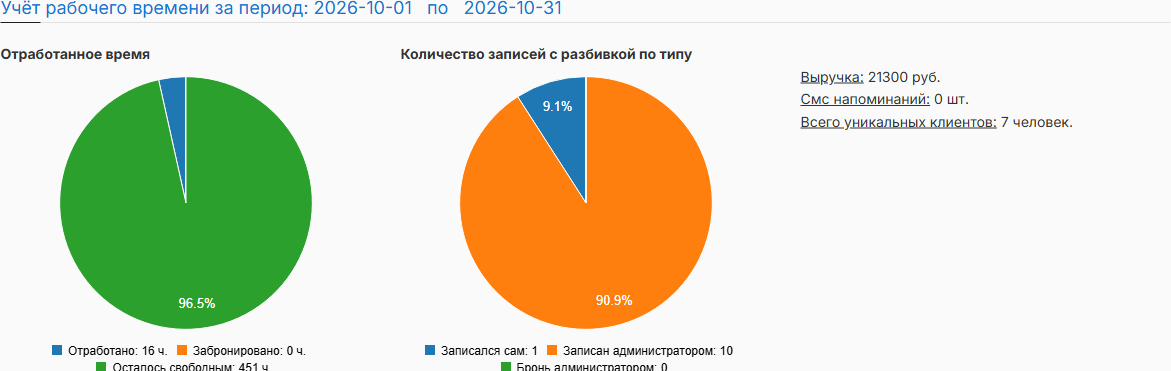
«Сводный отчёт» по календарю и периоду показывает отработанное время, число записей с разбивкой «записался сам / записан администратором» и строку «Выручка» — сумму стоимостей записей за период. У Веры за октябрь это 21 300 ₽: доплаты за снятие покрытия в эту сумму уже включены.
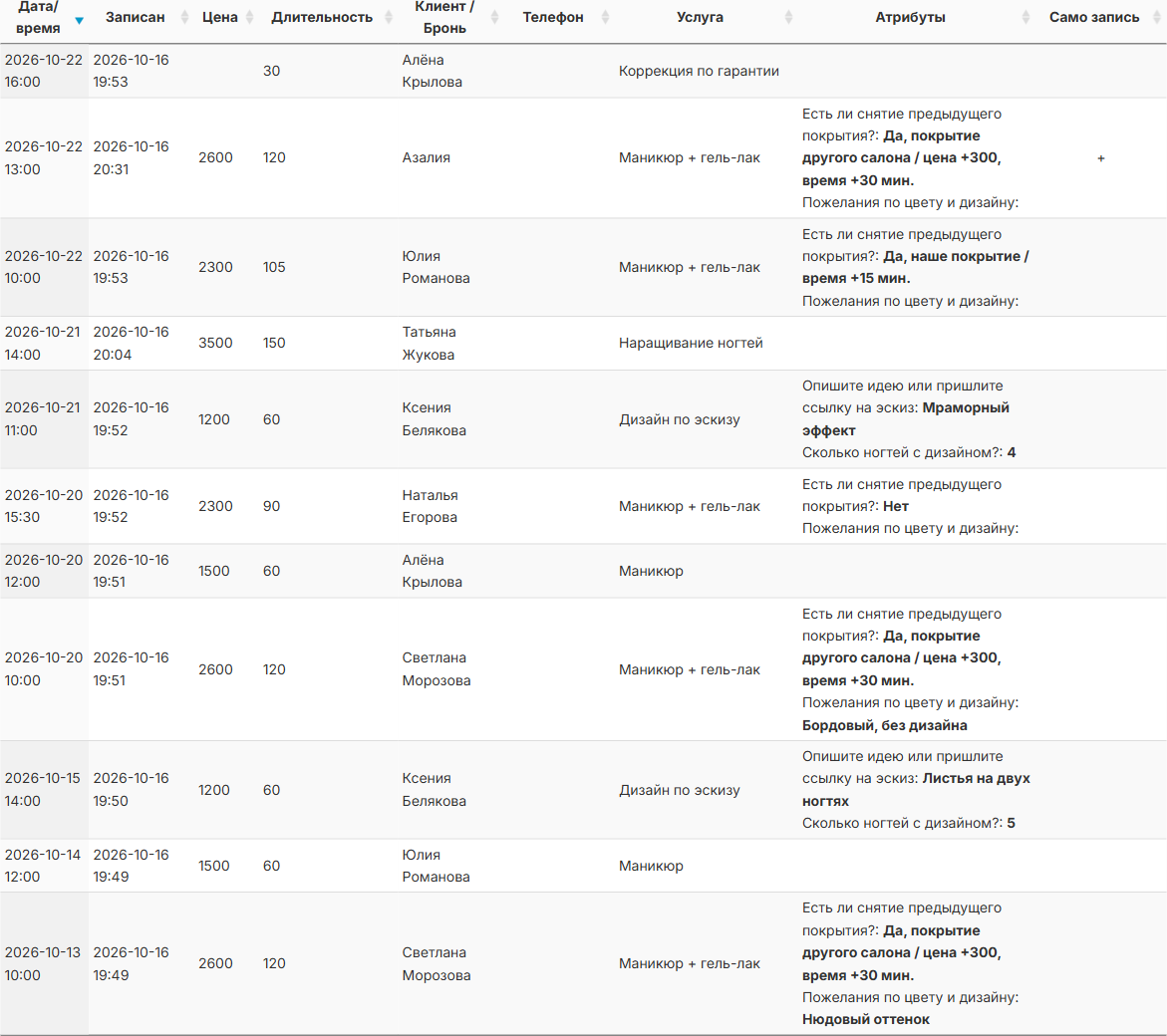
«Полный журнал посещений» показывает цену, длительность, услугу и ответы клиента в колонке «Атрибуты». Чтобы видеть и сами вопросы, включите «Показать названия параметров записи». Здесь удобно сравнить варианты одной услуги: «Маникюр + гель-лак» без снятия стоит 2 300 ₽ и занимает 90 минут, со снятием своего покрытия — те же 2 300 ₽ и 105 минут, со снятием другого салона — 2 600 ₽ и 120 минут. Таблицу можно скопировать или выгрузить кнопками Copy, CSV, Excel, PDF и Print.
Ещё два отчёта помогают понять загрузку: «Анализ услуг» показывает, сколько записей и часов пришлось на каждую услугу, а «Статистика по дням» — сколько услуг оказано и сколько часов отработано в каждый день.
Строка «Выручка» складывает цены записей за выбранный период, включая уже запланированные. Для сверки фактических поступлений используйте кассу и личный кабинет платёжной системы: скидки на месте и расходы в этой сумме не учитываются.
7. Предоплата
Если услугу нужно оплачивать при записи, включите «Запись по предоплате» под ценой. Рядом есть ссылка «(настройки онлайн оплаты)». Сначала подключите приём платежей для компании, затем включите предоплату у нужных услуг.
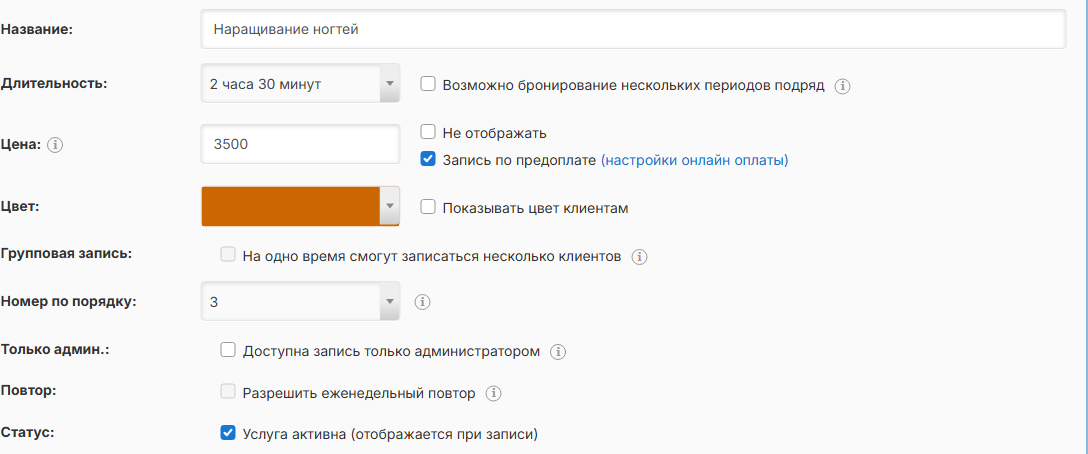
Что меняется:
- в списке у клиента услуга помечена значком 💳;
- после записи клиент сразу переходит к оплате;
- в календаре у такой записи справа цветная полоса статуса оплаты, а в меню — пункт для ручной отметки, если клиент оплатил на месте.
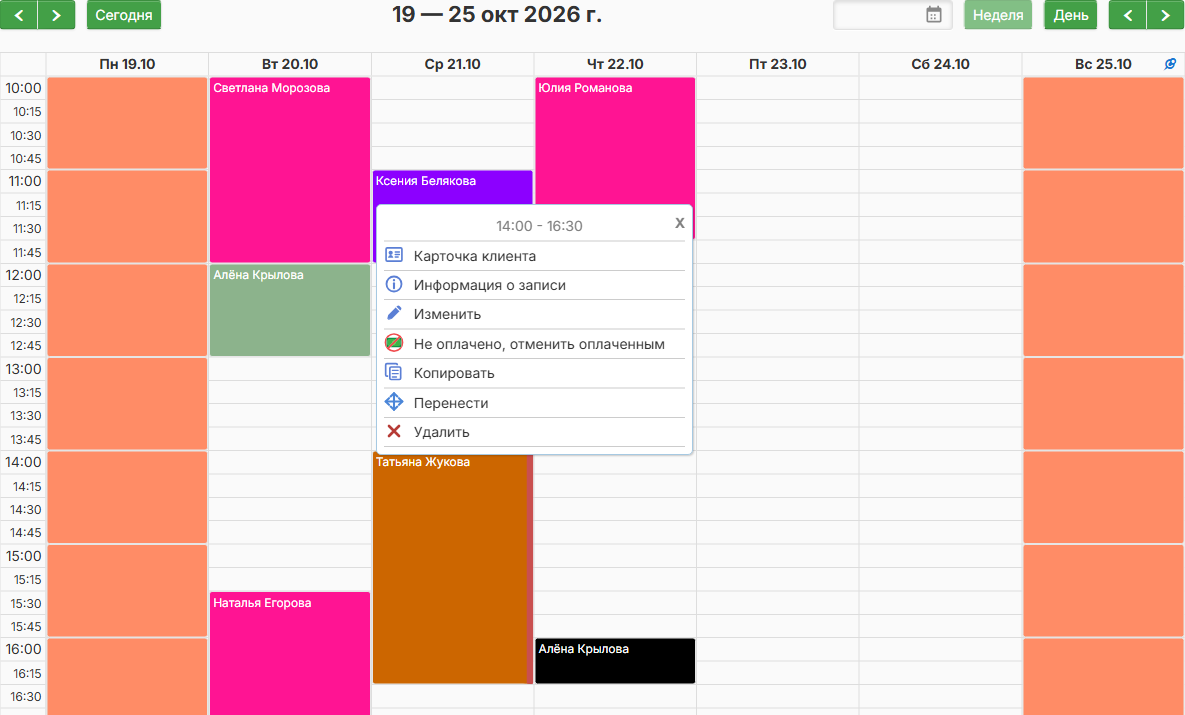
На оплату отводится примерно час. Если клиент не оплатил запись за это время, система удалит её и освободит место. Подключение оплаты, статусы и проверка платежей описаны в статье «Онлайн-запись клиентов с предоплатой».
8. Видимость услуги
Временная пауза в работе, служебная запись и скрытая цена требуют разных настроек. Выберите подходящую:
| Настройка | Клиент видит услугу | Администратор может записать | Зачем |
|---|---|---|---|
| «Статус: Услуга активна» снята | нет | нет | сезонная или временно приостановленная услуга |
| «Доступна запись только администратором» | нет | да | служебные записи, бесплатная коррекция, услуги после консультации |
| «Не отображать» (у цены) | да, без цены | да | бесплатная консультация, «цена по договорённости» |
| «Не показывать общие услуги» (у календаря) | общих услуг нет в этом календаре | нет | календарь, которому общие услуги не подходят |
Только администратор
«Коррекция по гарантии» в «Палитре» занимает 30 минут и доступна только администратору. В списке клиента её нет, а администратор видит её при записи последней строкой.
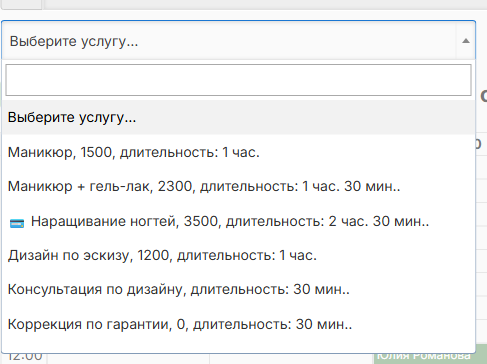
Такая услуга не откроется клиенту и по прямой ссылке. Похожие примеры: «Повторный осмотр автомобиля по гарантии», «Внутреннее совещание», «Пробное занятие по приглашению».
«Не отображать» — это про цену
Галочка «Не отображать» стоит рядом с ценой и скрывает цену, а не услугу. Услуга остаётся в списке: «Консультация по дизайну, длительность: 30 мин.». Используйте её для бесплатных консультаций, чтобы клиент не видел «0». Цена при этом очищается, а предоплата для такой услуги недоступна.
Неактивная услуга
Чтобы временно выключить услугу, снимите «Услуга активна (отображается при записи)». Она исчезнет из списков клиента и администратора, но останется в настройках. Для просмотра выключенных услуг включите «Показать все неактивные поля» вверху страницы.
В демо так выключен «Новогодний дизайн» — его включат в декабре, не создавая заново. Записи, сделанные на услугу до отключения, остаются в календаре: в «Информации о записи» по-прежнему видны название и стоимость.
9. Порядок и цвет
Номер по порядку
«Номер по порядку» (1–150) задаёт место услуги в списке. Общие и собственные услуги сортируются вместе. У Веры общие «Маникюр» (1) и «Маникюр + гель-лак» (2) стоят перед её «Наращиванием» (3) и «Дизайном по эскизу» (4). Поставьте самые частые услуги наверх, чтобы клиент быстрее находил нужную.
Цвет услуги
«Цвет» выбирается из палитры в 13 цветов. В календаре администратора запись окрашивается цветом своей услуги — на неделе Веры сразу видно, где гель-лак (розовый), где дизайн (фиолетовый), а где служебная коррекция (чёрный). Бронь без клиента всегда серая, групповое занятие — белое с заполнением мест, а оплата и пропуск отмечаются поверх цвета полосой и штриховкой.
Галочка «Показывать цвет клиентам» меняет вид занятого времени на странице записи с компьютера: вместо стандартного оранжевого занятые ячейки окрашиваются цветом услуги. У «Аренды рабочего места» занятые часы клиенту видны синими.
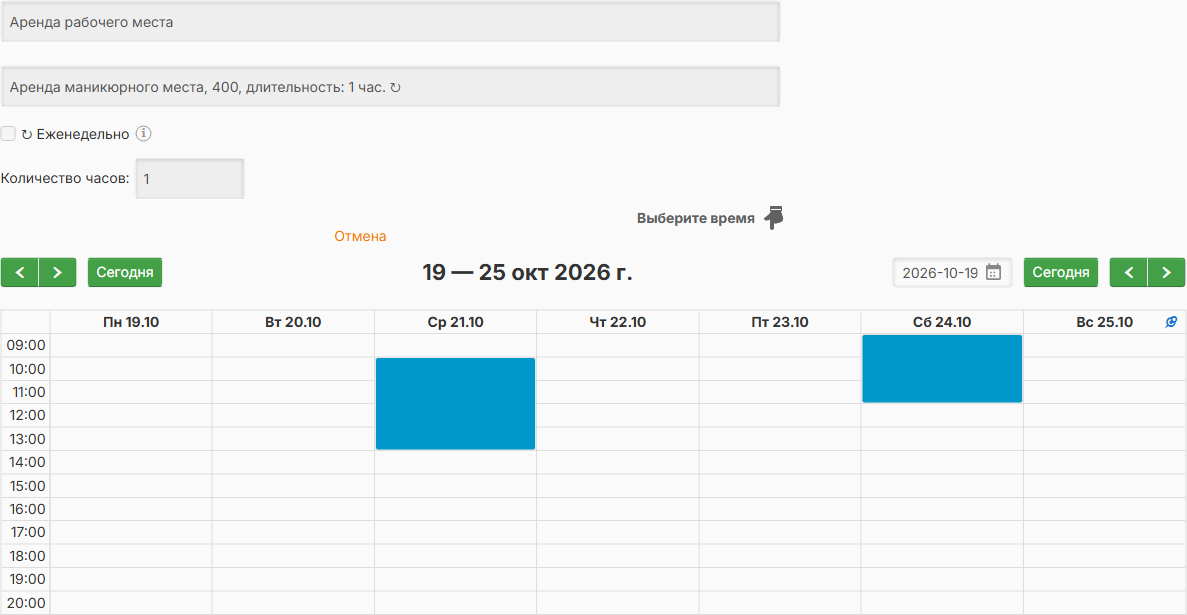
Показывайте цвет клиентам, если он помогает различать залы или форматы работы. Если такого смысла у цвета нет, оставьте настройку выключенной: занятое время будет отмечено привычным оранжевым.
10. Повторяющиеся и групповые записи
«Разрешить еженедельный повтор» добавляет при записи галочку «↻ Еженедельно»: запись повторится в это же время на всех открытых для записи неделях. В демо повтор включён у аренды рабочего места — мастер Дарина арендует место каждую среду. Повтор недоступен для услуг с предоплатой, посуточных и «в 4 руки». Серии, конфликты и отмену разбирает статья «Повторяющиеся занятия в NaPriem».
«Групповая запись» меняет правило «одно время — один клиент» на «одно время — несколько клиентов». После галочки появляются «Максимум участников» и «Показывать клиентам количество оставшихся свободных мест». Сделать услугу групповой можно только при создании: сохранённую обычную услугу групповой не сделать, и наоборот.
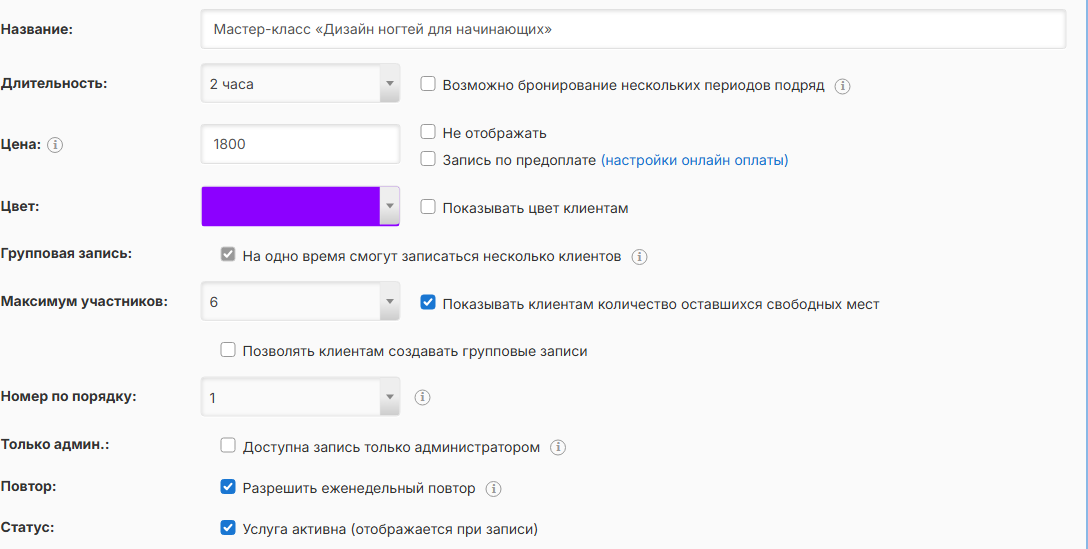
Мастер-класс по субботам в 12:00 создан еженедельной серией, клиент видит его в календаре с числом свободных мест.
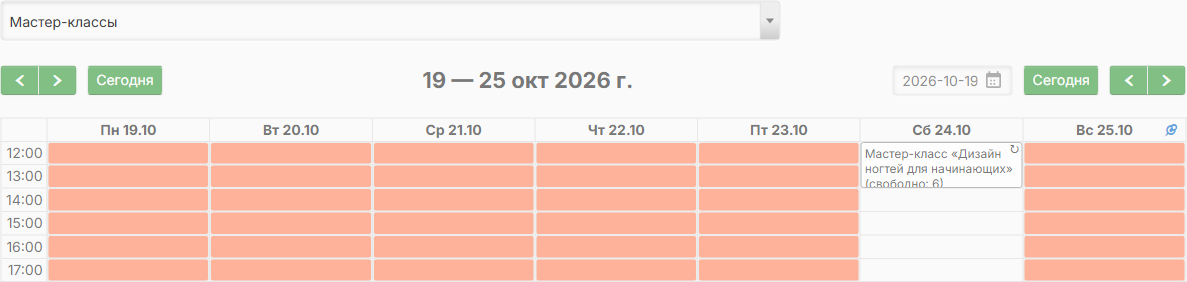
У групповой услуги параметры собирают информацию с участников, но не меняют цену и длительность. Как ставить занятия, записывать участников и давать ссылку на конкретное занятие — в статье «Групповые занятия в NaPriem».
11. Дополнительные параметры
Дополнительный параметр позволяет задать клиенту вопрос прямо при записи. В карточке услуги нажмите «Запрашивать дополнительную информацию». Для второго и следующих вопросов используйте «Добавить параметр услуги».
Посмотрим на услугу «Маникюр + гель-лак» и вопрос «Есть ли снятие предыдущего покрытия?». От ответа зависят время визита и цена:
| Вариант | + к цене | + к времени | Итог записи |
|---|---|---|---|
| Нет | — | — | 1 ч 30 мин, 2 300 ₽ |
| Да, наше покрытие | — | 15 мин | 1 ч 45 мин, 2 300 ₽ |
| Да, покрытие другого салона | 300 ₽ | 30 мин | 2 ч, 2 600 ₽ |
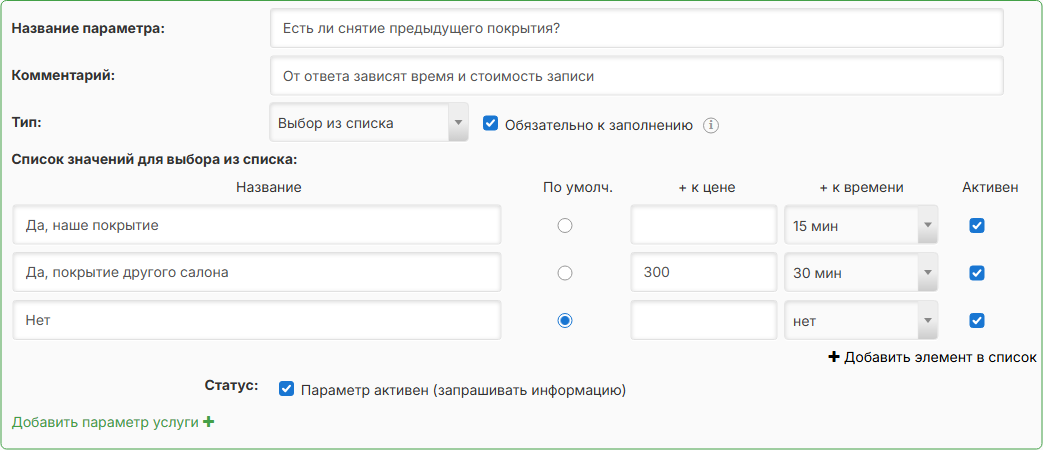
Поля параметра:
- «Название параметра» — сам вопрос;
- «Комментарий» — пояснение, которое клиент видит по значку «i» рядом с вопросом («От ответа зависят время и стоимость записи»);
- «Тип» — «Строка», «Число» или «Выбор из списка»;
- «Обязательно к заполнению» — без ответа запись не создаётся;
- у «Строки» — «Значение по умолчанию»: текст, который уже вписан в поле;
- для списка — варианты с колонками «По умолч.», «+ к цене», «+ к времени» и «Активен»;
- «Статус: Параметр активен (запрашивать информацию)» — выключает вопрос целиком, не удаляя его.
Типы параметров
- «Строка» — свободный ответ: «Пожелания по цвету и дизайну», «Модель автомобиля», «Тема занятия»;
- «Число» — количество: «Сколько ногтей с дизайном?», «Сколько человек придёт?», «Пробег автомобиля»;
- «Выбор из списка» — фиксированные варианты. Только у него есть доплата к цене и добавление времени.
Обязательный параметр
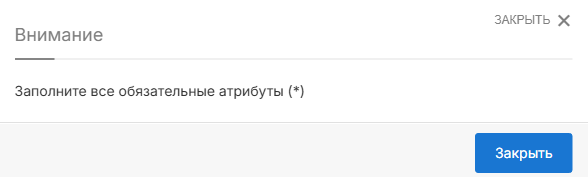
Сделайте вопрос обязательным, если без ответа мастер не сможет подготовиться. Например, в «Дизайне по эскизу» нужно указать, сколько ногтей будет с дизайном. Если оставить поле пустым, компьютер покажет окно после нажатия «Выбрать время», а телефон — красную надпись под «Выбрать дату»: «Заполните все обязательные атрибуты (*)».
Значение по умолчанию и активность вариантов
В вопросе типа «Выбор из списка» всегда выбран один вариант: отмеченный «По умолч.», а если такой не отмечен — первый по алфавиту. Поэтому назначайте значением по умолчанию самый частый ответ без надбавок — в демо это «Нет» — и пишите в комментарии, от чего зависит время. Так клиент, пропустивший вопрос, не получит лишнюю доплату, а мастер увидит ответ в карточке записи и при необходимости уточнит его.
Вариант, который временно недоступен, не нужно удалять: снимите у него «Активен». Клиент перестанет его видеть, а в старых записях ответ сохранится. Как и неактивная услуга, такой вариант показывается в настройках после галочки «Показать все неактивные поля».
12. Как параметр меняет цену: «+ к цене»
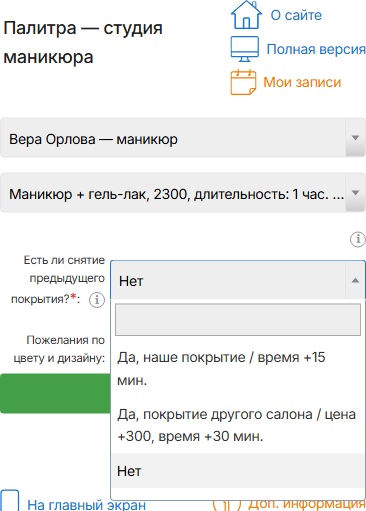
Колонка «+ к цене» прибавляет сумму к цене услуги, когда клиент выбирает этот вариант. Клиент видит доплату прямо в тексте варианта: «Да, покрытие другого салона / цена +300, время +30 мин.».
Дальше итоговая сумма идёт везде одинаково:
- в «Информации о записи» — «Стоимость: 2600»;
- в журнале посещений — «Цена: 2600»;
- в сводном отчёте — в строке «Выручка».
Так можно предложить несколько вариантов одной услуги и учитывать выбранную стоимость в отчётах. Например: дизайн на всех ногтях — +500 ₽, шиномонтаж дисков R18 и больше — +400 ₽, занятие с выездом к ученику — +300 ₽.
13. Как параметр меняет время: «+ к времени»
Надбавка «+ к времени» удлиняет саму запись в календаре. Если работа займёт два часа вместо полутора, система учтёт оба часа и не позволит создать пересекающуюся запись.
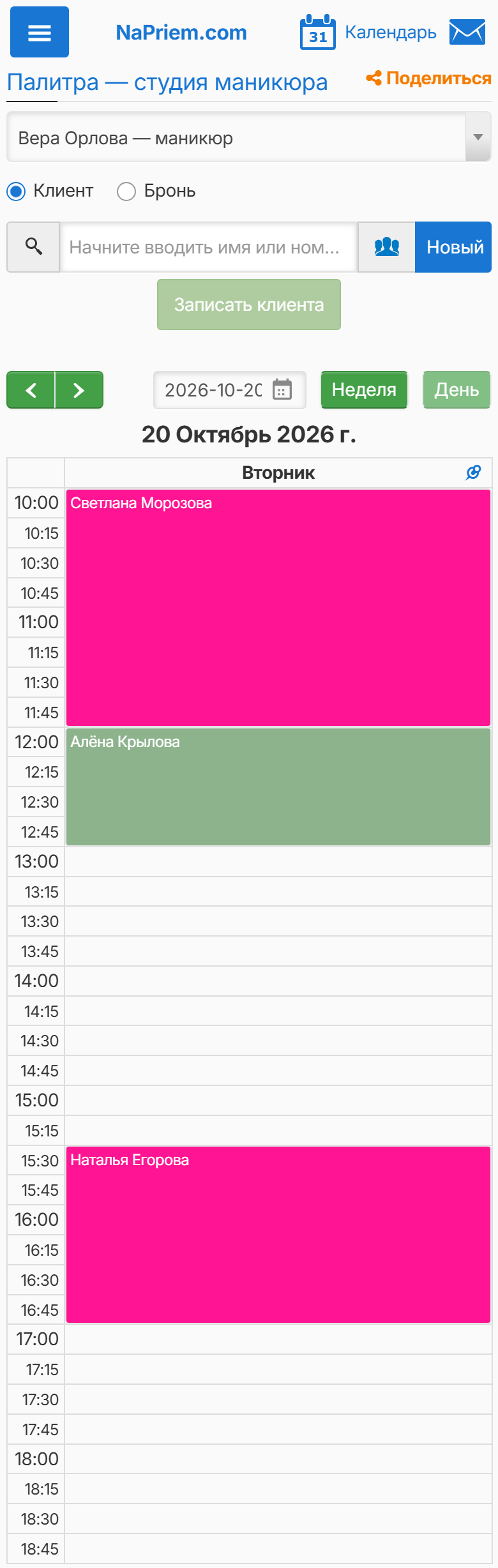
На демонстрационной неделе во вторник, 20 октября, у Веры заняты 10:00–12:00, 12:00–13:00 и 15:30–17:00. Днём остаётся окно с 13:00 до 15:30. На телефоне список времени для «Маникюра + гель-лака» меняется в зависимости от ответа:
| Ответ | Длительность | Предлагаемое время |
|---|---|---|
| Нет | 1 ч 30 мин | 13:00, 13:15, 13:30, 13:45, 14:00, 17:00, 17:15, 17:30 |
| Да, наше покрытие | 1 ч 45 мин | 13:00, 13:15, 13:30, 13:45, 17:00, 17:15 |
| Да, покрытие другого салона | 2 ч | 13:00, 13:15, 13:30, 17:00 |
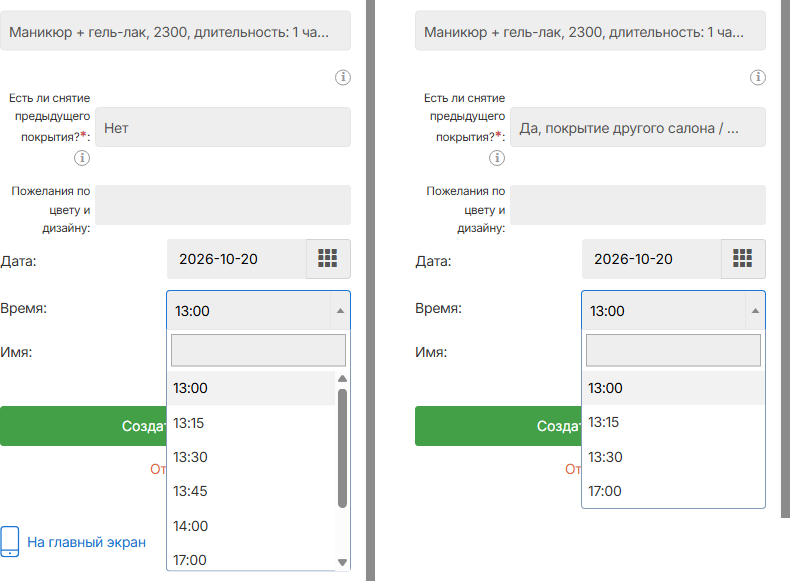
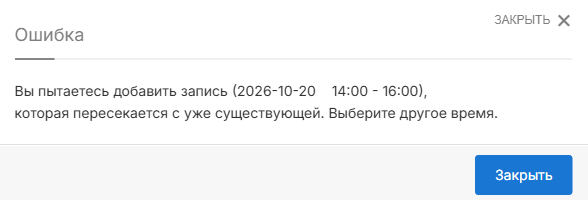
С ответом «Нет» запись в 14:00 заканчивается в 15:30 — ровно к следующему клиенту. Со снятием покрытия другого салона такая запись длилась бы до 16:00, поэтому 14:00 из списка исчезает. На компьютере клиент может нажать на 14:00 в сетке, но вместо подтверждения увидит: «Вы пытаетесь добавить запись (2026-10-20 14:00 - 16:00), которая пересекается с уже существующей. Выберите другое время».
В календаре мастера разница видна сразу: запись Светланы со снятием покрытия другого салона занимает 10:00–12:00, запись Юлии со снятием своего покрытия — 10:00–11:45, а запись Натальи без снятия — 15:30–17:00.
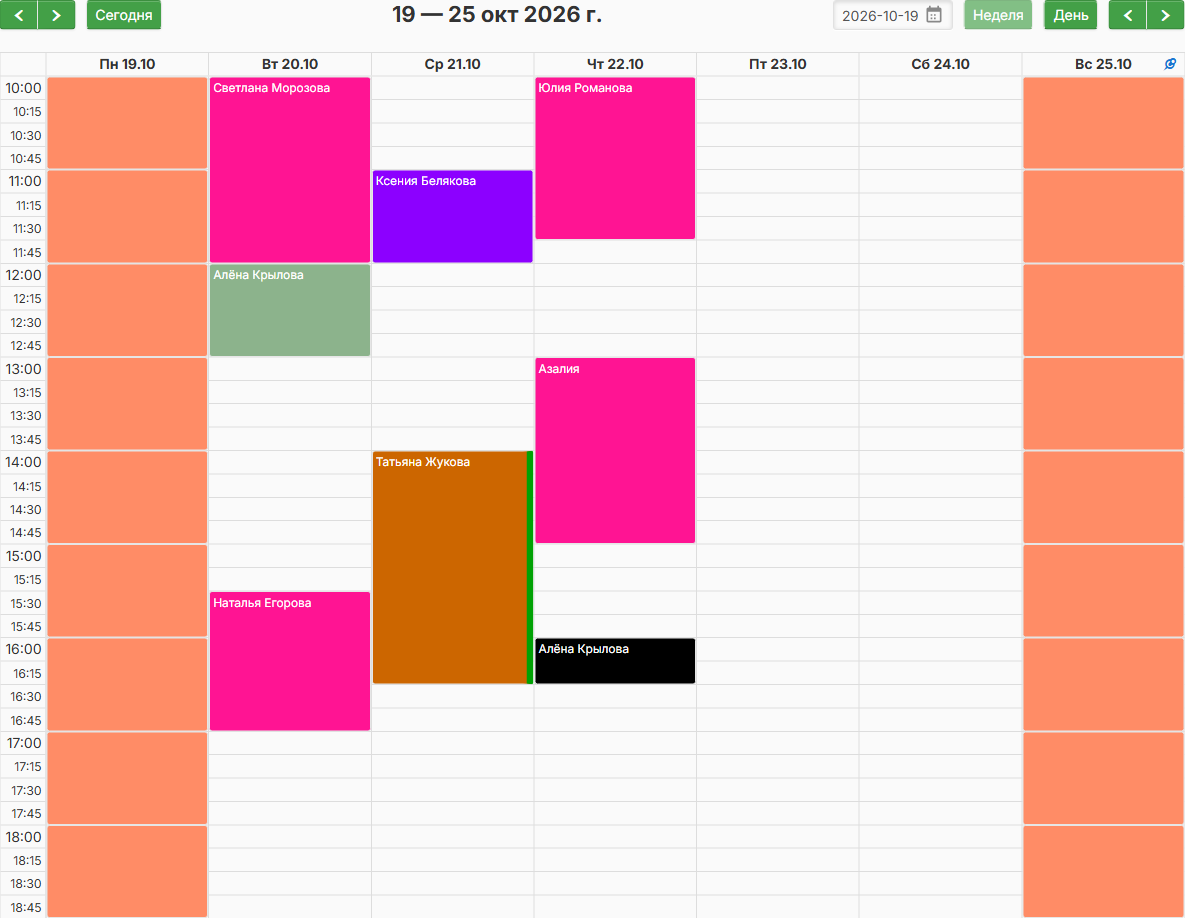
Мастер получает столько времени, сколько нужно на выбранный вариант работы: 120 минут вместо базовых 90. Похожим способом можно учесть дополнительные работы и в других сферах:
| Бизнес | Услуга | Вопрос | Вариант с надбавкой |
|---|---|---|---|
| Автосервис | Замена масла | «Менять воздушный фильтр?» | «Да» — +15 мин, +600 ₽ |
| Репетитор | Занятие | «Нужна проверка домашней работы?» | «Да» — +15 мин |
| Фотостудия | Аренда зала | «Нужна смена фона?» | «Да» — +30 мин, +500 ₽ |
| Груминг | Стрижка собаки | «Размер собаки?» | «Крупная» — +30 мин, +700 ₽ |
| Квест-комната | Игра | «Сколько игроков?» | «6 игроков» — +1 400 ₽ |
Если нужна гарантированная пауза после каждого визита (уборка, подготовка места), сделайте обязательный параметр «Подготовка рабочего места» с единственным вариантом «15 минут» и надбавкой +15 мин — такой пример есть в статье про график работы.
14. Что видит клиент
С компьютера
- Клиент выбирает мастера и услугу «Маникюр + гель-лак, 2300, длительность: 1 час. 30 мин.».
- Отвечает на вопрос о снятии покрытия — в тексте варианта видны доплата и время.
- Нажимает «Выбрать время» и видит неделю мастера: занятое время закрашено.
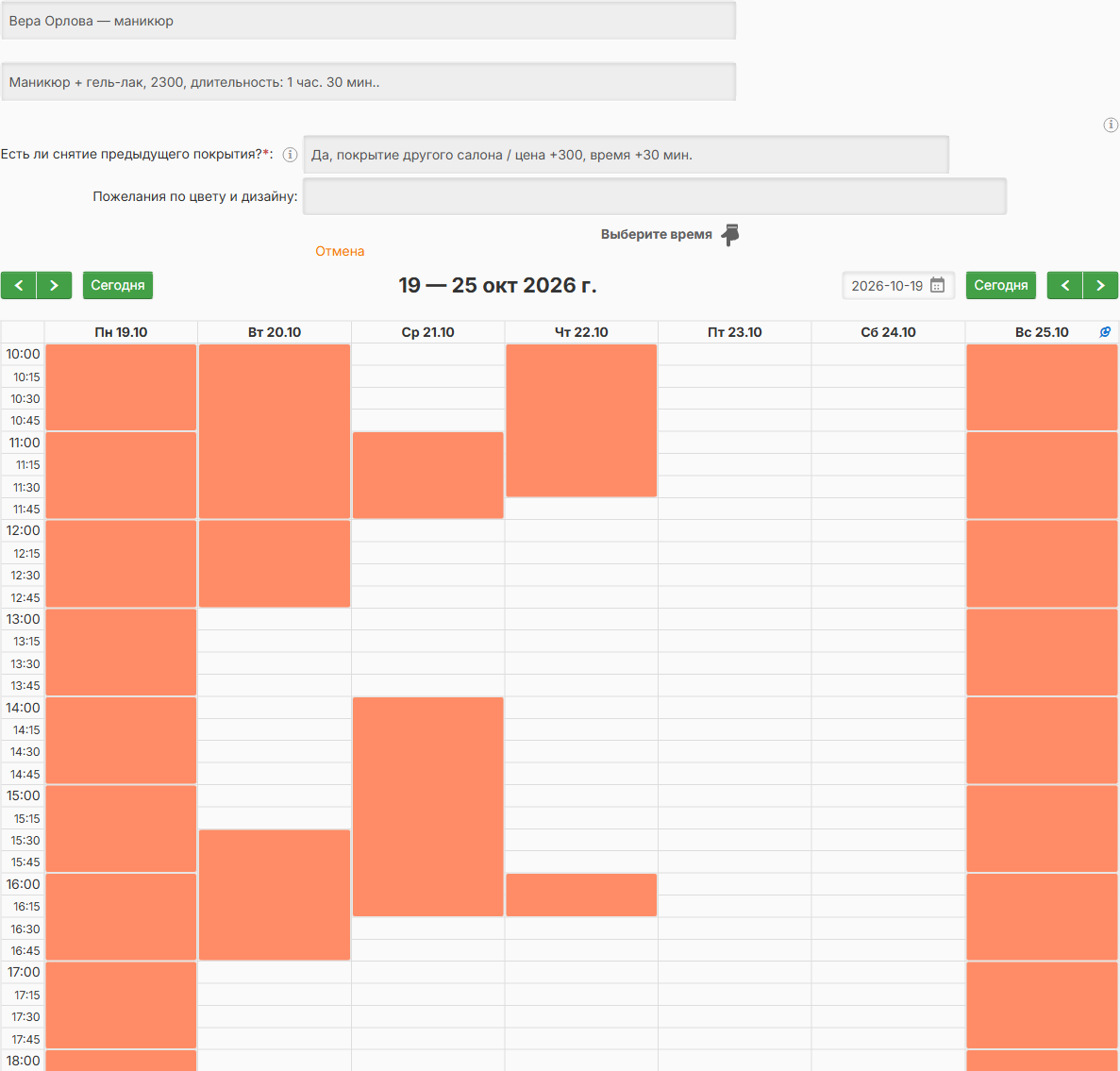
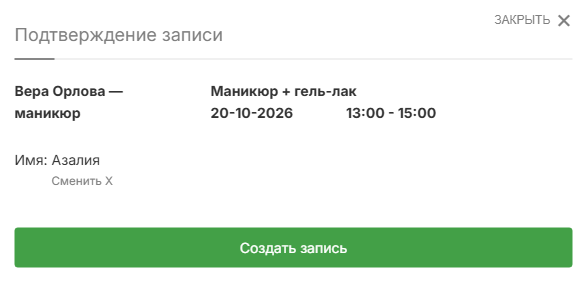
- Щёлкает по свободному времени. В окне «Подтверждение записи» — мастер, услуга, дата и итоговый интервал с учётом надбавки: 13:00–15:00.
- Нажимает «Создать запись». Для услуги по предоплате после этого сразу открывается оплата.
С телефона
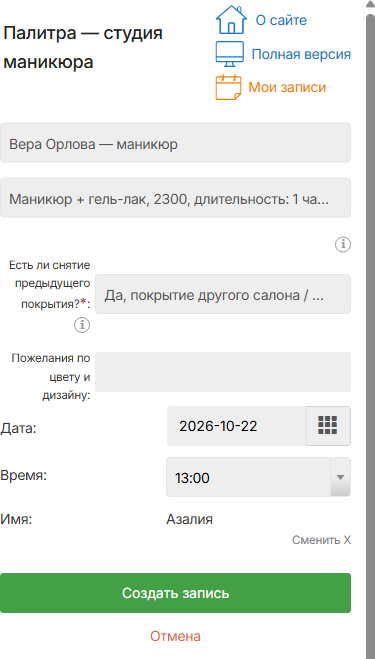
На телефоне те же поля идут сверху вниз: мастер, услуга, вопросы, дата, время. В списке «Время» только варианты, в которые запись с выбранным ответом помещается целиком.
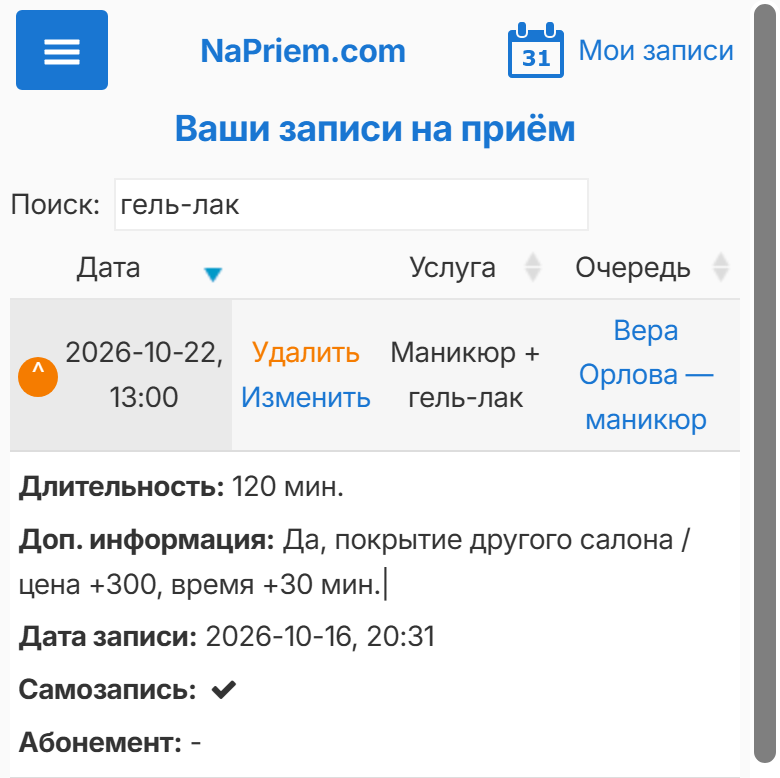
После записи в «Моих записях» клиент видит услугу, итоговую длительность («Длительность: 120 мин.») и свой ответ.
15. Как открыть сразу нужную услугу по ссылке
Чтобы клиент из рекламы или сообщения не искал услугу в списке, дайте ему прямую ссылку. Она открывает страницу записи с уже выбранными мастером и услугой.
Где взять ссылку
В карточке услуги в правом верхнем углу стоит её номер со значком «i» (например, 22653). Нажмите на него — откроется окно «Прямая ссылка для записи на услугу» со ссылкой, кнопкой копирования, QR-кодом и кнопками Telegram, WhatsApp, VKontakte, E-mail и Viber.
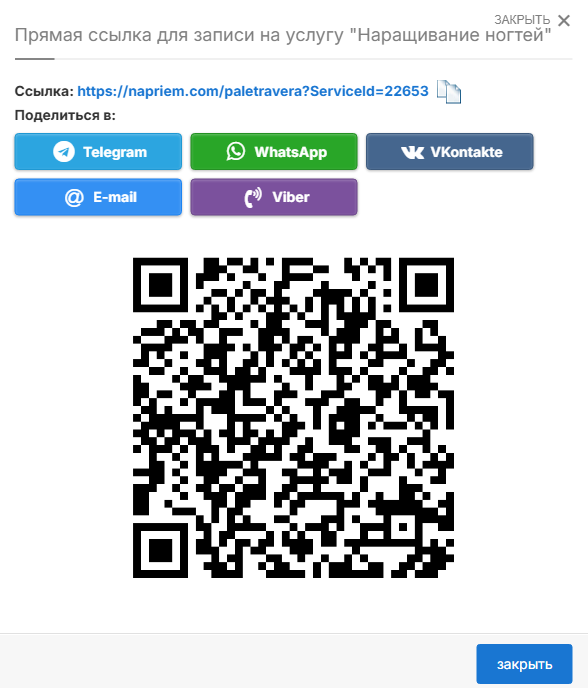
Ссылка выглядит так: napriem.com/paletravera?ServiceId=22653 — адрес календаря и номер услуги.
Какую ссылку куда давать
| Ссылка | Пример | Что видит клиент | Где использовать |
|---|---|---|---|
| Страница компании | napriem.com/fitness |
сам выбирает мастера и услугу | шапка сайта, профиль в соцсетях, визитка |
| Календарь | napriem.com/paletravera |
выбран мастер, услугу выбирает сам | страница мастера, личные сообщения мастера |
| Услуга | napriem.com/paletravera?ServiceId=22653 |
выбраны мастер и услуга | кнопка «Записаться» у услуги на сайте, статья, рекламное объявление |
| Услуга, мобильная форма | napriem.com/m/paletravera?ServiceId=22653 |
короткая форма записи с выбранной услугой | Telegram, VK, сообщения клиентам, QR-код на листовке |
| Групповое занятие | ссылка из окна занятия | конкретное занятие | анонс мастер-класса |
Ссылки на календарь у каждого мастера есть в календаре по кнопке «Поделиться»; ссылку на групповое занятие даёт окно занятия — подробнее в статье «Групповые занятия в NaPriem».
Ссылка для телефона
Большинство переходов из мессенджеров и по QR-коду — с телефона. Для них удобнее вариант с /m/ перед адресом календаря: napriem.com/m/paletravera?ServiceId=22653 сразу открывает мобильную форму с выбранной услугой. На компьютере такая ссылка тоже работает — форма открывается в упрощённом виде. Для QR-кода на листовке создайте код из этого адреса.
Ссылка на общую услугу
У общей услуги один номер во всех календарях. Подставьте его в адрес нужного мастера: napriem.com/m/paletravera?ServiceId=22650 открывает «Маникюр + гель-лак» у Веры, napriem.com/m/paletranika?ServiceId=22650 — у Ники.
Неактивная услуга и услуга «только для администратора» по прямой ссылке не открываются — клиент увидит обычный список.
Для сайтов, где запись встроена окном, в разделе «Интеграция» описаны параметры serviceId (выбрать услугу по номеру) и durationMinutes (выбрать первую услугу с нужной длительностью).
16. Что видит администратор
На компьютере администратор видит записи в цветах услуг. Длина каждой записи учитывает добавленное время. Откройте «Информацию о записи», чтобы посмотреть услугу, ответы на вопросы и итоговую стоимость. Эти данные также попадут в журнал посещений.
На телефоне администратор видит день мастера в режиме «День»: записи разной длины в цветах услуг. Касание записи открывает ту же «Информацию о записи».
17. Что ещё можно настроить
Сообщение после записи. У каждого календаря — свой текст, который клиент видит после записи (Настройки → «Основные данные»), до 300 символов.
Вопросы ко всем клиентам. Если вопрос нужен для каждой услуги календаря, добавьте его ко всем услугам — например, «Как вы о нас узнали?» типа «Строка».
Абонементы. Услугу можно продавать пакетом занятий — см. статью «Абонементы в NaPriem».
Напоминания. Клиенту приходят напоминания о записи с названием услуги — см. «Напоминания клиентам в NaPriem».
Пропуски. Отметки пропусков по записям и автоблокировка — см. «Контроль пропусков клиентов».
Запись в 4 руки. Общая услуга может одновременно занимать время двух мастеров — пример в статье «Онлайн-запись для мастера маникюра и педикюра».
Первая настройка. Если компания только регистрируется, услуги можно завести вместе с ИИ-ассистентом — см. «Регистрация в NaPriem».
Итоги
| Задача | Где в NaPriem | Что видит клиент |
|---|---|---|
| Задать время работы | «Длительность» | длительность в списке и только то время, куда запись помещается |
| Решить, как часто начинается запись | «Режим работы» → «Разбивка графика работы» | время начала с нужным шагом |
| Сдавать время часами | «Возможно бронирование нескольких периодов подряд» | поле «Количество часов», цена × часы |
| Одна услуга у нескольких мастеров | «Общие услуги» | одинаковая услуга у каждого мастера |
| Видеть выручку | «Цена» + «Отчёты» | цену услуги в списке |
| Брать оплату при записи | «Запись по предоплате» | значок 💳 и переход к оплате |
| Служебная услуга | «Доступна запись только администратором» | услуги нет в списке |
| Временно убрать услугу | «Услуга активна» | услуги нет в списке |
| Учесть сложность работы | параметр «Выбор из списка» с «+ к цене» и «+ к времени» | доплату и время в тексте ответа, меньше вариантов времени |
| Сразу открыть нужную услугу | номер услуги → «Прямая ссылка» | форму с выбранной услугой |
Точно настроенная услуга помогает согласовать ожидания клиента с работой мастера. Длительность оставляет нужное время в календаре, цена попадает в отчёты, а ответы на вопросы учитывают особенности конкретного визита. Начните с частых услуг и проверьте запись на них с телефона.
Посмотреть NaPriem изнутри можно в демо-кабинете — ссылки находятся в разделе «Вопрос-ответ». Чтобы настроить услуги для своей компании, зарегистрируйтесь: начать можно бесплатно.
Попробовать NaPriem Сравнить тарифы
Короткий чек-лист
- Заведите услуги под реально разную длительность работы.
- Проверьте шаг в «Разбивке графика работы»: для плотной записи — 15 минут, для услуг на 40–55 минут — 5 или 10.
- Заполните цены, бесплатные услуги отметьте «Не отображать».
- Одинаковые услуги нескольких мастеров вынесите в «Общие услуги».
- Расставьте «Номер по порядку» и цвета.
- Служебные услуги сделайте «только администратором», сезонные — неактивными.
- Для вариантов работы добавьте параметр «Выбор из списка» с «+ к цене» и «+ к времени», назначьте значение по умолчанию.
- Проверьте список времени на телефоне для каждого варианта ответа.
- Скопируйте прямые ссылки на основные услуги — для телефона с
/m/. - Через неделю откройте сводный отчёт и журнал посещений.
Что стоит иметь в виду
- Автоматический шаг считается по собственным услугам календаря. Если в календаре в основном общие услуги или услуги на 40–55 минут, задайте шаг вручную.
- Общая услуга одна для всех календарей. Цена, длительность и параметры у неё одинаковы у всех мастеров; «Не показывать общие услуги» скрывает в календаре все общие услуги сразу.
- «Не отображать» относится к цене. Чтобы спрятать саму услугу, снимите «Услуга активна» или включите «Доступна запись только администратором».
- В вопросе-списке всегда выбран ответ. По умолчанию — отмеченный вариант, иначе первый по алфавиту. Варианты тоже выстраиваются по алфавиту — учитывайте это в формулировках.
- Доплату и добавление времени даёт только «Выбор из списка». «Строка» и «Число» только собирают информацию.
- Ответ влияет на время и цену при создании записи. Если клиент передумал после записи, создайте запись заново с новым ответом — тогда пересчитаются и длительность, и стоимость.
- У группового занятия параметры не меняют цену и длительность. Для разных форматов занятия заведите отдельные групповые услуги.
- При нескольких периодах подряд надбавки параметров умножаются на количество периодов. У почасовых услуг используйте параметры без надбавок.
- «Выручка» — это сумма цен записей за период. В неё входят и будущие записи; фактические поступления сверяйте с кассой и личным кабинетом платёжной системы.
- Для телефона давайте ссылку с
/m/. Она открывает мобильную форму с уже выбранной услугой.