
Как зарегистрироваться в NaPriem и настроить онлайн-запись
Настройку новой системы записи легко отложить: кажется, что сначала нужно разобраться во всех разделах, продумать каждую мелочь и только потом показывать страницу клиентам.
В NaPriem рабочую страницу онлайн-записи можно получить уже во время регистрации. ИИ-ассистент задаст несколько вопросов и заполнит основу: данные компании, календари специалистов, график работы и услуги с ценами. Почти всё можно спокойно уточнить позже в настройках.
Разберём регистрацию на примере студии маникюра Nail Studio с двумя мастерами: Анна делает маникюр, Мария — маникюр и педикюр. Пройдём весь путь — от первого экрана до готовой ссылки для клиентов.
Видеообзор: Регистрация в сервисе NaPriem.com
1. Что получится в итоге
После регистрации у студии будет своя страница записи по адресу вида
napriem.com/nailstudio. Клиент выбирает мастера, услугу и свободное время — с компьютера или
телефона. Под формой записи видны адрес студии, короткое описание и список услуг с ценами.
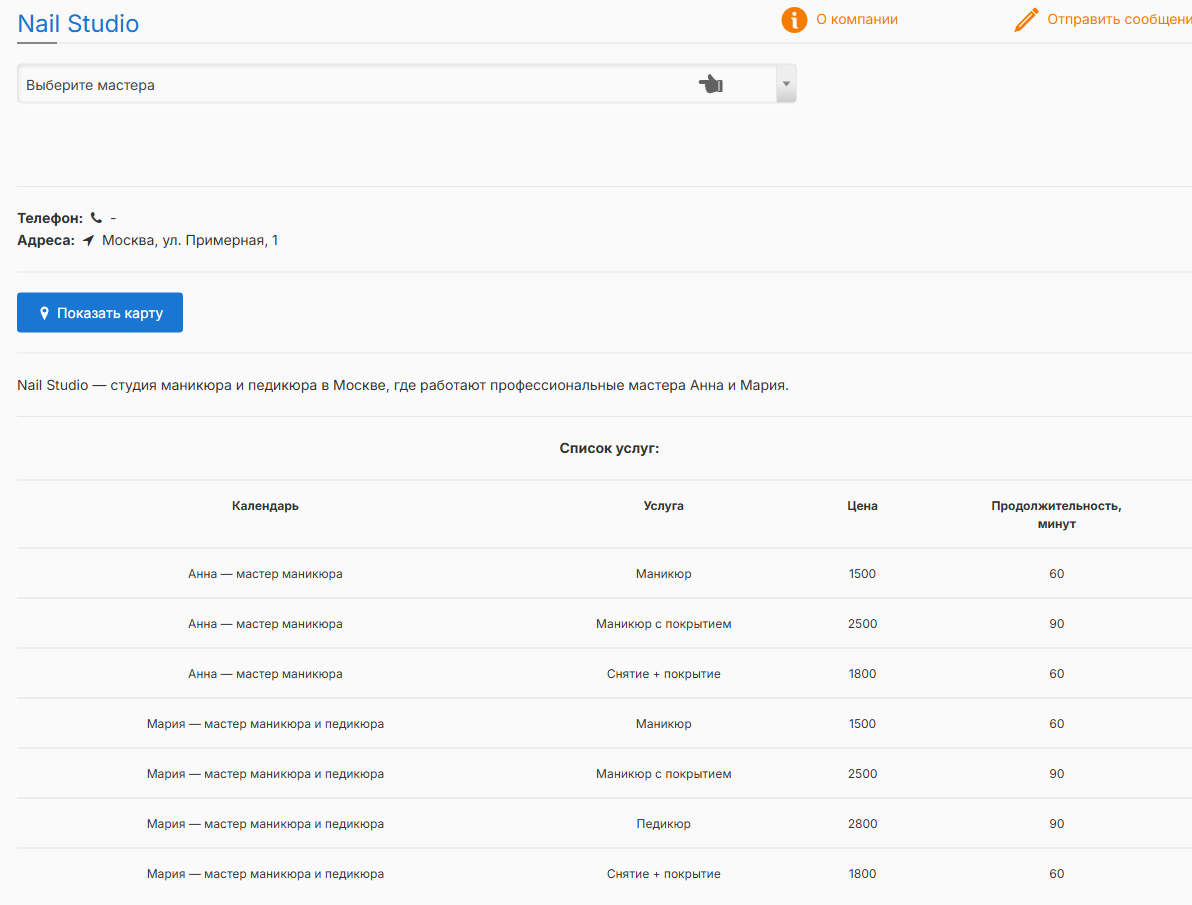
В нашем примере получится такая структура:
| Календарь | Услуги | Время работы |
|---|---|---|
| Анна — мастер маникюра | Маникюр (1 час, 1500 ₽), Маникюр с покрытием (1,5 часа, 2500 ₽), Снятие + покрытие (1 час, 1800 ₽) | Пн–Пт, 10:00–19:00 |
| Мария — мастер маникюра и педикюра | те же три услуги и Педикюр (1,5 часа, 2800 ₽) | Вт–Сб, 11:00–20:00 |
Большую часть этой структуры подготовит ИИ-ассистент. Останется проверить результат и при необходимости уточнить детали.
2. Начинаем регистрацию
Регистрация компании начинается со ссылки «Зарегистрироваться как компания, создать календарь» на странице входа или с кнопки «Попробовать NaPriem». Клиентам отдельная регистрация для записи не нужна.
Компьютер для этого не обязателен: регистрацию, диалог с ассистентом и все настройки можно пройти с телефона в обычном браузере — как это выглядит, показано в разделах 8 и 11.
Регистрация состоит из восьми шагов: «О вас», «Расписание», «Услуги», «Клиенты», «Операторы», «Оповещения», «Презентация» и «Готово!». Сразу на первом шаге появляется предложение заполнить их с помощью ИИ-ассистента.
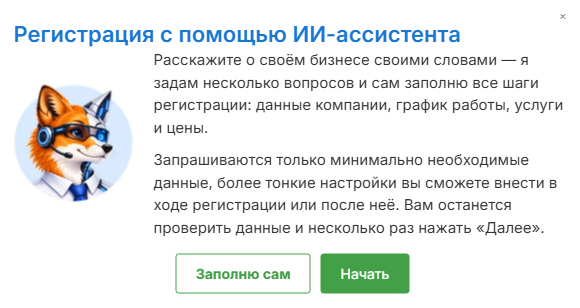
Ассистент задаст несколько вопросов и заполнит шаги регистрации по вашим ответам. Если удобнее внести всё вручную, нажмите «Заполню сам». Вернуться к ассистенту можно кнопкой «Заполнить с помощью ИИ-ассистента» над формой первого шага.
3. Рассказываем о студии ИИ-ассистенту
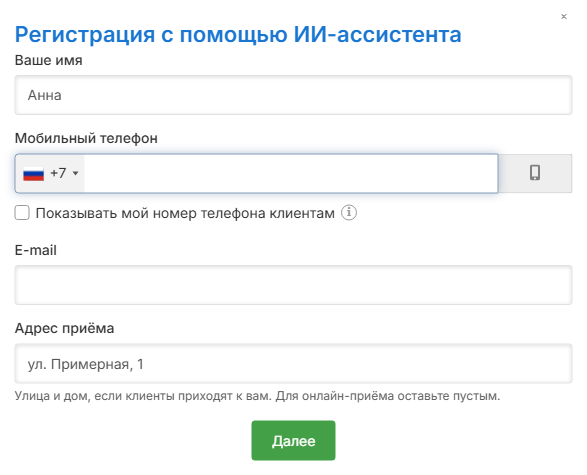
Сначала ассистент спрашивает контактные данные владельца: имя, мобильный телефон, e-mail и адрес приёма. Телефон нужен, чтобы в конце подтвердить регистрацию. Клиенты его не увидят, пока не отмечена галочка «Показывать мой номер телефона клиентам». Если вы работаете онлайн, поле адреса оставьте пустым.
Затем открывается чат. Над ним — счётчик «Заполнено N из 8» и восемь пунктов, которые нужно уточнить: название, сфера деятельности, очно или онлайн, город, специалисты и календари, график работы, услуги и цены, подтверждение записи. Отвечать можно обычными фразами, без специальных формулировок.
Для Nail Studio хватило шести коротких сообщений:
- «У меня студия маникюра и педикюра, называется Nail Studio»;
- «Лично, в студию. Город Москва»;
- «Два мастера: Анна — мастер маникюра, Мария — мастер маникюра и педикюра»;
- рабочие дни и часы каждого мастера;
- услуги с длительностью и ценой и кто из мастеров что делает;
- ответ на вопрос о том, как клиенту подтверждать запись.
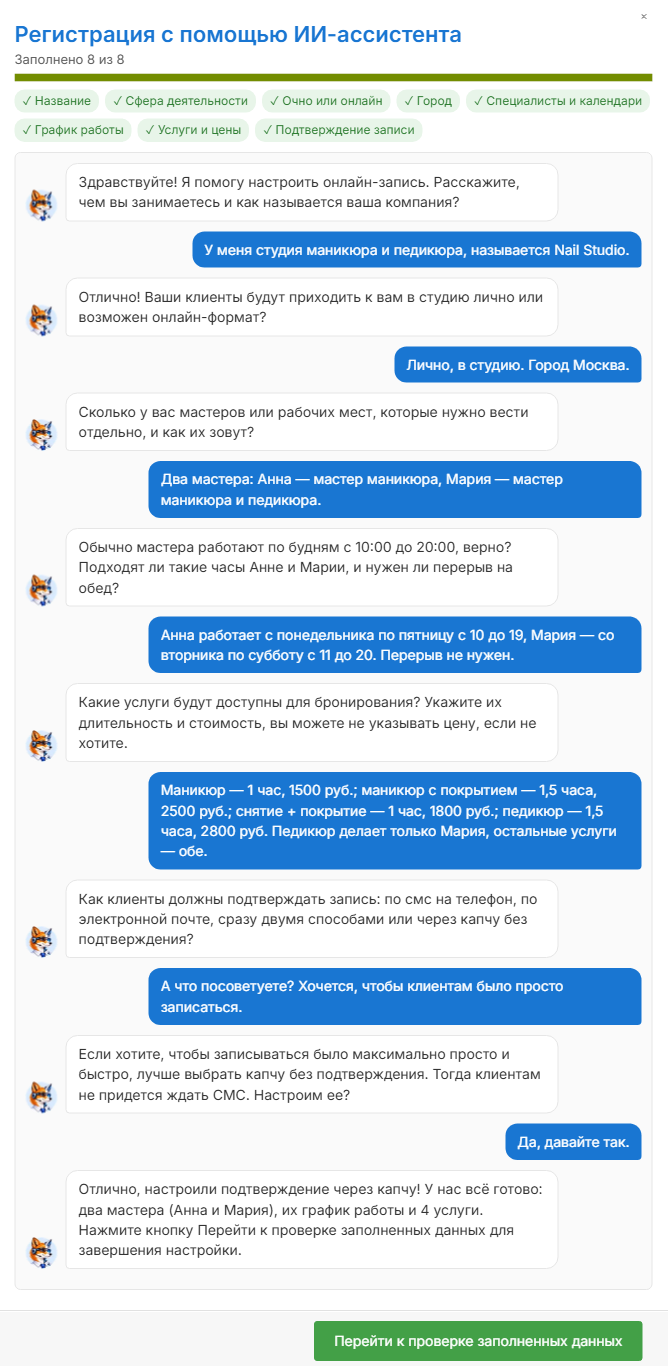
По ответам ассистент учёл разный график мастеров и добавил педикюр только Марии. Если вы не уверены в какой-то настройке, можно попросить совета прямо в чате. Например, на просьбу «чтобы клиентам было просто записаться» ассистент предложил капчу — запись без кода из SMS.
Когда все восемь пунктов отмечены, появляется кнопка «Перейти к проверке заполненных данных». Ассистент переносит ответы в шаги регистрации. Дальше достаточно пройти их кнопкой «Далее» и проверить результат. Формулировки вопросов могут немного отличаться — отвечайте по смыслу.
4. Компания и календари мастеров
На шаге «О вас» уже заполнены название, сфера «Маникюр и педикюр», город, адрес и два
календаря. Здесь же видна будущая ссылка для записи клиентов: napriem.com/nailstudio для
студии и napriem.com/anna, napriem.com/mariya для мастеров. Если адрес занят, система
предложит похожий, например nailstudio2. Поменять адрес на свой удобнее уже после
регистрации — в «Настройки → Основные данные».
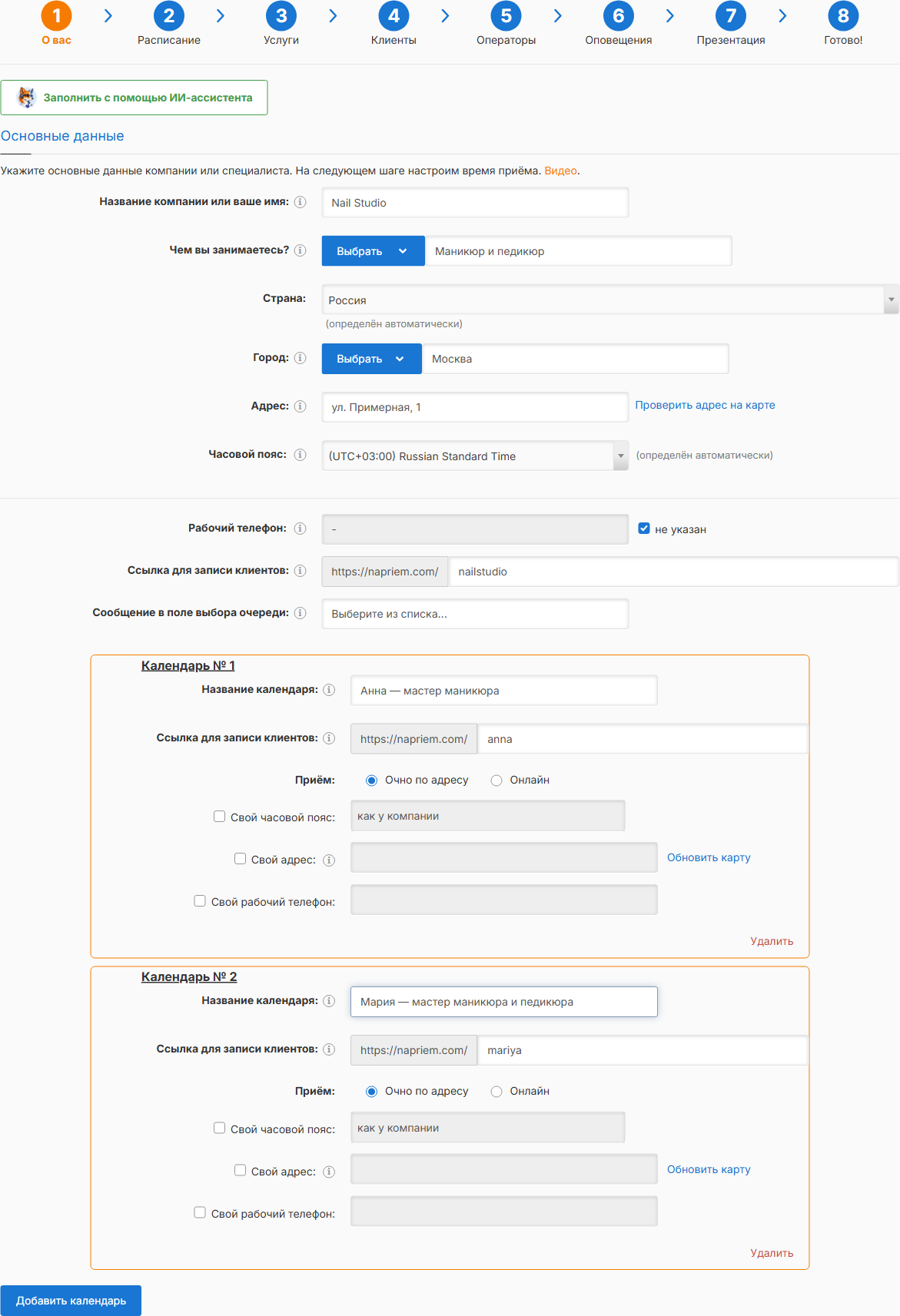
Ассистент назвал календари просто «Анна» и «Мария». Клиент выбирает мастера из списка с этими названиями, поэтому мы дописали специализацию: «Анна — мастер маникюра» и «Мария — мастер маникюра и педикюра». Название календаря можно поменять и после регистрации.
Проверьте часовой пояс. Он определяется автоматически, и по нему строится всё расписание. После создания компании часовой пояс изменить нельзя — только через поддержку. Для Москвы выберите «(UTC+03:00) Russian Standard Time».
Что такое календарь
Календарь в NaPriem — это расписание того, чьё время бронируют клиенты. В студии маникюра это мастер: у каждого свой график, свои услуги и свои записи. Поэтому у Анны и Марии два отдельных календаря. Если Анна занята в 12:00, клиент всё равно может записаться к Марии на это же время.
Внутри одного календаря может быть сколько угодно услуг. У Анны их три, у Марии — четыре.
В другом бизнесе календарём может быть преподаватель, кабинет, зал или оборудование. Примеры для разных сфер собраны в разделе 15.
5. График работы
На шаге «Расписание» у каждого мастера своя таблица рабочего времени. Ассистент заполнил её по нашему описанию: Анна работает с понедельника по пятницу с 10:00 до 19:00, Мария — со вторника по субботу с 11:00 до 20:00. Одна ячейка таблицы — 30 минут; рабочее время можно выделить мышкой или выбрать готовый шаблон в списке «График работы».
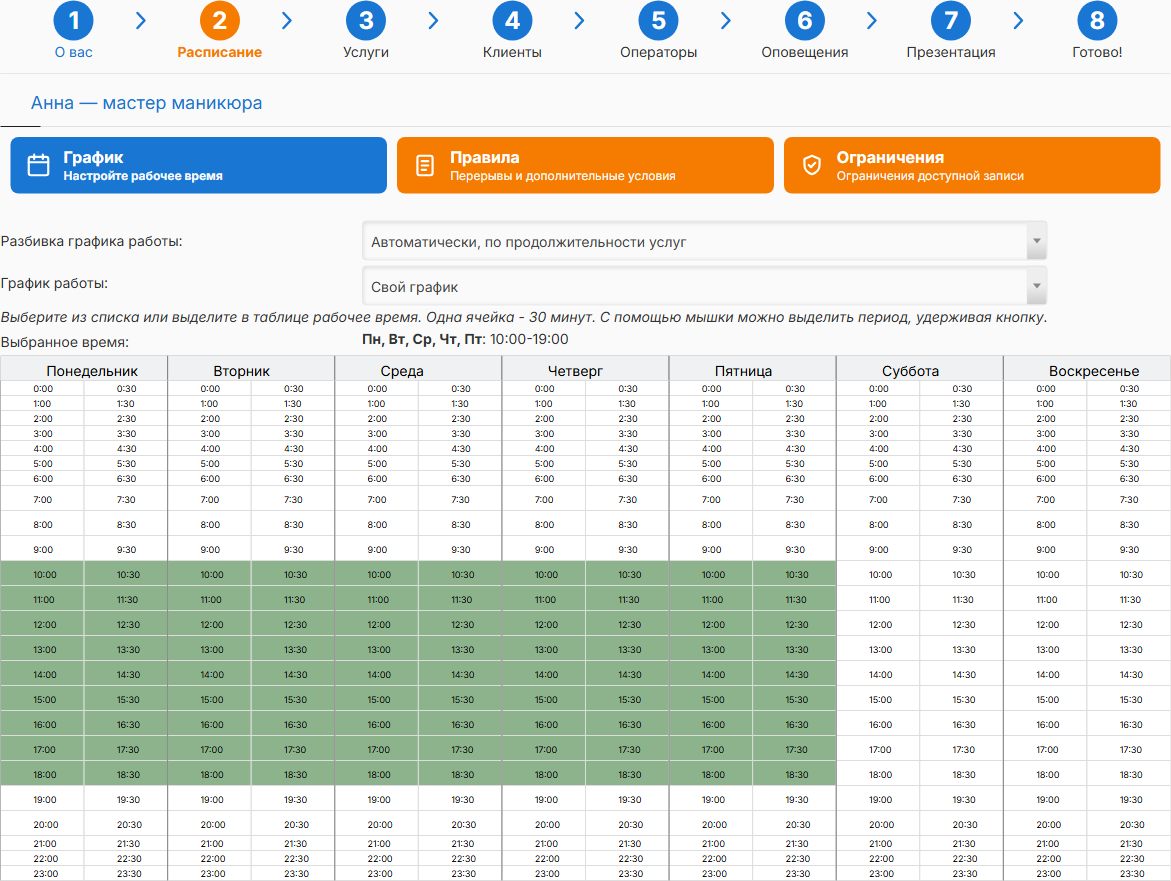
Вкладки «Правила» и «Ограничения» при первой настройке можно оставить на потом. Там задаются перерывы, сменные графики вроде 2/2, глубина записи и ограничение на запись в последний момент. К этим параметрам вернёмся после регистрации.
Подробно о графиках — в статье «Как настроить график работы и доступное время».
6. Услуги
На шаге «Услуги» у каждого мастера свой список. У каждой услуги есть название, длительность, цена и цвет в календаре. Дополнительные возможности — групповая запись, услуга «только для администратора», еженедельный повтор и вопросы клиенту — включаются галочками и ссылкой «Запрашивать дополнительную информацию».
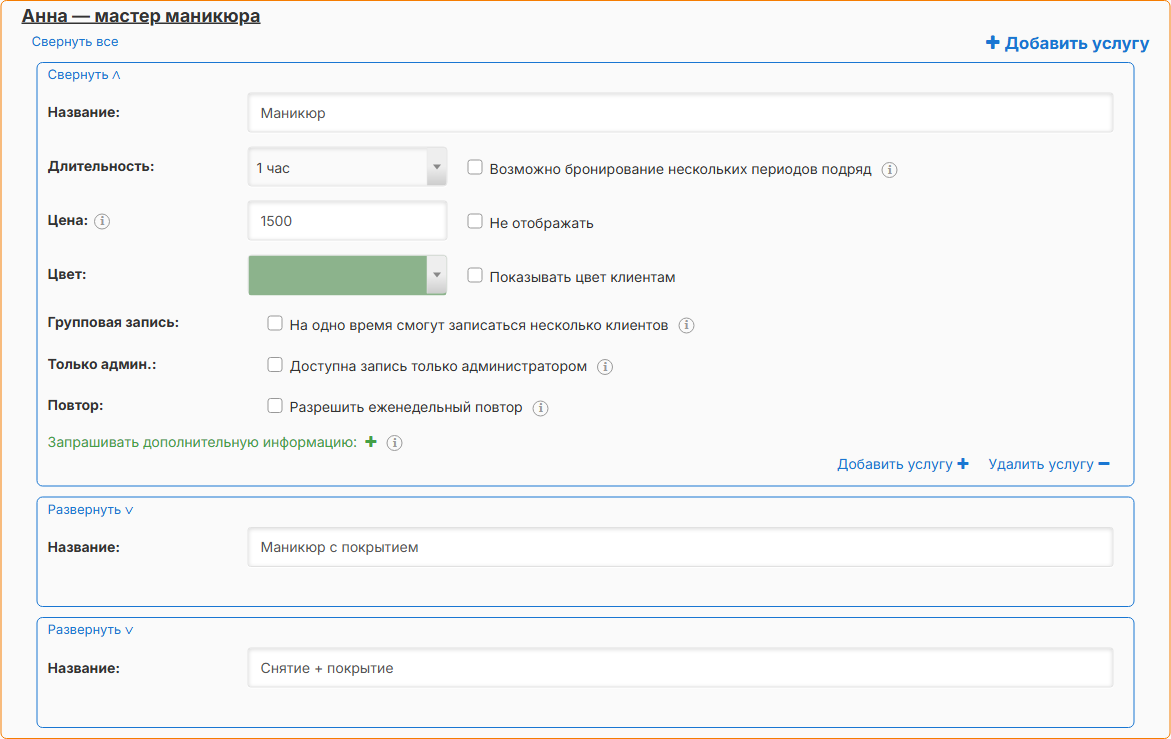
Ассистент создал все четыре услуги с нашими ценами и длительностью и правильно распределил их: «Педикюр» есть только у Марии. Если что-то нужно поправить, исправьте прямо здесь или позже в «Настройки → Услуги». Новая услуга добавляется кнопкой «Добавить услугу».
От длительности услуги зависит, какие варианты времени увидит клиент. Например, педикюр на 1,5 часа у Марии последним предлагается в 18:30 — так, чтобы закончиться к 20:00.
7. Что можно оставить на потом
Следующие четыре шага не обязательно настраивать подробно сразу. Их можно пройти кнопкой «Далее» и вернуться к ним позже в одноимённых разделах «Настроек».
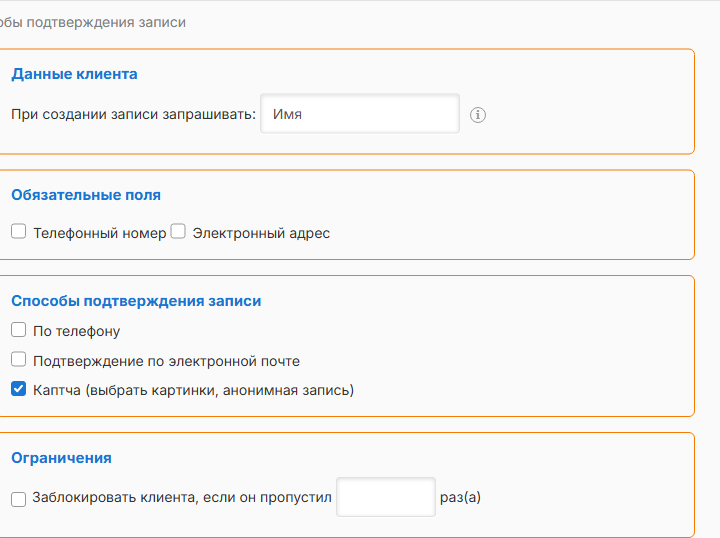
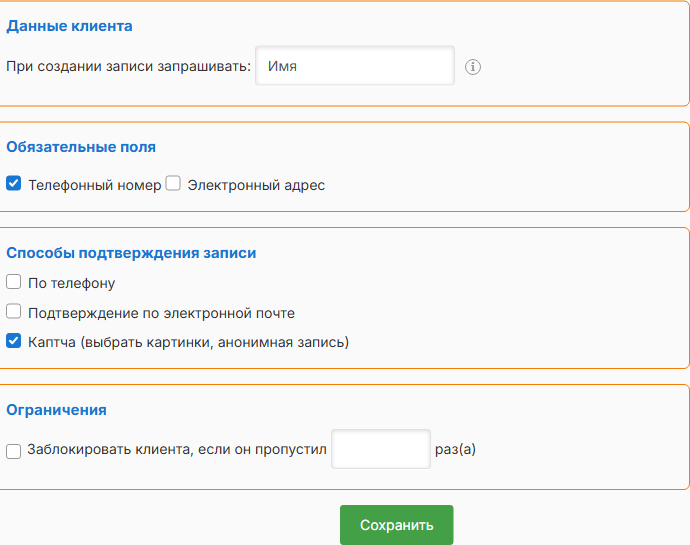
«Клиенты». Какие данные спрашивать при записи и как клиент подтверждает запись: кодом по телефону, по почте или капчей. Здесь же — блокировка клиента после нескольких пропусков.
«Операторы». Сотрудники с доступом к записям. При регистрации здесь один руководитель — вы. Администратора или мастера с доступом только к своему календарю можно добавить позже.
«Оповещения». Какие напоминания получают клиенты и администраторы. По умолчанию включены SMS-напоминание вечером накануне и бесплатные Browser Push-напоминания за 3 часа и накануне, а администратору приходят E-mail и Push о новых самозаписях.
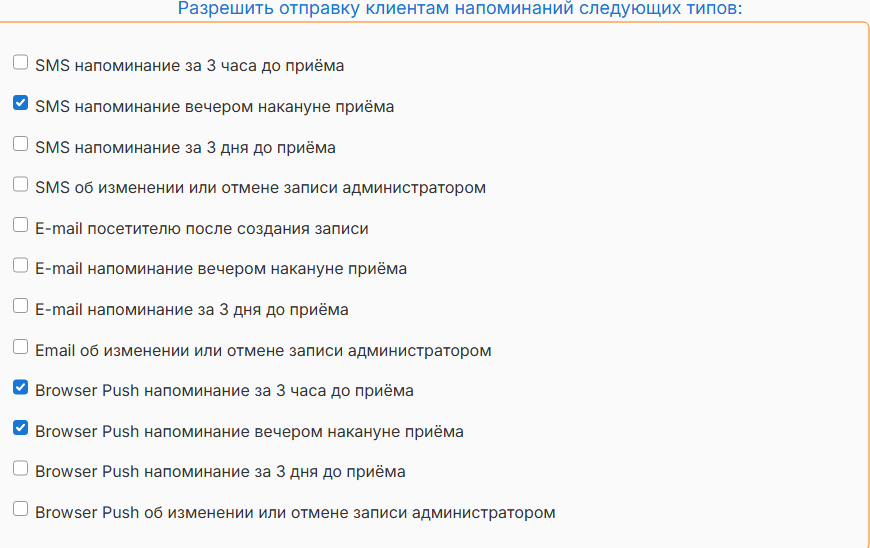
«Презентация». Текст, который клиент видит на странице записи. Его тоже подготовил ассистент. Позже сюда можно добавить фотографии работ, ссылки на соцсети и акции.

Если при регистрации что-то заполнено приблизительно, это легко поправить позже. Отдельно проверьте только часовой пояс — после создания компании он меняется через поддержку.
8. Регистрация с телефона
Всю регистрацию, включая диалог с ассистентом, можно пройти с телефона: устанавливать приложение не нужно, достаточно браузера. На узком экране интерфейс перестраивается: вместо восьми шагов в одну строку показываются текущий шаг и ссылка на предыдущий, например «‹ О вас» и «Шаг 2 из 8 — Расписание».
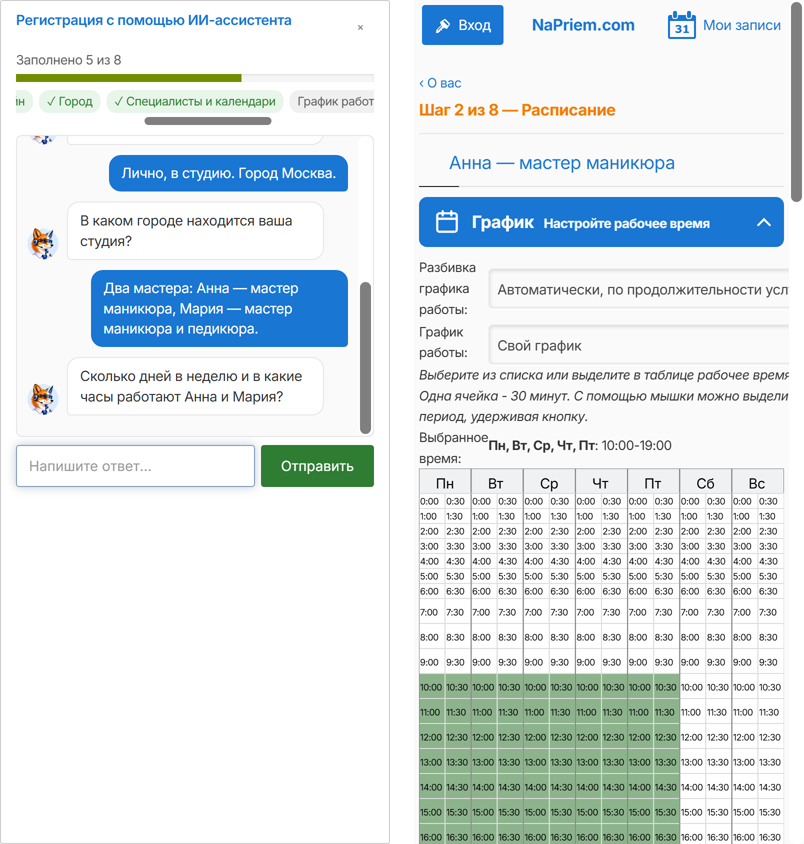
Таблицу рабочего времени на телефоне заполнять менее удобно, чем на компьютере. Если график сложный, опишите его ассистенту словами — он заполнит таблицу сам.
9. Подтверждаем номер и завершаем регистрацию
На шаге «Готово!» система отправляет на номер руководителя запрос подтверждения Mobile ID. Его нужно подтвердить на экране телефона. Если запрос не подтвердить вовремя, появится кнопка «Повторить отправку кода по смс».
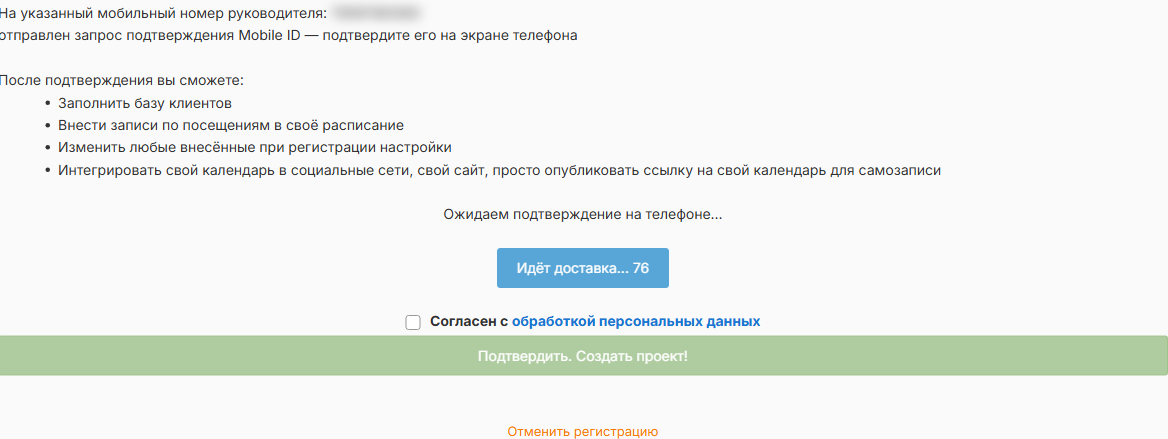
Осталось отметить «Согласен с обработкой персональных данных». После этого регистрация завершится автоматически, а если нет — нажмите «Подтвердить. Создать проект!».
10. Первый вход в кабинет
После регистрации открывается страница «Добро пожаловать». На ней коротко описаны разделы главного меню: «Мой календарь», «Сообщения», «Финансы», «Клиенты», «Отчёты», «Интеграция». Справа — «Настройки» и быстрые ссылки на частые действия. Само меню открывается кнопкой с вашим именем вверху страницы.
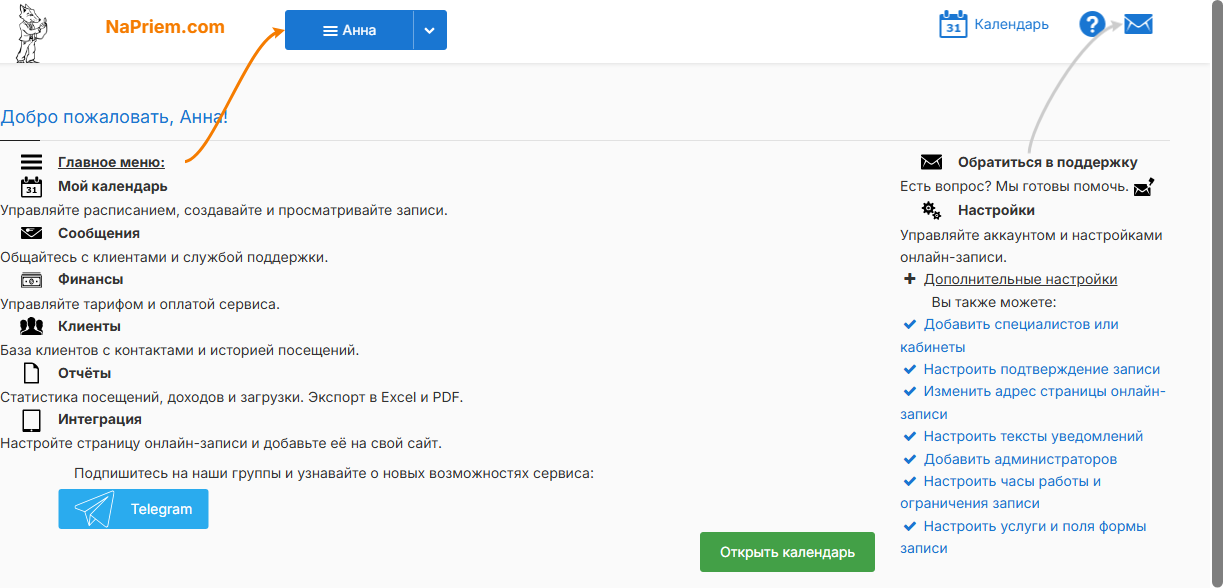
«Настройки» — это те же семь шагов, что и при регистрации: «Основные данные», «Расписание», «Услуги», «Клиенты», «Операторы», «Оповещения», «Презентация». По ним можно свободно переходить и менять всё, что было заполнено при регистрации, кроме часового пояса.
11. Что настроить после регистрации
После регистрации уже есть рабочая страница записи. Дальше можно спокойно настроить систему под реальную работу студии. Ниже — параметры, которые чаще всего стоит проверить в первую очередь.
Способ подтверждения записи
Откройте «Настройки → Клиенты» и проверьте, какие способы подтверждения включены. Для студии мы оставили капчу — клиенту не нужно ждать код — и сделали телефон обязательным полем, чтобы у мастера был номер для связи.
На сколько дней вперёд открыта запись
На вкладке «Правила» в «Настройки → Расписание» по умолчанию стоит «Автогенерация расписания на: 7 дней». То есть клиент видит свободное время на неделю вперёд. Для студии мы выбрали 30 дней у обоих мастеров. Там же видно, по какую дату расписание уже открыто.
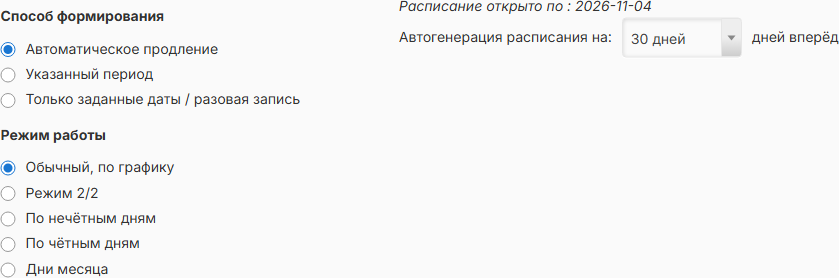
Здесь же есть режимы работы «Режим 2/2», «По нечётным дням», «По чётным дням» — для мастеров со сменным графиком.
За сколько часов закрывать запись
На вкладке «Ограничения» параметр «Закрывать запись за» не даёт клиенту записаться в последнюю минуту. Мы поставили 1 час. Например, в 17:13 ближайшее время, которое клиент видит у Марии, — 19:00.

Там же — «Запретить удалять свои записи через сайт за …», лимит записей одного клиента и разовые выходные дни.
Вопрос клиенту при записи
Перед маникюром с покрытием мастеру важно знать, нужно ли снимать старое покрытие. Такой вопрос добавляется в карточке услуги ссылкой «Запрашивать дополнительную информацию». Мы создали параметр «Нужно ли снять предыдущее покрытие?» с вариантами «Да» и «Нет» и сделали его обязательным.
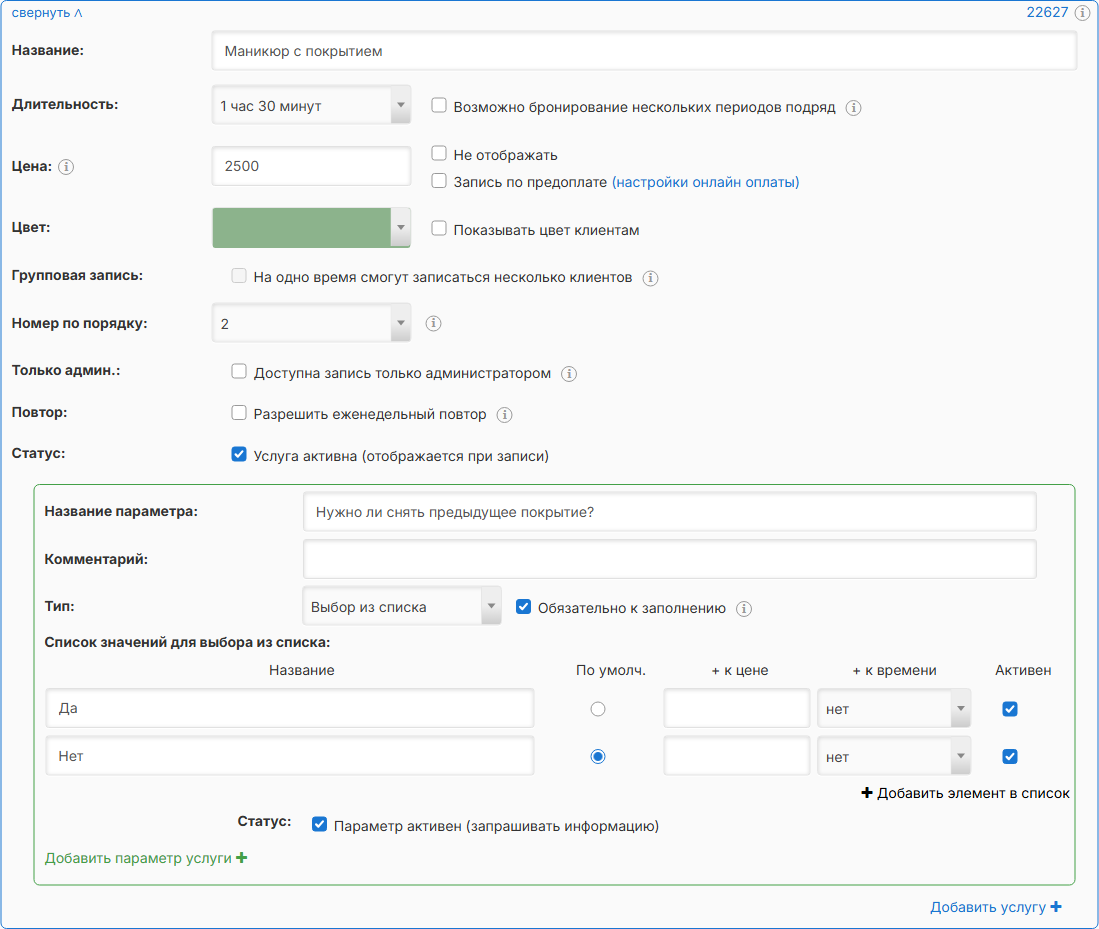
Каждому варианту ответа можно добавить время или стоимость в колонках «+ к времени» и «+ к цене». Тогда, например, ответ «Да» автоматически удлинит запись.
Не используйте такие поля для сведений о здоровье и других чувствительных данных — об этом предупреждает и сама система.
Напоминания, предоплата, абонементы и внешние календари
Напоминания. «Настройки → Оповещения» — те же галочки, что на шаге регистрации. E-mail и Browser Push бесплатны, SMS списываются с баланса. Подробнее — в статье «Напоминания клиентам: SMS, E-mail и Push».
Предоплата. После регистрации в карточке услуги появляется галочка «Запись по предоплате». Сначала нужно подключить приём платежей в «Финансы → Настроить приём онлайн-платежей». Подробнее — в статье «Онлайн-запись клиентов с предоплатой».
Абонементы. Пакеты посещений оформляются в разделе «Абонементы» главного меню. Подробнее — в статье «Абонементы в NaPriem».
Внешние календари. В «Интеграция → С другими календарями» записи можно выгружать в Google Календарь или Яндекс Календарь, а в режиме полной синхронизации — получать события оттуда как брони.
Настройки с телефона
Все эти настройки доступны и с телефона. Раздел открывается из главного меню (кнопка ☰ вверху слева), а поля перестраиваются под узкий экран. Можно поправить цену услуги, добавить вопрос клиенту или поменять способ подтверждения записи без компьютера.
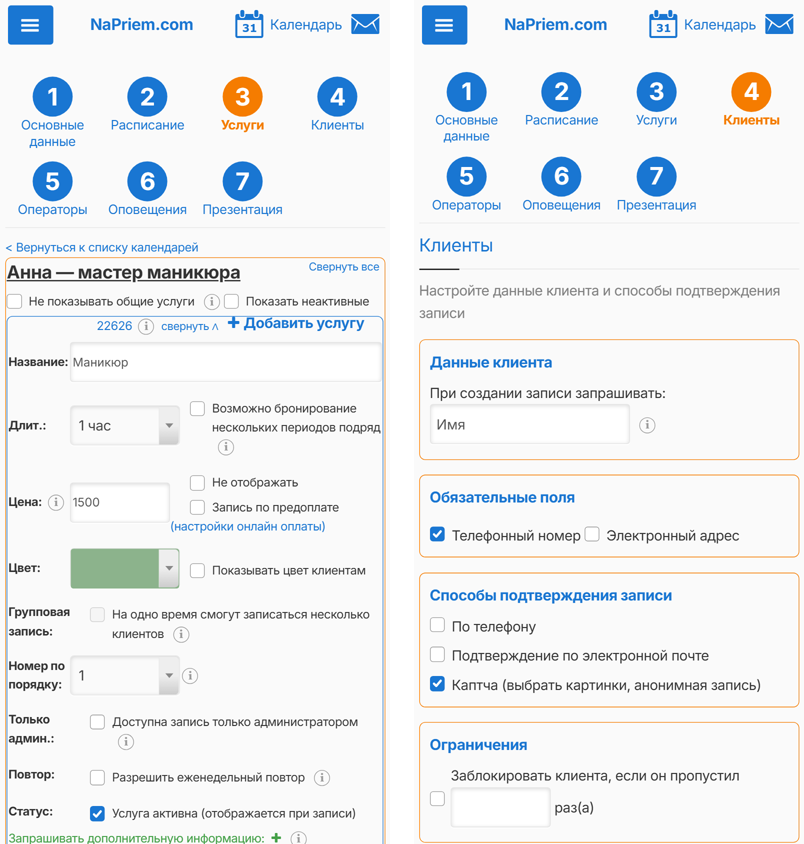
Таблицу рабочего времени на телефоне тоже можно редактировать, но выделять ячейки на узком экране менее удобно — сложный график проще настроить с компьютера.
12. Кабинет мастера
Рабочий экран — «Мой календарь». Выберите календарь мастера в списке, и откроется неделя: белые ячейки — рабочее время, оранжевые — нерабочее. Над сеткой — поиск клиента, кнопка «Новый» для нового клиента и «Записать клиента» для записи по телефону. Кнопка «Поделиться» справа вверху понадобится в разделе 14.
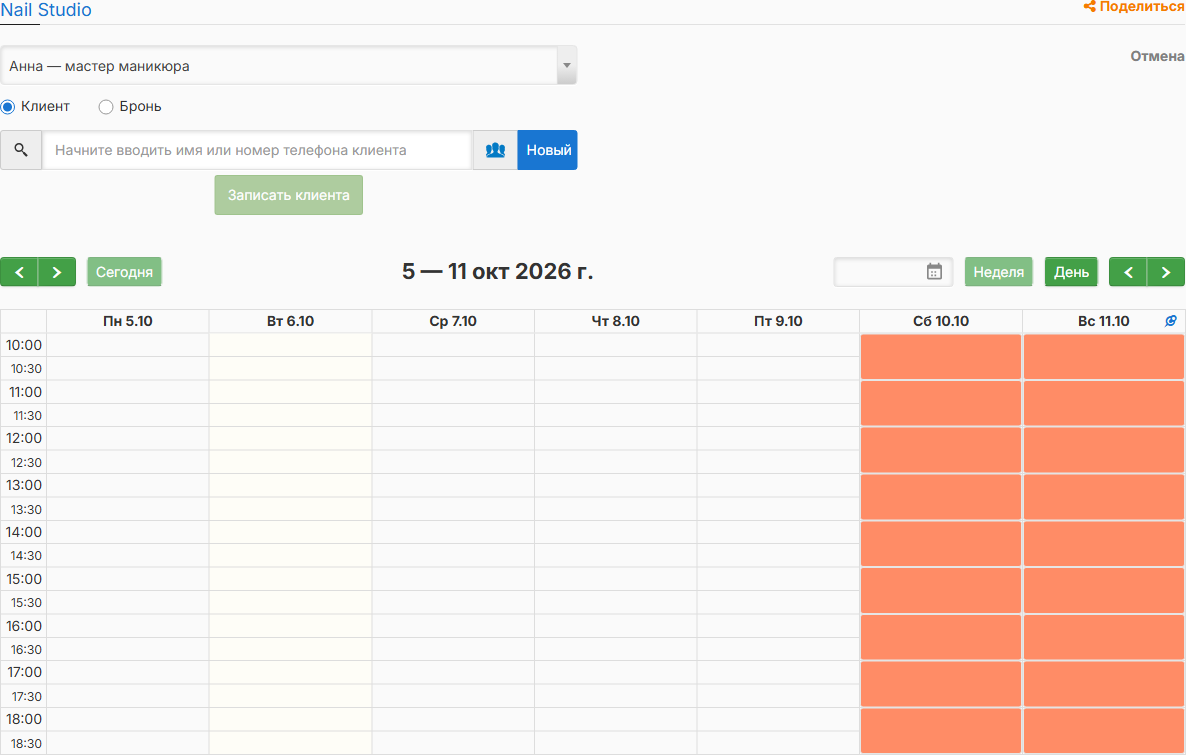
На телефоне кабинет открывается в мобильной версии. Мастеру удобно смотреть свой день в режиме «День».
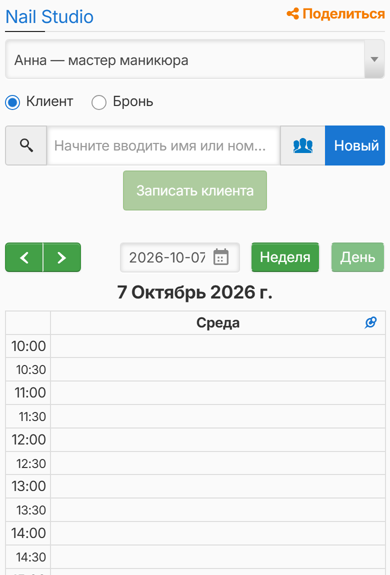
Иконка NaPriem на главном экране телефона
Чтобы открывать календарь одним касанием, добавьте NaPriem на главный экран телефона. Появится обычный ярлык, который запускает кабинет прямо в браузере. Когда вы открываете кабинет с телефона, над календарём показывается плашка «Добавить иконку на главный экран и входить в один клик». Кнопка «Добавить» открывает подсказку для вашего браузера:
- Google Chrome — кнопка ⋮ в правом верхнем углу → «Добавить на главный экран»;
- Safari (iOS) — кнопка «Поделиться» внизу экрана → «Добавить на главный экран»;
- Яндекс Браузер — кнопка ⋮ в правом нижнем углу → «Добавить на домашний экран».
В подсказке есть и шаги для Firefox и Opera; в других браузерах можно добавить страницу в закладки.
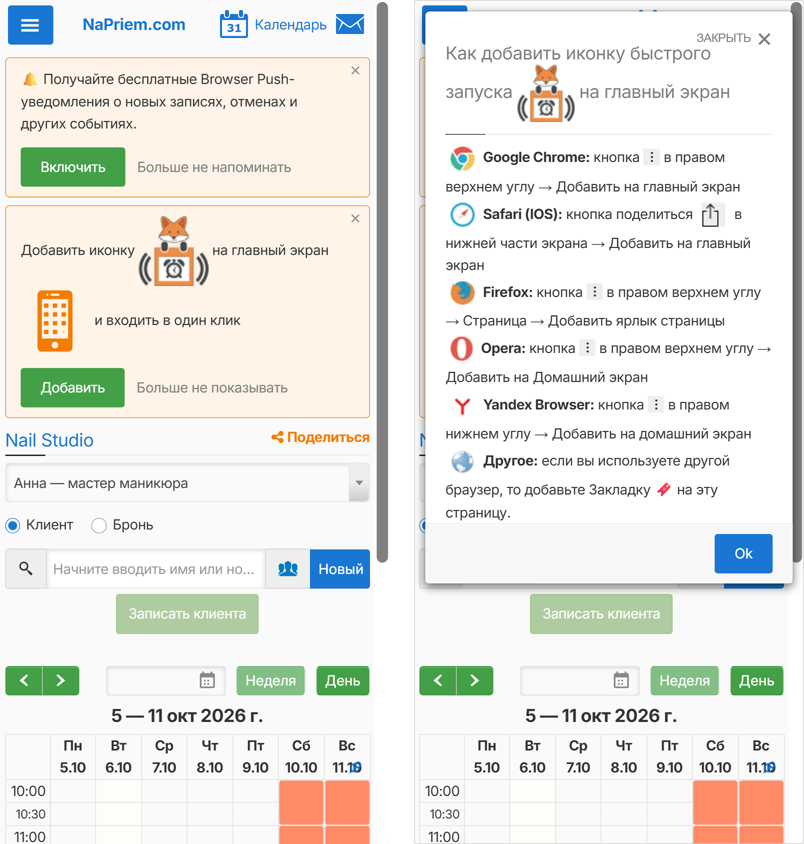
Если плашку закрыли кнопкой «Больше не показывать», ярлык всё равно можно добавить через меню браузера теми же шагами.
Как записать клиента вручную, найти его карточку и историю визитов — в статье «Начало работы с NaPriem».
13. Что увидит клиент
Клиент открывает napriem.com/nailstudio и проходит несколько шагов:
- выбирает мастера в списке «Выберите мастера» — эту подпись мы задали в «Настройки → Основные данные», поле «Сообщение в поле выбора очереди»;
- выбирает услугу — в списке видны цена и длительность;
- отвечает на вопрос «Нужно ли снять предыдущее покрытие?»;
- выбирает время в сетке недели.
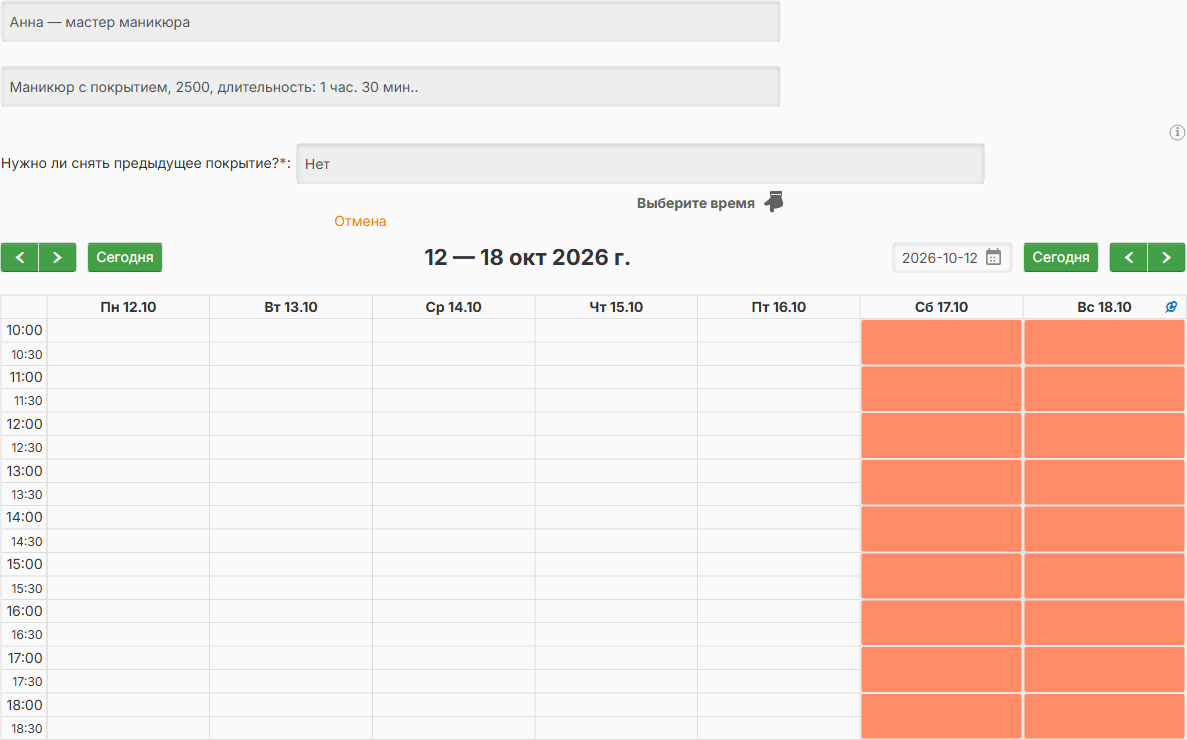
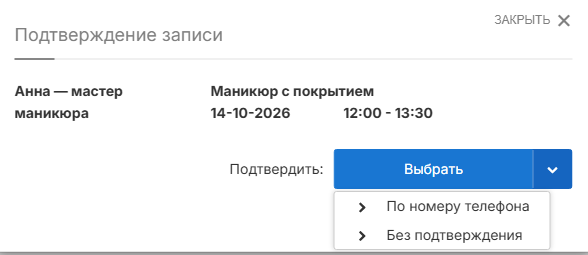
После клика по свободному времени открывается окно «Подтверждение записи» с мастером, услугой, датой и временем. Клиент выбирает способ подтверждения — при наших настройках это «Без подтверждения» или «По номеру телефона» — и нажимает «Далее».
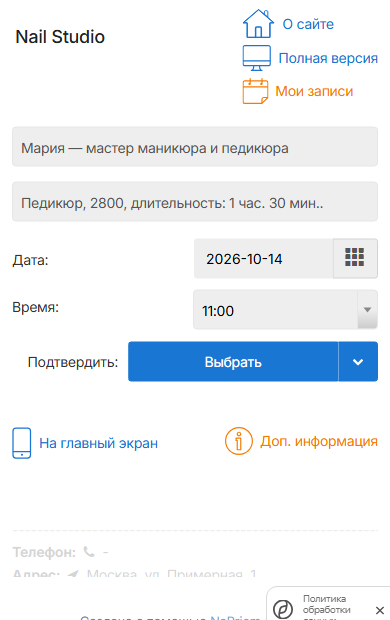
С телефона клиент видит мобильную версию: мастер, услуга, «Дата» и готовый список свободного «Времени». Для Марии и педикюра в среду это 11:00, 11:30 … 18:30.
Перед публикацией ссылки откройте страницу в режиме инкогнито или с телефона и сами пройдите запись до окна подтверждения. Так сразу видно, что клиенту доступны нужные услуги и время.
14. Как дать клиентам ссылку
Ссылку проще всего взять в «Мой календарь» → «Поделиться». В окне — адрес страницы, QR-код и кнопки Telegram, WhatsApp, VKontakte, E-mail и Viber.
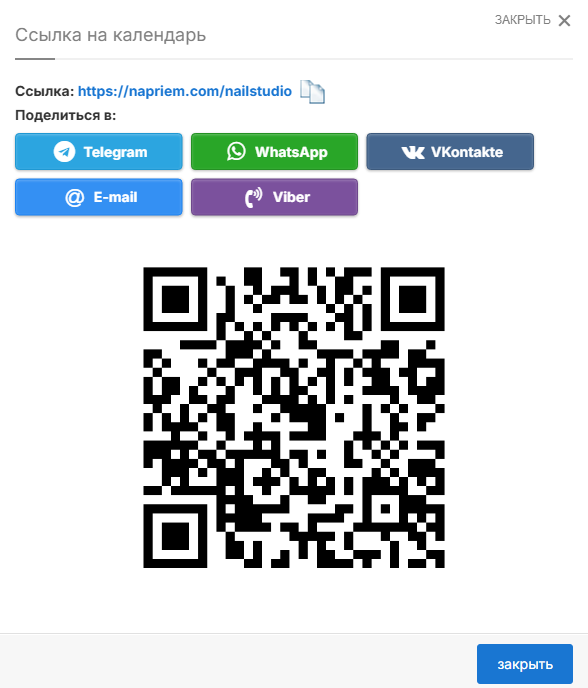
Если в списке выбран календарь мастера, окно покажет ссылку на него: napriem.com/anna. Если
не выбран — ссылку на всю студию napriem.com/nailstudio, где клиент сам выбирает мастера.
Где пригодится ссылка:
- в ответ клиенту в мессенджере — вместо переписки о свободном времени;
- в описании и закреплённом сообщении канала в Telegram, в группе VK;
- на кнопке «Записаться» на своём сайте;
- в профилях соцсетей и на картах;
- QR-код — на стойке администратора, на визитках, в прайс-листе на стене.
В разделе «Интеграция» есть и другие варианты: встроить форму записи в сайт, дать прямую ссылку на конкретную услугу или подключить плагин для WordPress.
15. Не только мастера: календарь под ваш бизнес
В Nail Studio один календарь — один мастер. В другом бизнесе календарём может быть:
- преподаватель или репетитор — «Онлайн-запись для репетитора»;
- направление групповых занятий — «Онлайн-запись для школы танцев», «Групповые тренировки для фитнес-центра»;
- инструктор — «Онлайн-запись на занятия по вождению»;
- пост или мастер в сервисе — «Онлайн-запись для автосервиса»;
- кабинет, зал или оборудование, которое сдаётся по часам или суткам.
Начать можно с простой регистрации, а потом адаптировать систему под свою модель работы: добавить групповые занятия, предоплату, абонементы или повторяющиеся записи. Как выбрать подходящий формат — в статье «Для чего можно использовать NaPriem».
16. Что делать дальше
- «Начало работы с NaPriem» — запись клиента вручную, карточка клиента, отчёты;
- «Как настроить график работы и доступное время» — перерывы, выходные, шаг расписания;
- «Напоминания клиентам» — какие каналы выбрать;
- «Какой тариф NaPriem выбрать» — чем отличаются «Бесплатный», «Мини» и «Базовый».
Итоги
| Что нужно студии | Где в NaPriem | Что видит клиент |
|---|---|---|
| Создать компанию и мастеров | ИИ-ассистент или шаг «О вас» → «Добавить календарь» | Список «Выберите мастера» |
| Рабочие часы каждого мастера | Шаг «Расписание» → «График» | Только рабочее время мастера |
| Услуги и цены | Шаг «Услуги» | Услуги с ценой и длительностью |
| Запись не на одну неделю | «Настройки → Расписание» → «Правила» | Свободное время на 30 дней вперёд |
| Не принимать запись в последний момент | «Ограничения» → «Закрывать запись за» | Время позже, чем через час |
| Узнать детали до визита | Услуга → «Запрашивать дополнительную информацию» | Вопрос в форме записи |
| Простое подтверждение | «Настройки → Клиенты» | Запись без кода из SMS |
| Привести клиентов | «Мой календарь» → «Поделиться» | Ссылка или QR-код |
ИИ-ассистент заполняет основу во время регистрации, а вам остаётся проверить шаги и подтвердить номер. Остальные настройки можно добавлять постепенно, уже по мере работы.
Посмотреть готовые примеры можно в демо-кабинете — ссылки находятся в разделе «Вопрос-ответ».
Попробовать NaPriem Сравнить тарифы
Короткий чек-лист
- Начните регистрацию и нажмите «Начать» в окне ИИ-ассистента.
- Укажите имя, мобильный телефон, e-mail и адрес приёма.
- Расскажите ассистенту о студии, мастерах, графике и услугах.
- Нажмите «Перейти к проверке заполненных данных».
- На шаге «О вас» проверьте названия календарей, адреса страниц и часовой пояс.
- Проверьте график и услуги каждого мастера.
- Шаги «Клиенты», «Операторы», «Оповещения», «Презентация» можно пролистать.
- Подтвердите номер, отметьте согласие на обработку данных.
- После входа проверьте «Настройки → Клиенты» и горизонт записи на вкладке «Правила».
- Откройте свою страницу глазами клиента и отправьте ссылку из окна «Поделиться».
- На телефоне добавьте иконку NaPriem на главный экран — календарь будет открываться в одно касание.
Что стоит иметь в виду
- Часовой пояс после регистрации не меняется. Он определяется автоматически; проверьте его на шаге «О вас» до подтверждения номера. Исправить его потом можно только через поддержку.
- Остальное можно поправить позже. Название, календари, адреса страниц, график, услуги, способы подтверждения, оповещения и презентация меняются в «Настройках».
- После регистрации проверьте «Настройки → Клиенты». От способа подтверждения зависит, нужен ли клиенту код из SMS или письма.
- Запись по умолчанию открыта на 7 дней вперёд. Если клиенты записываются заранее, увеличьте срок на вкладке «Правила».
- Ассистент формулирует вопросы по-разному. Отвечайте по смыслу; если он не понял ответ, уточните его следующим сообщением. Названия и цены можно исправить на шагах регистрации.
- Одинаковые услуги у двух мастеров — это две отдельные услуги. Если меняется цена маникюра, поправьте её в обоих календарях.
- Адреса календарей, которые предложил ассистент, при регистрации лучше не менять — иначе график и услуги этого календаря придётся заполнить заново. Поменять адрес можно после регистрации в «Настройки → Основные данные». Ссылки и QR-коды, которые вы уже разослали, после смены адреса перестанут вести на нужный календарь.
- Тариф. После регистрации в разделе «Финансы» был тариф «Мини» — без абонентской платы, с оплатой за каждую созданную запись, — и приветственные 100 ₽ на балансе. SMS-напоминания оплачиваются отдельно.